Extensão Screenity para Chrome: Visão geral completa, recursos e melhor alternativa

A gravação de tela tornou-se uma parte indispensável de como ensinamos, trabalhamos e compartilhamos ideias online. Do ensino online e trabalho remoto a demonstrações de produtos, tutoriais e criação de conteúdo para redes sociais, os usuários dependem cada vez mais de gravadores de tela para comunicar ideias de forma clara e visual. Entre as ferramentas baseadas em navegador, a extensão Screenity para Chrome se destaca como uma opção gratuita popular que oferece recursos avançados de gravação de tela diretamente no Google Chrome.
Mas quão bom é o Screenity no uso prático? Quais são seus pontos fortes e limitações? E quando os usuários devem considerar migrar para um gravador de tela mais avançado? Neste artigo, forneceremos uma visão geral completa do Screenity, explicaremos como usá-lo e analisaremos seus prós e contras.
1. O que é Screenity?
Screenity é uma extensão gratuita e de código aberto para o Chrome que permite aos usuários gravar suas abas do navegador, a área de trabalho inteira ou janelas de aplicativos específicos. É especialmente popular entre educadores, estudantes, desenvolvedores e criadores de conteúdo que desejam uma solução de gravação leve, sem precisar instalar softwares pesados no computador.
Ao contrário de muitos gravadores de tela gratuitos, o Screenity não adiciona marcas d'água, não impõe limites rígidos de gravação e oferece um número surpreendente de ferramentas integradas. Os usuários podem gravar a tela juntamente com o áudio do microfone, o som do sistema e as imagens da webcam, tornando-o adequado para tutoriais, apresentações e demonstrações.
Principais funcionalidades do Screenity:
- 100% gratuito e de código aberto
- Sem marcas d'água ou limites de tempo
- Funciona diretamente dentro do Chrome.
- Suporta gravação de tela, aba e webcam
- Inclui ferramentas básicas de anotação e edição.
2. Como usar o Screenity para gravar conteúdo?
Usar o Screenity é fácil, mesmo para iniciantes. Abaixo, você encontrará um guia passo a passo simples para começar:
Passo 1: Instale o Screenity
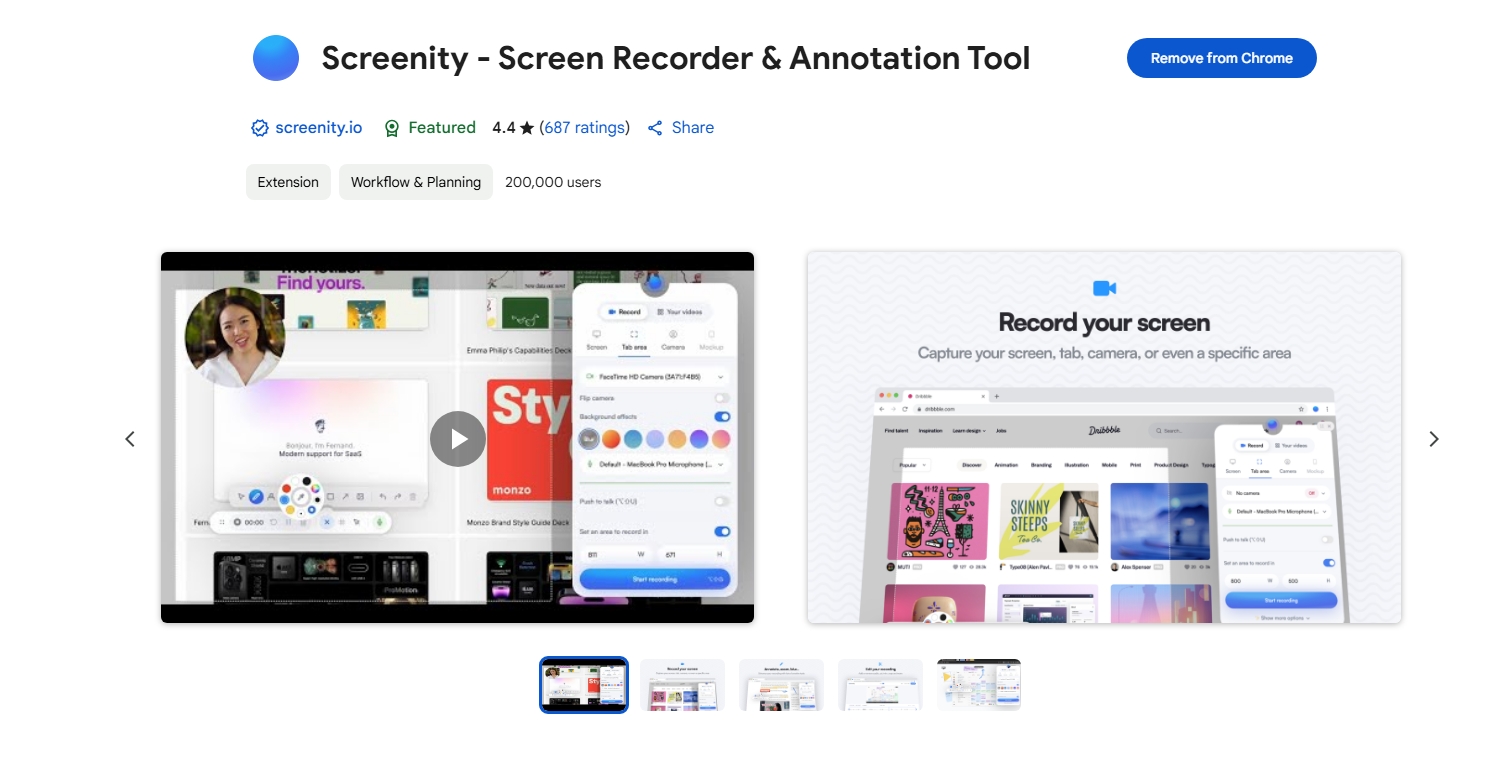
Acesse a Chrome Web Store, pesquise por “Screenity” e clique em Adicionar ao Chrome. Após a instalação, você verá o ícone do Screenity na barra de ferramentas do seu navegador.
Passo 2: Configurar as definições de gravação
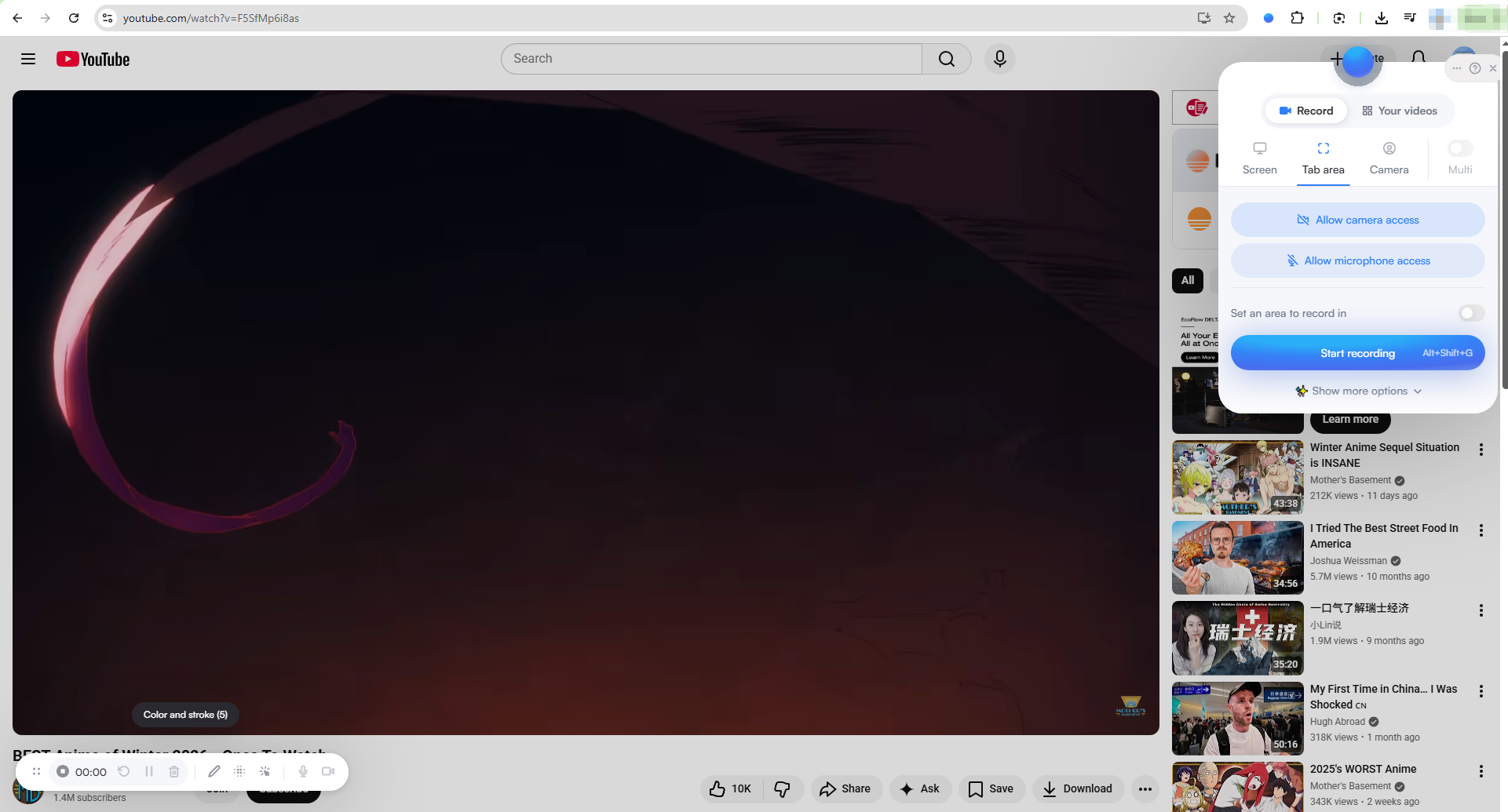
Clique no ícone do Screenity para abrir o painel de configurações. Aqui, você pode:
- Escolha o tipo de gravação (aba, janela ou tela inteira)
- Ative o áudio do microfone ou o som do sistema.
- Ativar ou desativar a gravação da webcam
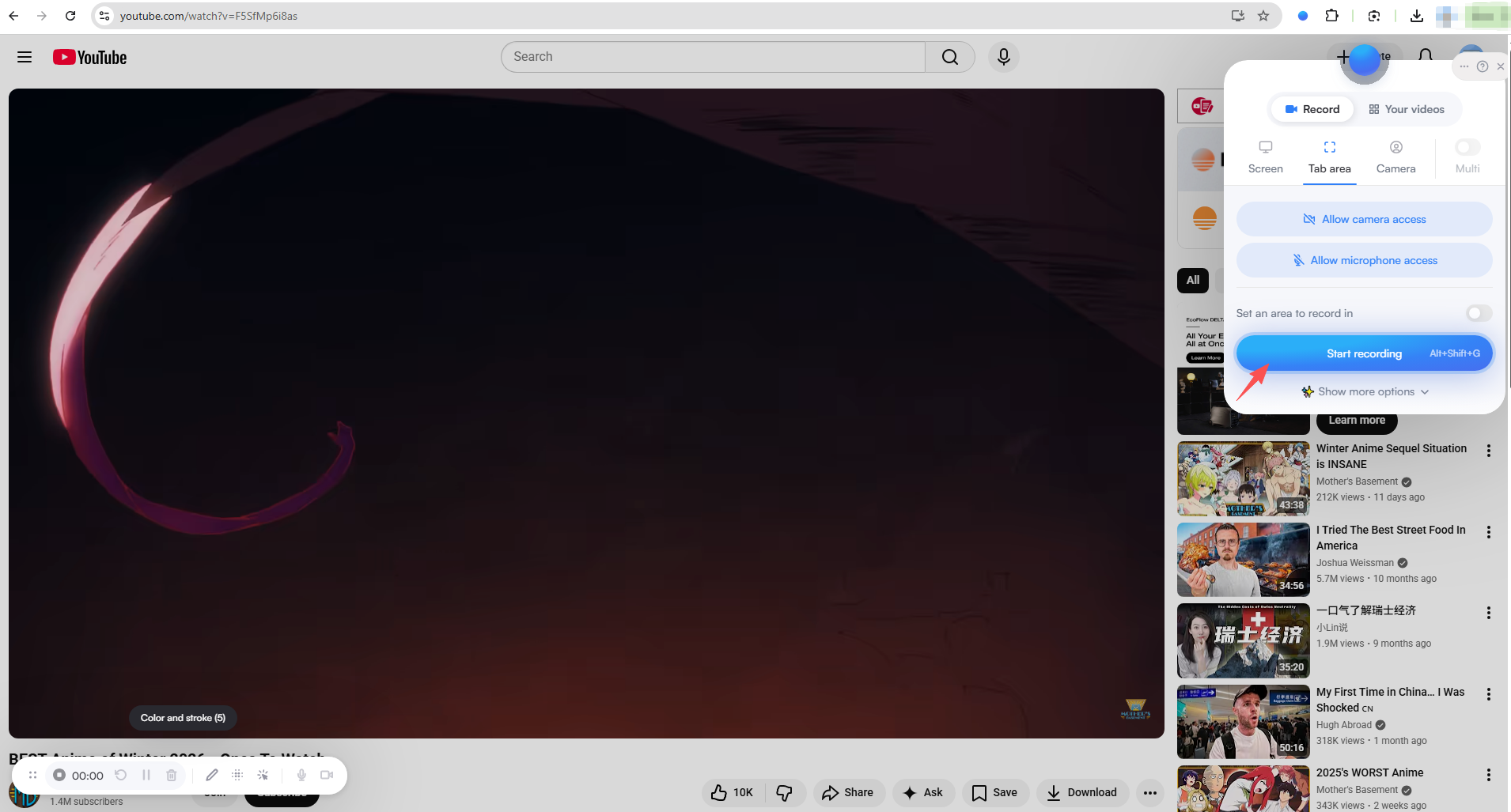
Passo 3: Iniciar a gravação
Clique no Compartilhar botão. O Chrome pedirá que você selecione o que deseja gravar (guia atual, janela ou tela inteira). Após a confirmação, o Screenity inicia a gravação imediatamente.
Etapa 4: Utilize as ferramentas de anotação
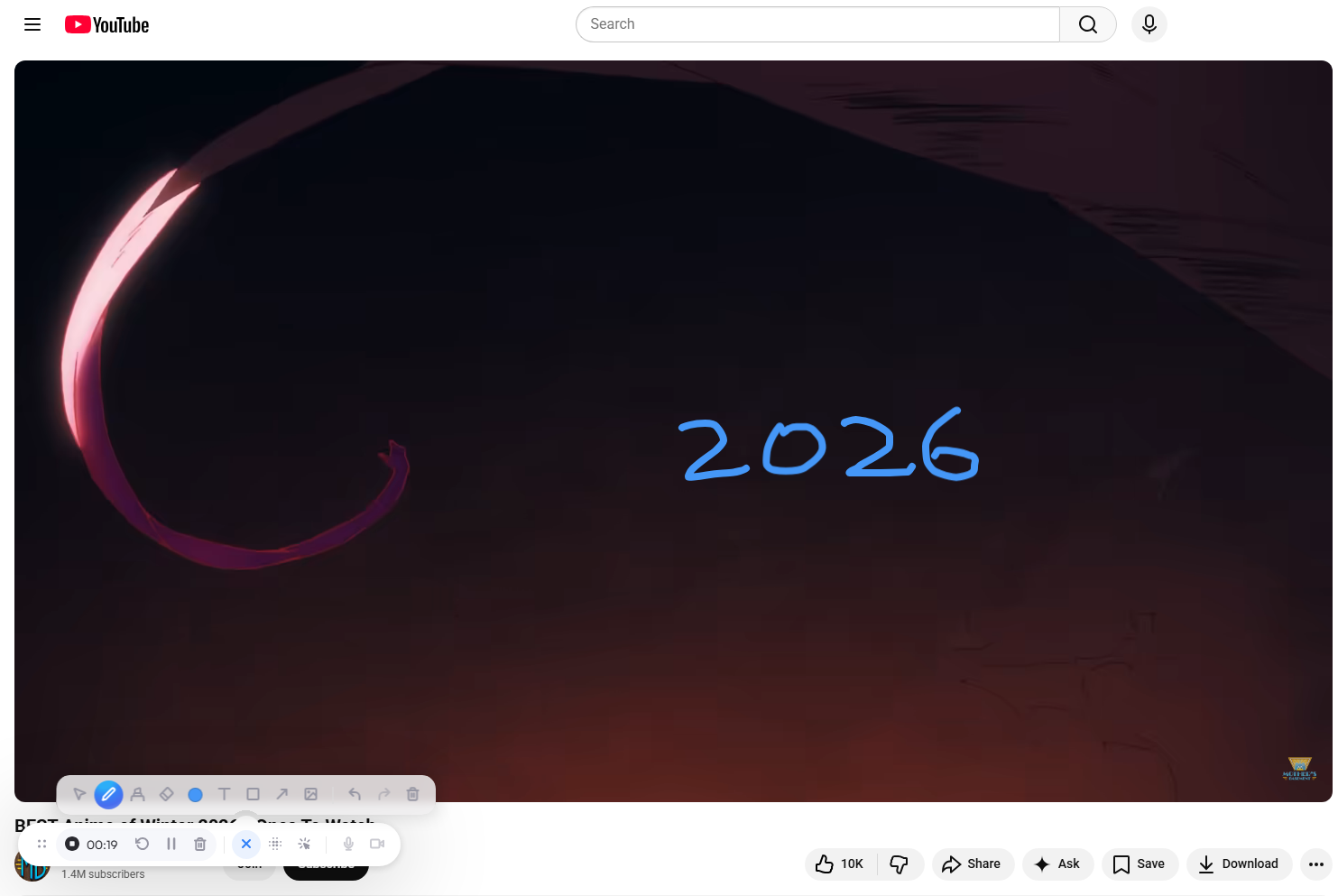
Durante a gravação, o Screenity permite que você:
- Desenhe na tela
- Áreas de destaque
- Exibir cliques do mouse e pressionamentos de teclas
Essas ferramentas são especialmente úteis para tutoriais e vídeos de treinamento.
Etapa 5: Parar e Exportar
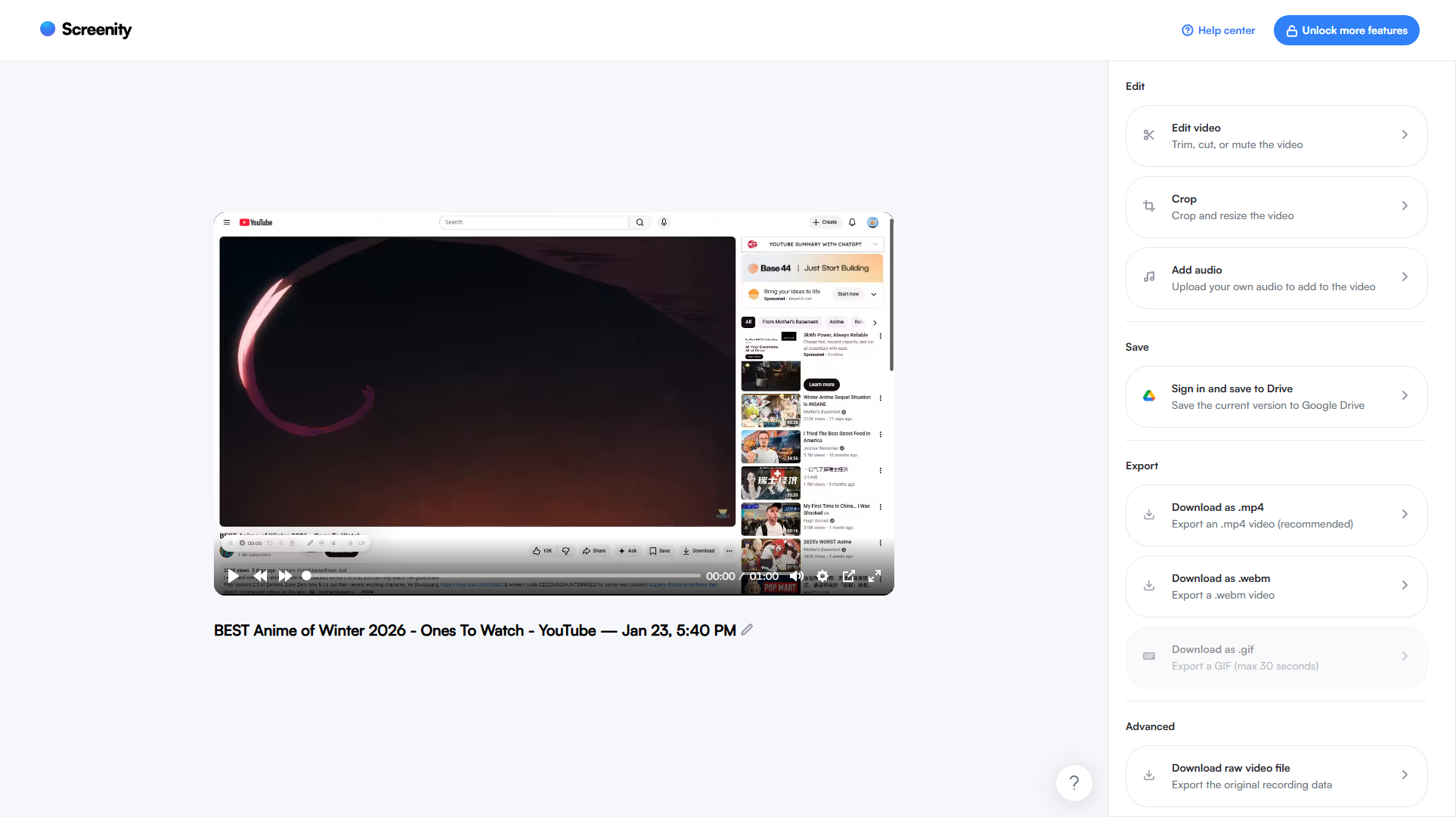
Quando terminar, clique Pare de compartilhar Você pode pré-visualizar o vídeo e, em seguida, exportá-lo como um arquivo de vídeo ou salvá-lo localmente. O Screenity também permite cortar ou recortar o vídeo, adicionar áudio e escolher o formato de saída antes da exportação.
3. Prós e contras da tela
Como qualquer ferramenta, o Screenity tem seus pontos fortes e fracos. Compreender ambos ajudará você a decidir se é o gravador de tela certo para suas necessidades.
Prós:
- Totalmente grátis: Sem taxas, marcas d'água ou atualizações forçadas.
- Sem limite de tempo: Grave pelo tempo que seu sistema suportar.
- Fácil de usar: Interface simples, baseada em navegador, ideal para iniciantes.
- Ferramentas de anotação: Desenho em tempo real, destaque do cursor e efeitos de clique.
- Código aberto: Desenvolvimento transparente e impulsionado pela comunidade.
Contras:
- Modo de gravação limitado Não é possível personalizar a área de gravação.
- Limitações de desempenho do navegador: Gravações longas ou de alta resolução podem apresentar lentidão ou travamentos.
- Gravação básica: Sem configurações ou recursos avançados de gravação.
- Não recomendado para conteúdo com alta taxa de quadros por segundo (FPS): Desempenho ruim para jogos ou vídeos com movimentos rápidos.
- Exclusivo para Chrome: Funciona apenas como uma extensão do Chrome.
- Problemas com arquivos grandes: Gravações longas podem ser exportadas lentamente ou falhar.
4. Experimente o gravador de tela fácil de usar, porém poderoso – Swyshare Recordit
Para usuários que precisam de maior estabilidade, melhor desempenho e resultados de nível profissional, Swyshare Recordit É uma excelente alternativa ao Screenity.
Swyshare Recordit é um gravador de tela para desktop para Windows e macOS projetado para fornecer gravações suaves e de alta qualidade com configuração mínima. Ao contrário das extensões de navegador, Recordit Funciona independentemente do Chrome, permitindo lidar com gravações longas e altas resoluções de forma mais confiável.
Ele combina simplicidade com potência, tornando-o ideal para apresentações de negócios, cursos online, demonstrações de software e trabalho remoto.
Principais características de Swyshare Recordit :
- Grave a tela inteira, uma janela selecionada ou uma área personalizada.
- Instalar Swyshare Recordit No seu Windows ou Mac, faça o login para começar a gravar.
- Produza gravações em alta definição (HD ou superior) de alta qualidade.
- Suporta gravação agendada e reprodução instantânea.
- Adicione efeitos de mouse e desenhos na tela durante a gravação.
- Editor integrado para redimensionar vídeos ou telas e adicionar logotipos ou imagens de fundo.
- Exporte gravações rapidamente nos formatos que preferir.
- Garanta um desempenho estável e sem interrupções, mesmo durante longas sessões de gravação.
Como usar Swyshare Recordit (Passo a passo) :
- Pegar Swyshare Recordit Configure no seu Windows ou Mac e comece a gravar.
- Inicie o software e selecione gravação em tela cheia, janela ou região personalizada.
- Ative o microfone, o som do sistema ou ambos, dependendo das suas necessidades.
- Clique em Iniciar Gravação para começar a capturar sua tela com desempenho estável. Use as ferramentas de anotação e cursor durante a gravação, se necessário.
- Clique em Parar Gravação quando terminar; encontre o vídeo gravado na pasta “Arquivos” e abra o editor de vídeo, se necessário.

5. Conclusão
A extensão Screenity para Chrome é um ponto de partida confiável para quem busca uma maneira fácil e gratuita de gravar a tela no Chrome. Seu design de código aberto, a ausência de marcas d'água e os controles simples a tornam ideal para gravações rápidas, tutoriais básicos e tarefas cotidianas de captura de tela.
Dito isso, o Screenity é mais adequado para uso leve. Ao gravar vídeos mais longos ou ao buscar recursos mais avançados e um desempenho mais fluido, suas limitações baseadas em navegador se tornam mais evidentes. Nesses casos, a mudança para uma solução para desktop faz uma diferença notável. Swyshare Recordit Destaca-se como um gravador de tela poderoso e fácil de usar, que oferece maior estabilidade, opções de gravação mais flexíveis e saída de nível profissional, tornando-se uma excelente opção para quem precisa de gravação de tela profissional.