Visão geral do ScreenApp: tudo o que você precisa saber

A gravação de tela tornou-se uma ferramenta essencial para comunicação, educação e criação de conteúdo na era digital. De aulas online e apresentações de negócios a tutoriais de software e guias de suporte ao cliente, os gravadores de tela ajudam a transformar ideias complexas em explicações visuais claras. O ScreenApp é uma solução popular de gravação de tela baseada em navegador, que agrada aos usuários que desejam uma maneira rápida e simples de capturar suas telas sem instalar nenhum software.
Neste artigo, forneceremos uma visão geral completa do ScreenApp, incluindo o que é, como funciona, seus principais recursos, casos de uso comuns e seus prós e contras.
1. O que é o ScreenApp?
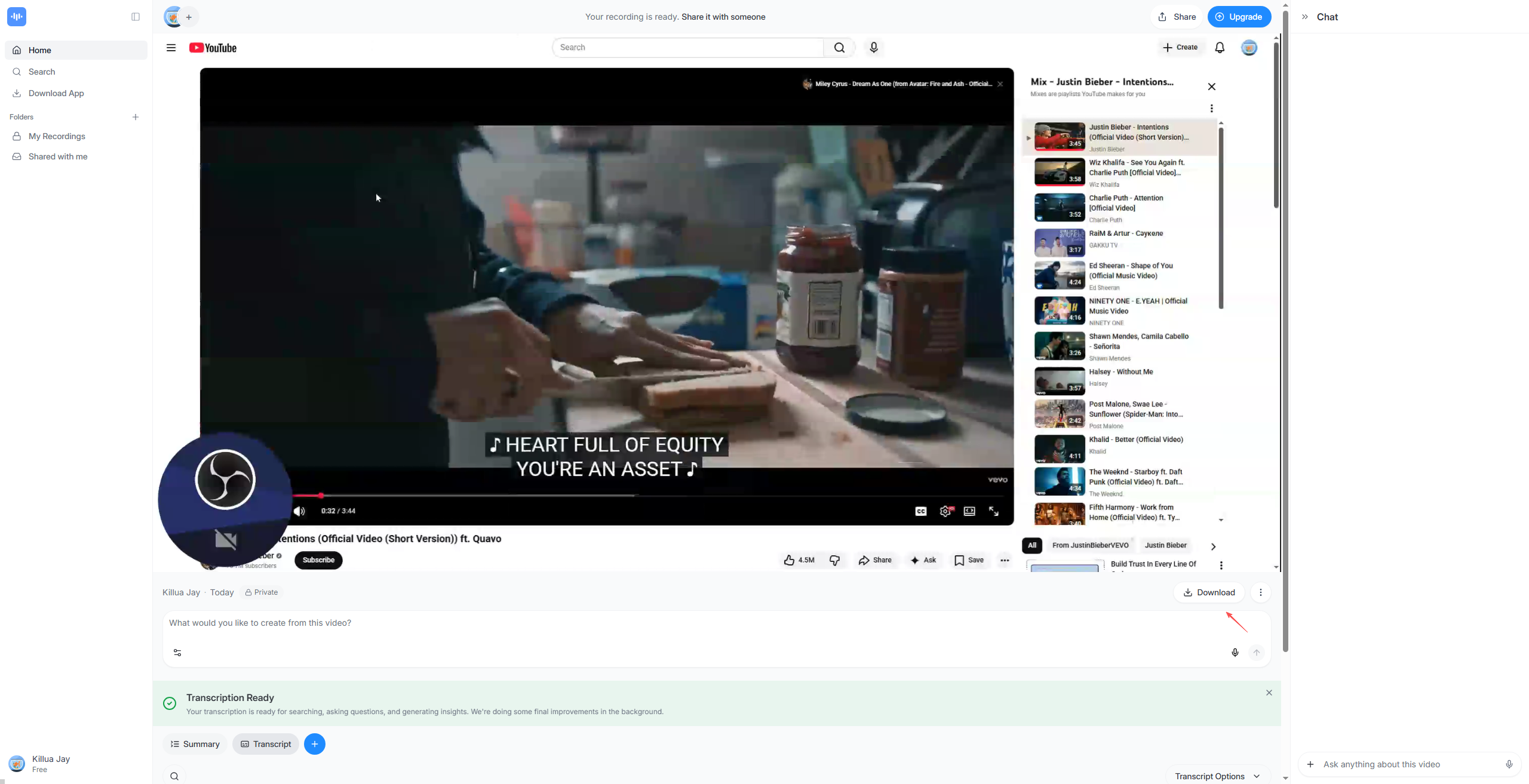
O ScreenApp é uma ferramenta de gravação de tela baseada na web que permite aos usuários gravar suas telas diretamente de um navegador como o Chrome ou o Edge. O ScreenApp é valorizado por sua interface simples e acesso conveniente. Os usuários podem começar a gravar com apenas alguns cliques, sem precisar baixar ou instalar nenhum software para computador.
O ScreenApp concentra-se na funcionalidade essencial de gravação de tela, em vez de ferramentas avançadas de produção. Suas principais funcionalidades incluem:
- Gravação de tela via navegador, sem necessidade de instalação.
- Grave a tela inteira, janelas de aplicativos ou guias do navegador.
- Gravação de áudio do microfone e do sistema
- Armazenamento em nuvem para vídeos gravados
- Reprodução instantânea e links compartilháveis
- Ferramentas básicas de corte e gerenciamento de vídeo
2. Como funciona o ScreenApp?
O ScreenApp utiliza APIs modernas do navegador para capturar a atividade da tela. O processo de gravação é simples e fácil de usar, mesmo para iniciantes:
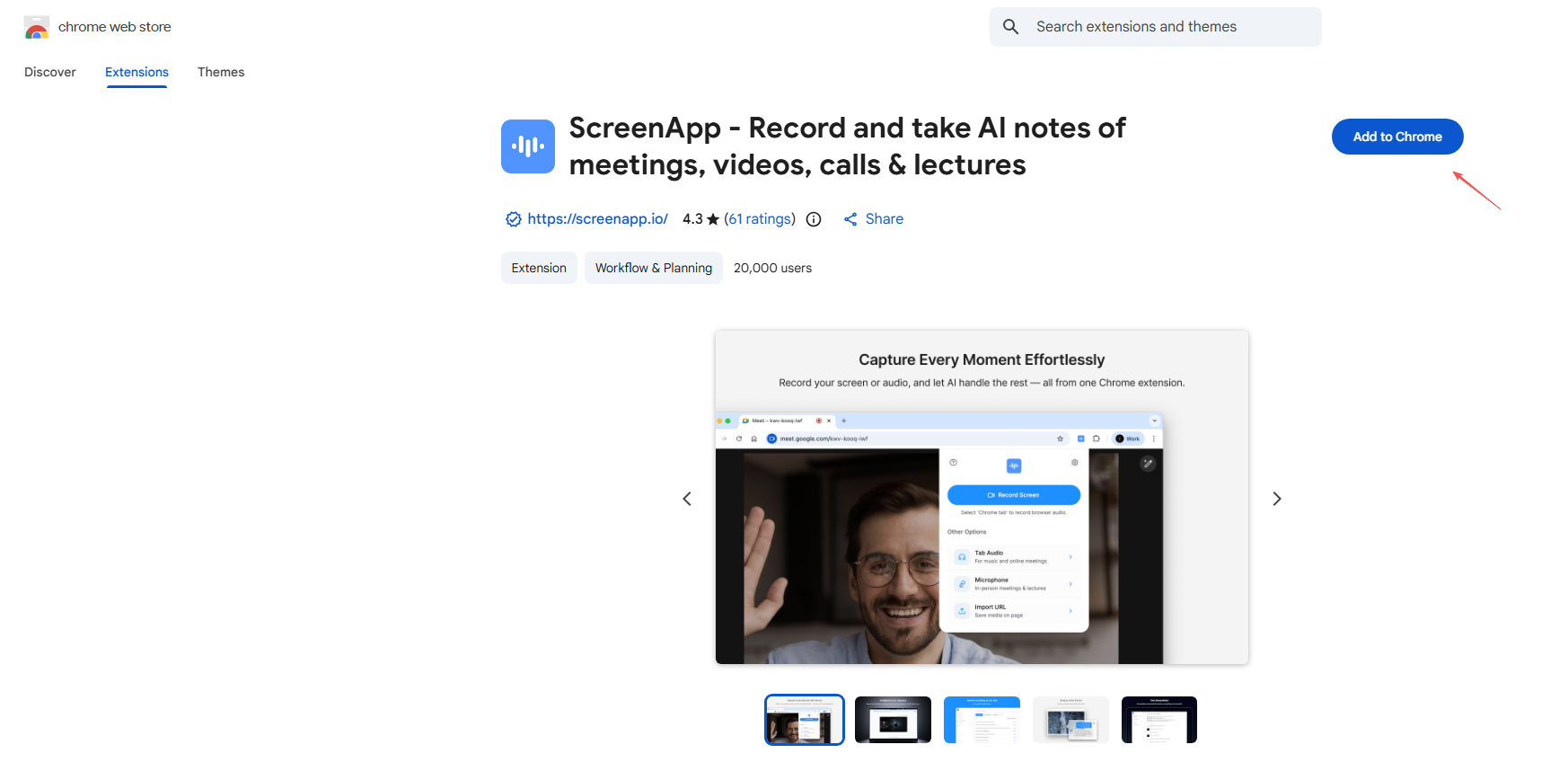
Passo 1: Acesse screenapp.io para instalar a extensão ScreenApp no seu Chrome.
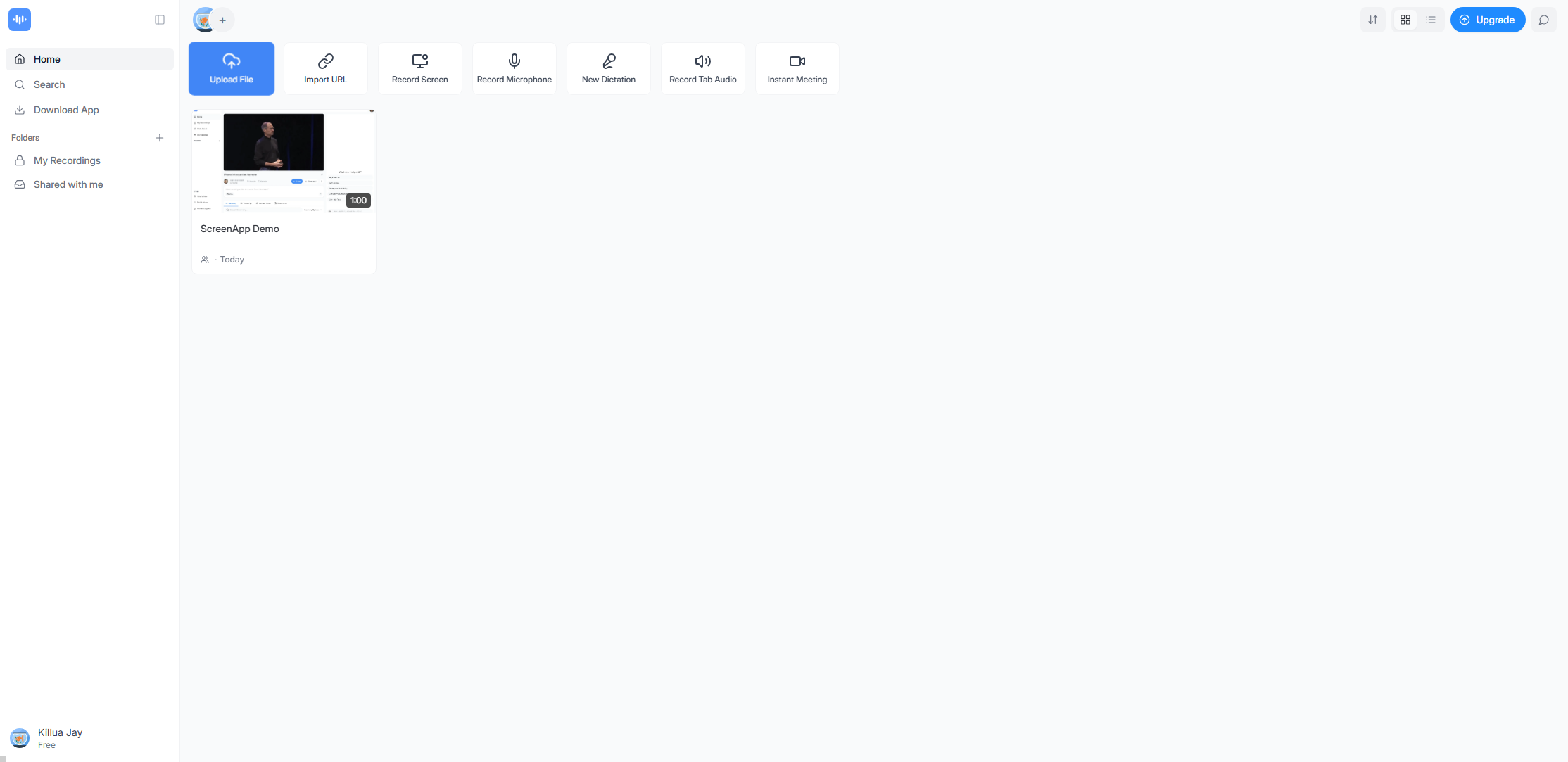
Passo 2: Abra o ScreenApp, escolha o modo de gravação (gravar tela, microfone, áudio da aba e mais).
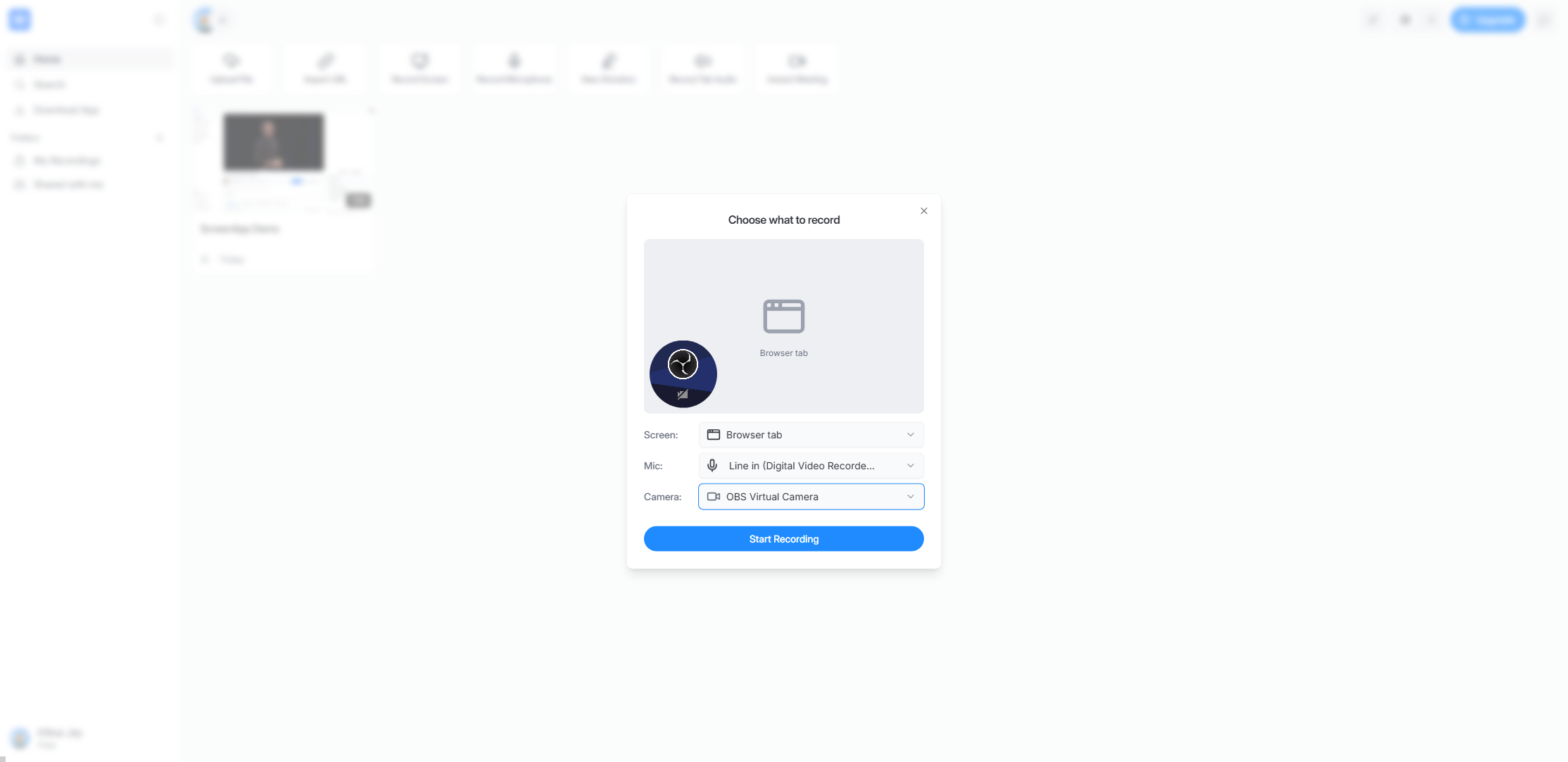
Passo 3: Configure a área de gravação, o microfone e a câmera e, em seguida, comece a gravar a atividade da sua tela.
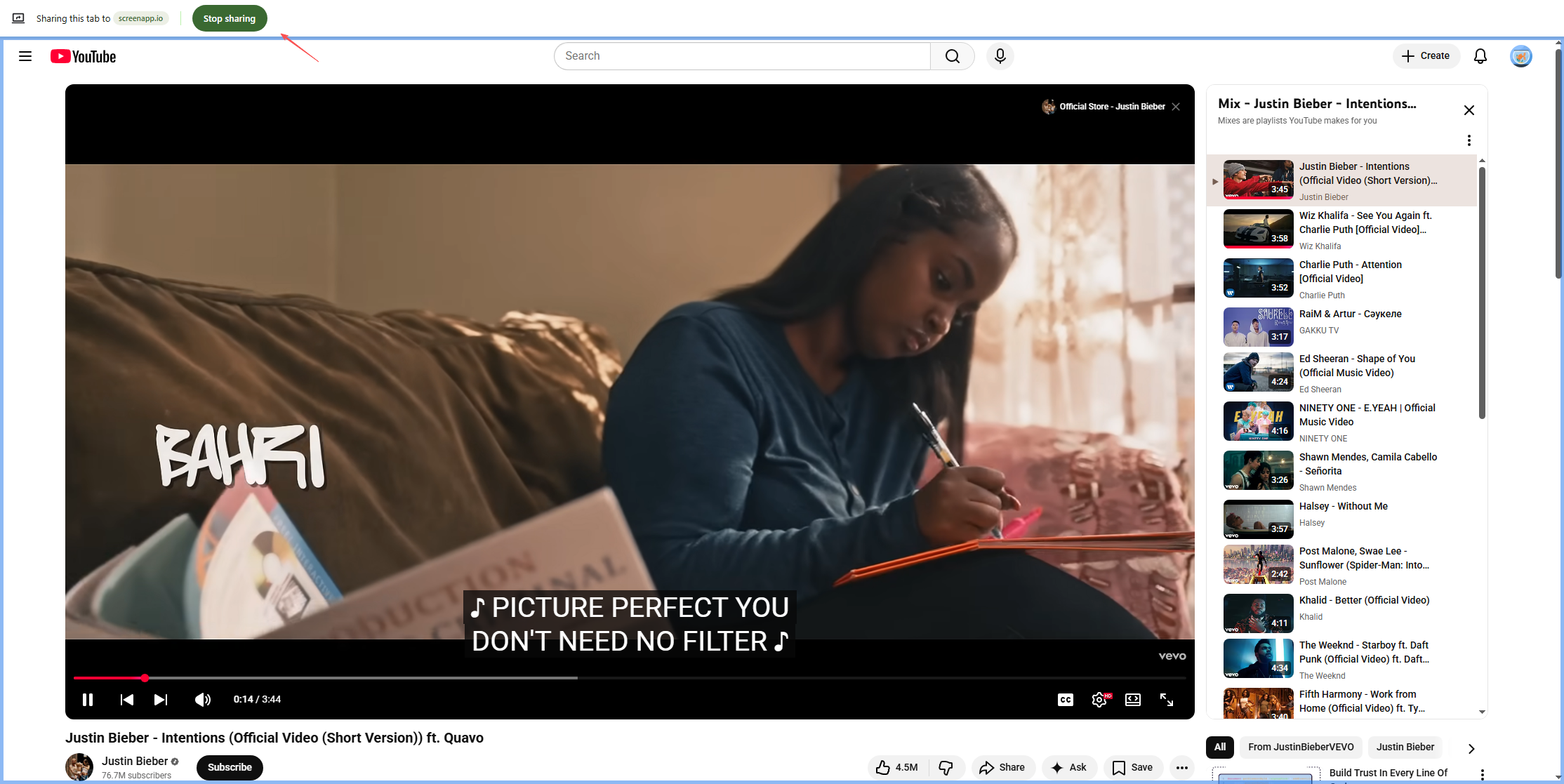
Passo 4: Ao terminar, interrompa o compartilhamento, retorne ao ScreenApp e aguarde o carregamento do arquivo.
Passo 5: Visualize, salve, baixe ou compartilhe o vídeo por meio de um link.
3. Casos de uso comuns para o ScreenApp
O ScreenApp foi projetado para tarefas de gravação rápidas e simples. Os casos de uso mais comuns incluem:
- Educação online
Professores e instrutores usam o ScreenApp para gravar aulas, apresentações e tutoriais passo a passo para os alunos.
- Trabalho e colaboração remotos
Equipes remotas dependem de gravações de tela para explicar tarefas, compartilhar atualizações ou fornecer feedback de forma assíncrona, reduzindo a necessidade de reuniões.
- Demonstrações e tutoriais de produtos
As equipes de vendas e marketing usam o ScreenApp para gravar demonstrações de produtos e apresentações de recursos para clientes em potencial.
- Criação de conteúdo
Criadores de conteúdo e blogueiros usam o ScreenApp para vídeos tutoriais simples, análises de software e conteúdo explicativo.
- Suporte ao cliente
As equipes de suporte criam guias visuais e vídeos de resolução de problemas que ajudam os usuários a solucionar problemas com mais eficiência.
4. Prós e contras do ScreenApp
Prós:
- Não é necessária a instalação de nenhum software.
- Fácil de usar, mesmo para iniciantes.
- Compatibilidade entre plataformas através de navegadores
- Compartilhamento rápido com links baseados na nuvem
- Ideal para gravações curtas e simples.
Contras:
- Recursos avançados de edição limitados
- O desempenho depende do navegador e da conexão com a internet.
- Limitações de gravação em planos gratuitos
- Não é ideal para gravações longas ou de alta qualidade.
- O carregamento do arquivo após a gravação demora bastante.
5. Experimente a poderosa alternativa ao ScreenApp – Swyshare Recordit
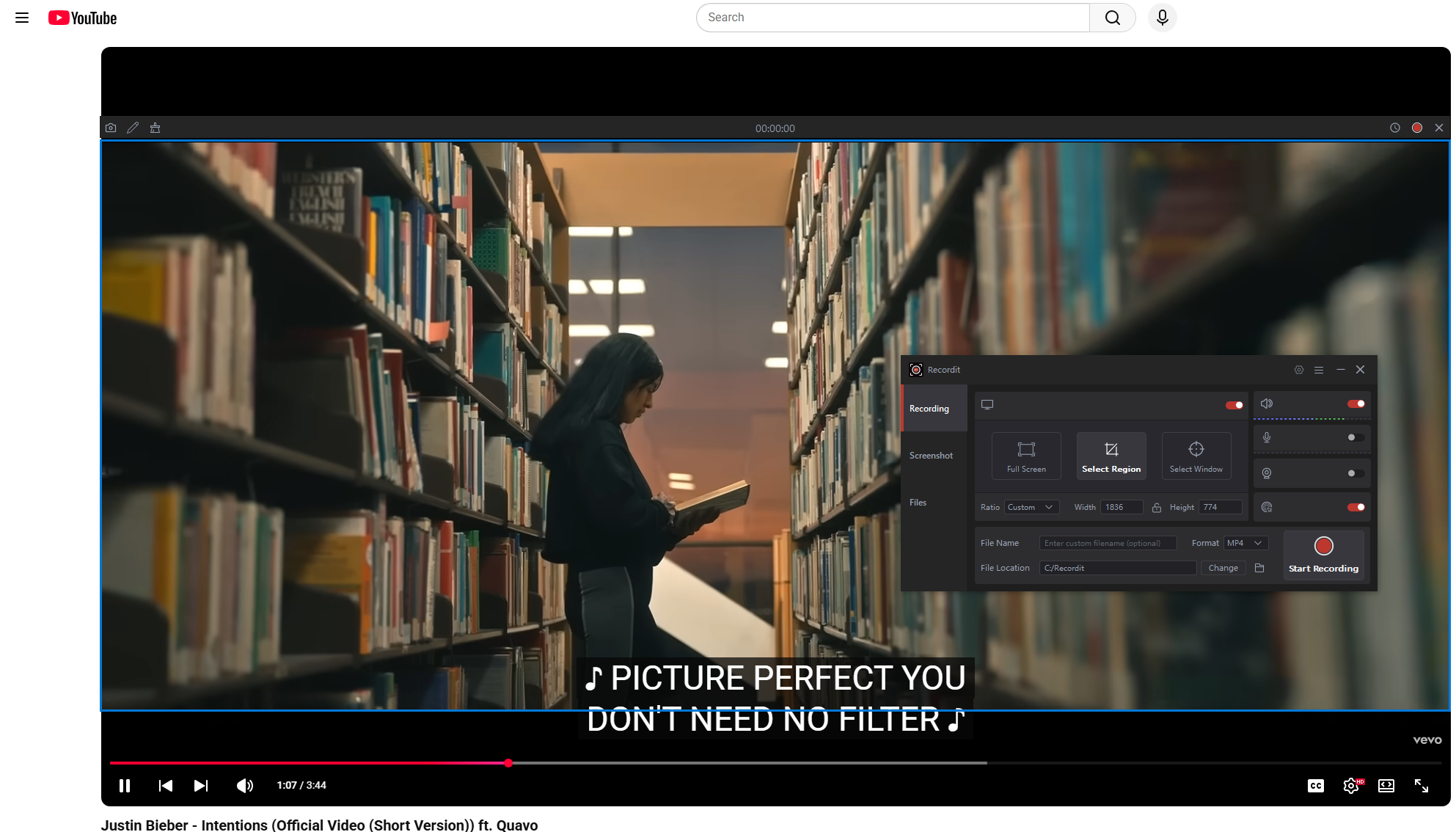
Para usuários que precisam de mais potência, estabilidade e qualidade de gravação de nível profissional, Swyshare Recordit é uma forte alternativa ao ScreenApp. Ao contrário das ferramentas baseadas em navegador, Recordit É um gravador de tela para computador projetado para oferecer desempenho fluido, saída em alta definição e controles de gravação avançados.
Principais características de Swyshare Recordit :
- Gravação de tela em alta definição (HD) e Full HD
- Grave a tela inteira, uma região selecionada ou janelas específicas.
- Gravação simultânea de áudio do sistema e do microfone
- Gravação da webcam e modo picture-in-picture
- Ferramentas de anotação e destaque durante a gravação
- Reprodução instantânea e gravação agendada
- Editor integrado para adicionar logotipo/fundo e redimensionar vídeo
- Exporte as gravações diretamente no seu idioma para garantir a privacidade.
Como usar Swyshare Recordit Para gravar a atividade da tela:
- Baixar e instalar Swyshare Recordit no Windows ou macOS
- Inicie o programa e escolha um modo de gravação (tela, região ou janela), selecione as fontes de áudio (som do sistema, microfone ou ambos), ative a webcam e defina o tipo de saída ou a resolução, se necessário.
- Clique no botão de gravação para iniciar a gravação; pare a gravação quando terminar.
- Recordit O vídeo gravado será salvo automaticamente na aba “Arquivos”, permitindo que você o abra e assista offline.
6. Comparação: ScreenApp vs Swyshare Recordit
| Recurso | Aplicativo de tela | Swyshare Recordit |
|---|---|---|
| Plataforma | Baseado na Web | Computador (Windows e macOS) |
| Instalação | Não é necessário | Obrigatório |
| Qualidade de gravação | Padrão | Alta definição |
| Dependência da Internet | Alto | Nenhum |
| Controle de áudio | Básico | Avançado |
| Suporte para webcam | Limitado ou nenhum | Apoio total |
| Edição e anotações | Corte básico | Editor de vídeo integrado avançado |
| Melhor para | Gravações rápidas e simples | Gravações profissionais e de longa duração |
7. Conclusão
O ScreenApp é uma solução prática para usuários que desejam uma maneira rápida e fácil de gravar a tela diretamente do navegador. Funciona bem para vídeos curtos, explicações rápidas e uso casual. No entanto, suas limitações em termos de desempenho, personalização e qualidade de gravação podem se tornar evidentes à medida que suas necessidades aumentam.
Para educadores, profissionais, criadores e empresas que exigem desempenho estável, produção de maior qualidade e maior controle, Swyshare Recordit é a melhor opção. Seu design para desktop elimina as limitações do navegador, enquanto seus recursos avançados o tornam adequado para tudo, desde tutoriais e apresentações até demonstrações de produtos e vídeos de treinamento.
Se você está pronto para ir além da gravação básica baseada em navegador e deseja um gravador de tela poderoso, confiável e profissional, Swyshare Recordit é altamente recomendado.