Visão geral do Aiseesoft Screen Recorder: recursos, preços e desempenho.

As ferramentas de gravação de tela tornaram-se indispensáveis nos fluxos de trabalho digitais atuais. Seja você um criador de conteúdo, educador, jogador ou profissional que precisa gravar tutoriais, reuniões, jogos ou apresentações, ter um software de captura de tela confiável pode fazer toda a diferença. Uma opção popular nessa categoria é o Aiseesoft Screen Recorder — um aplicativo para desktop para Windows e macOS que oferece recursos versáteis de gravação com configurações personalizáveis e opções de saída.
Neste artigo, forneceremos uma visão geral detalhada do Aiseesoft Screen Recorder: o que ele faz, seus principais recursos, como usá-lo, preços atuais, pontos fortes e limitações.
1. O que é o gravador de tela Aiseesoft?
O Aiseesoft Screen Recorder é um aplicativo para desktop projetado para capturar atividades na tela, áudio, imagens da webcam e capturas de tela em computadores Windows e macOS. Ele se posiciona como uma solução flexível para gravar praticamente qualquer tarefa na tela — seja capturar mídia em streaming, reuniões online, jogos, demonstrações de software ou vídeos instrucionais.
Principais funcionalidades do gravador de tela Aiseesoft :
- Vários modos de gravação: tela inteira, captura de janela ou região personalizada.
- Captura de áudio: som do sistema, entrada de microfone ou ambos.
- Gravação por webcam: independente ou em modo picture-in-picture
- Capturas de tela e rolagem
- Saída personalizável: opções de resolução, taxa de quadros e formato.
- Ferramentas básicas de anotação e recorte
2. Como usar o gravador de tela Aiseesoft?
Aqui está um guia passo a passo de como gravar a tela usando o Aiseesoft Screen Recorder:
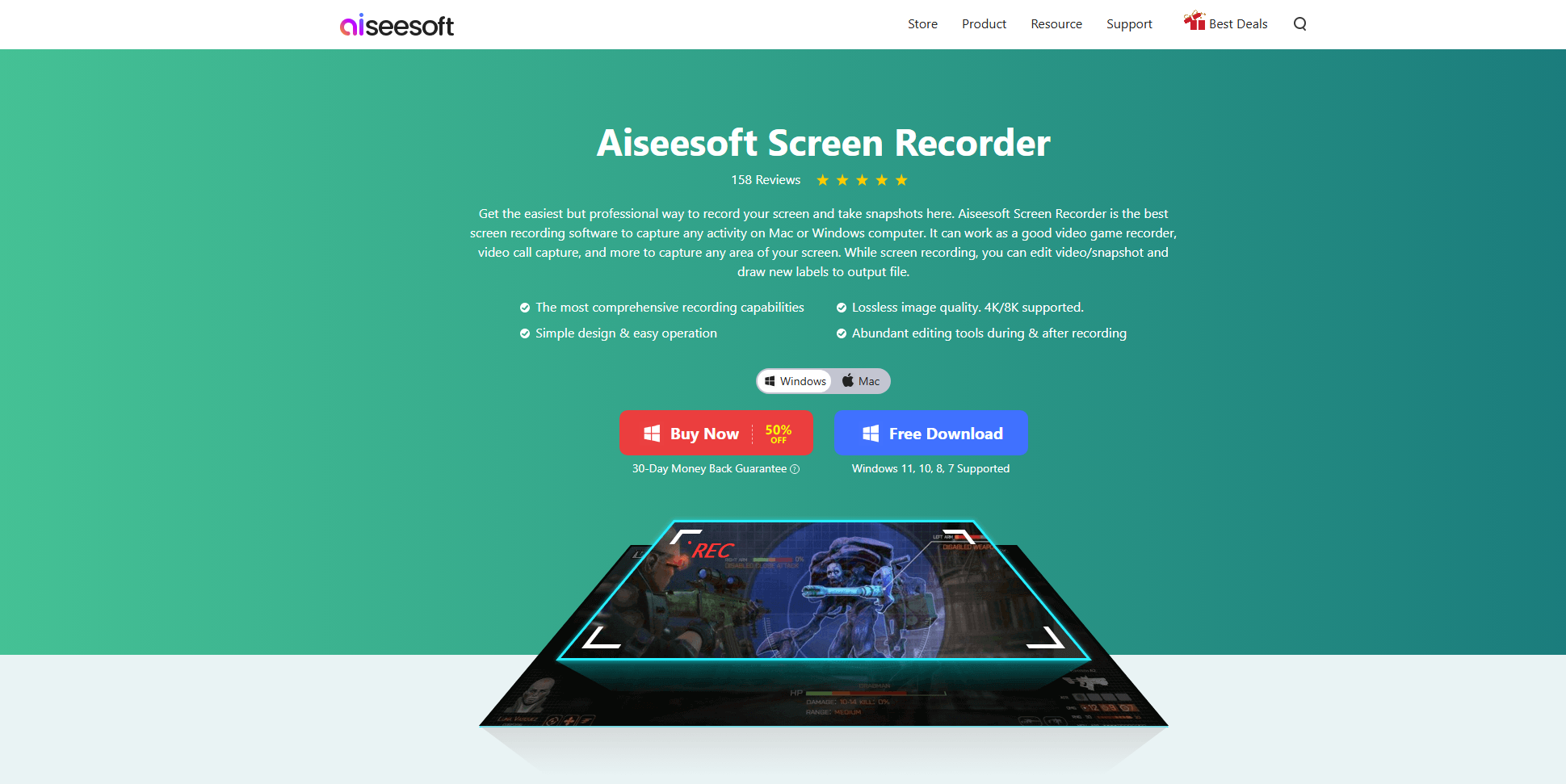
Passo 1: Visite a página oficial do Aiseesoft Screen Recorder e baixe o instalador para o seu sistema operacional. Em seguida, siga as instruções de instalação para instalar o software.
Passo 2: Abra o Aiseesoft Screen Recorder, selecione o tipo de gravação desejado, configure a área de gravação, selecione as fontes de áudio e ajuste outras configurações, como formato de saída (por exemplo, MP4, MOV), resolução, taxa de quadros e atalhos de teclado.
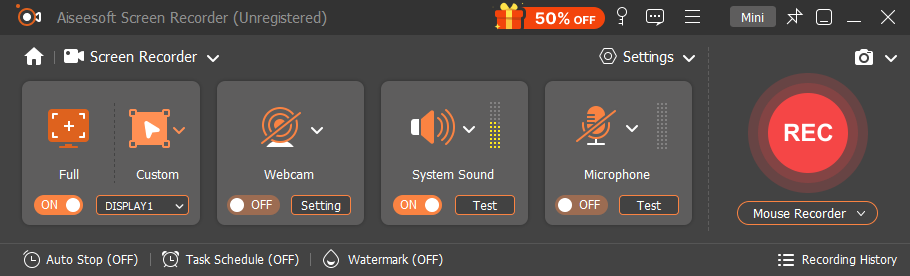
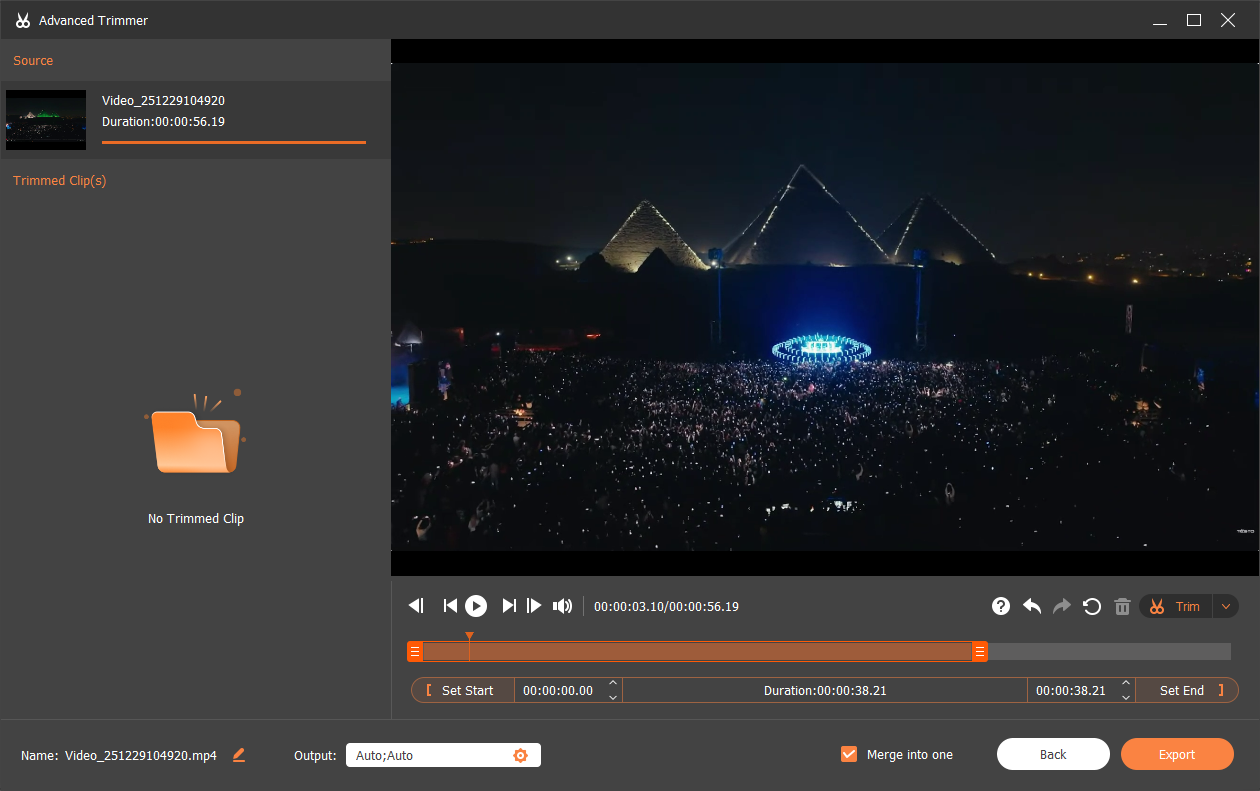
Passo 3: Clique no botão “REC” para começar. Durante a gravação, você pode pausar, retomar ou fazer anotações conforme necessário. Após terminar, pare a gravação, visualize o resultado e corte as partes indesejadas.
Após a conclusão, exporte o arquivo de gravação para o local desejado.
3. Preços do gravador de tela Aiseesoft
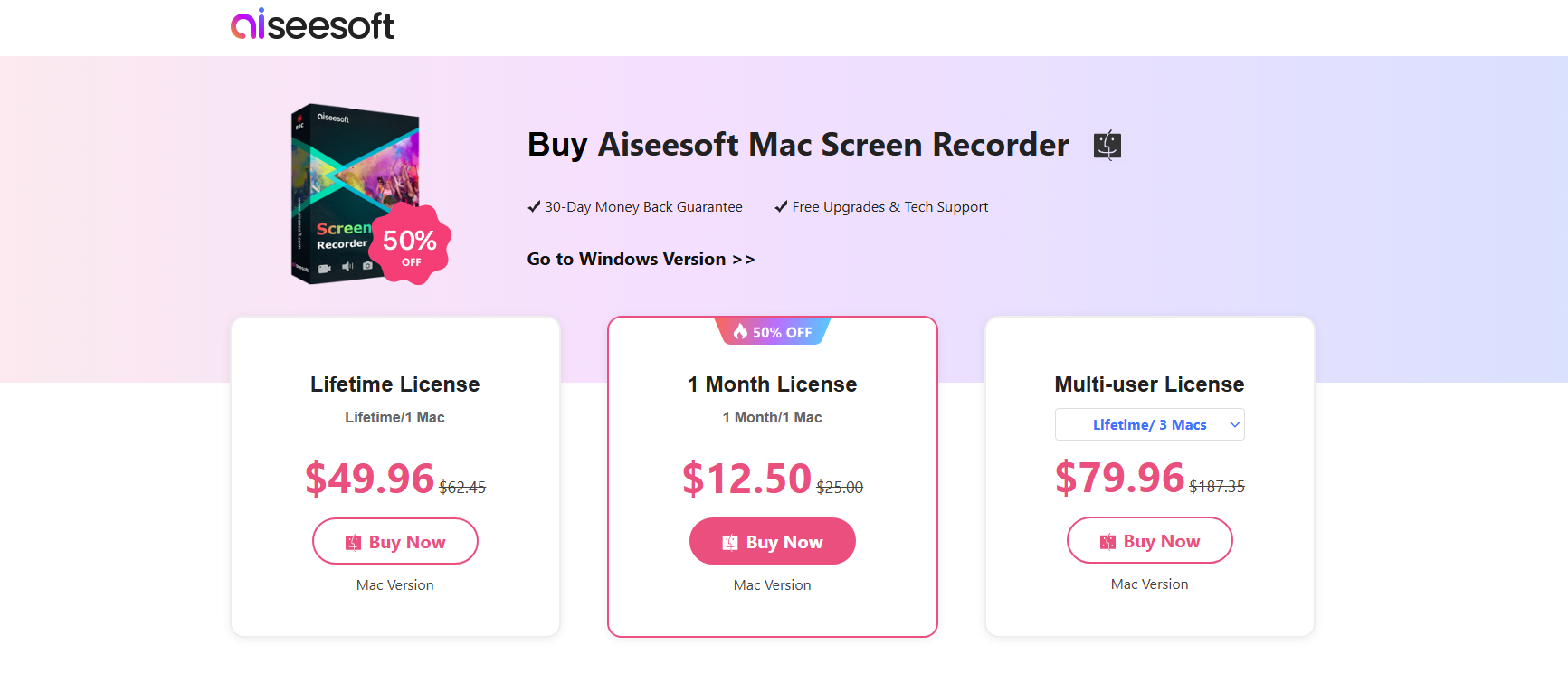
O Aiseesoft Screen Recorder não é um software gratuito, embora esteja disponível uma versão de avaliação gratuita com limitações. De acordo com a página oficial de compra:
Opções de licença disponíveis
- Licença de 1 mês:
Aproximadamente US$ 12,50 (preço normal: US$ 25) — válido por um mês em um PC ou Mac. - Licença vitalícia (1 dispositivo):
Aproximadamente US$ 49,96 (com desconto de US$ 62,45) — compra única para uso em um único PC ou Mac com acesso vitalício. - Licença Empresarial/Multi-Usuário:
Aproximadamente US$ 79,96 (com desconto de US$ 187,35) — acesso vitalício para até três PCs ou Macs, ideal para pequenas equipes ou ambientes corporativos.
A versão de avaliação gratuita permite um tempo de gravação muito curto (normalmente cerca de 3 minutos) e não desbloqueia todos os recursos premium, sendo mais adequada para testes do que para uso prolongado.
4. Prós e contras do Aiseesoft Screen Recorder
Prós:
- Funciona tanto no Windows quanto no macOS.
- Oferece vários modos de gravação
- O controle de fonte de áudio permite capturar áudio do sistema e do microfone.
- Configurações de saída ajustáveis para equilíbrio entre qualidade e tamanho do arquivo
- Interface amigável para iniciantes
Contras:
- O período de teste gratuito é bastante limitado.
- Não possui recursos avançados como replay instantâneo.
- As ferramentas de edição são básicas em comparação com editores de vídeo dedicados.
- Pode apresentar desempenho mais lento em sistemas de baixo custo.
Para usuários que desejam fluxos de trabalho de gravação mais dinâmicos, especialmente profissionais ou criadores frequentes, essas limitações podem ser perceptíveis.
5. Experimente uma alternativa mais eficaz: Swyshare Recordit
Se o Aiseesoft Screen Recorder parecer limitado ou complexo demais para as suas necessidades, Swyshare Recordit Oferece uma alternativa atraente com recursos aprimorados e uma experiência de usuário mais fluida.
Swyshare Recordit é um aplicativo moderno de gravação de tela focado em produtividade e desempenho. Ele foi projetado para criadores que precisam de captura de vídeo rápida e de alta qualidade com ferramentas avançadas, porém fáceis de usar.
Principais características de Recordit :
- Vários modos de gravação: tela inteira, janela do aplicativo ou área personalizada.
- Controle de áudio flexível: captura independente de sistema e microfone.
- Sobreposição de webcam: perfeita para tutoriais, apresentações e comentários em transmissões ao vivo.
- Repetição instantânea: salve a atividade recente da tela mesmo se você se esquecer de gravar.
- Gravação agendada: Automatize os horários de início e término de webinars ou transmissões ao vivo.
- Ferramentas de edição integradas: aprimore suas gravações com efeitos de mouse, logotipos e planos de fundo.
- Redimensionar gravação: Ajuste o tamanho do vídeo gravado e da tela.
Como usar Swyshare Recordit :
- Baixar e instalar Recordit em seu computador Windows ou macOS.
- Abrir Recordit e escolha suas preferências de gravação (área da tela, fontes de áudio, sobreposição da webcam).
- Se necessário, configure as opções de reprodução agendada ou instantânea antes de gravar.
- Clique no botão de gravação para iniciar a captura. Use os controles na tela para pausar ou fazer anotações em tempo real.
- Após a gravação, utilize as ferramentas integradas para adicionar logotipo/fundo e exportar seu vídeo.

6. Tabela comparativa: Aiseesoft Screen Recorder vs. Swyshare Recordit
| Recurso | Gravador de tela Aiseesoft | Swyshare Recordit |
|---|---|---|
| Gravação em tela cheia | ✔ | ✔ |
| Gravação de área personalizada | ✔ | ✔ |
| Sistema + Controle de Áudio do Microfone | ✔ | ✔ |
| Sobreposição de webcam | ✔ | ✔ |
| Gravação Móvel | ✔ | ✘ |
| Repetição instantânea | ✘ | ✔ |
| Gravação agendada | ✔ | ✔ |
| Editor e anotações integrados | Básico | Avançado |
| Preços | Alto | Mais acessível |
| Ideal para iniciantes | ✔ | ✔ |
| Otimização de desempenho | Padrão | Aprimorado |
| Disponibilidade de teste gratuito | Sim (limite de 3 minutos) | Sim (limite de 10 minutos) |
| Melhor para | Gravações básicas | Fluxos de trabalho frequentes e profissionais |
7. Conclusão
O Aiseesoft Screen Recorder é uma opção sólida para necessidades básicas de gravação de tela, oferecendo múltiplos modos de captura, controle de áudio e uma interface amigável para iniciantes. Funciona bem para uso ocasional, mas seu período de teste gratuito limitado, ferramentas de edição básicas e a falta de recursos avançados podem não atender às necessidades de usuários frequentes ou profissionais.
Para uma experiência mais poderosa e eficiente, Swyshare Recordit é a melhor escolha. Com recursos como replay instantâneo, ferramentas de edição avançadas e desempenho mais fluido, Recordit Foi projetado para fluxos de trabalho de gravação modernos e de alta frequência. Se você busca maior flexibilidade, produtividade e valor a longo prazo, Swyshare Recordit é altamente recomendado.