O OBS Game Capture não está funcionando com o Valorant? Experimente estas soluções.

Para jogadores, streamers e criadores de conteúdo, o OBS Studio é uma das ferramentas mais populares para gravar e transmitir jogos. Seu recurso de Captura de Jogo permite gravar apenas a janela do jogo, sem capturar aplicativos em segundo plano desnecessários ou elementos da área de trabalho. Isso torna seus vídeos mais limpos, profissionais e fáceis de editar.
No entanto, muitos jogadores de Valorant enfrentam um problema frustrante: o OBS Game Capture não funciona com o Valorant. Seja uma tela preta, a falha na detecção do jogo ou travamentos constantes, esses problemas podem interromper a criação de conteúdo e as transmissões ao vivo. Neste artigo, vamos explorar por que isso acontece, fornecer soluções e apresentar uma alternativa mais simples que garante gravações sem complicações.
1. Por que o OBS não está funcionando com o Valorant?
Antes de explorarmos as soluções, é importante entender por que o OBS pode não funcionar com o Valorant. O OBS utiliza métodos de captura diferentes para gravar partidas, e o Valorant possui algumas proteções técnicas que podem interferir no funcionamento do OBS. Os principais motivos são:
- Vanguard Anti-Cheat O Vanguard do Valorant pode bloquear o acesso do OBS ao jogo, causando telas pretas.
- Conflitos de modo de exibição O OBS funciona melhor em tela cheia. Os modos sem bordas ou janela podem impedir a captura adequada.
- Permissões de administrador O OBS pode precisar de direitos de administrador para gravar jogos que estejam sendo executados com proteção anti-cheat.
- Problemas de troca de GPU OBS e Valorant devem usar a mesma GPU; caso contrário, a captura pode falhar.
- Software ou drivers desatualizados Versões antigas do OBS ou drivers de placa de vídeo desatualizados podem causar telas pretas, lentidão ou travamentos.
2. O OBS Game Capture não está funcionando com o Valorant? Experimente estas soluções.
Agora que você conhece os motivos por trás dos problemas de captura do OBS, veja como resolvê-los:
2.1 Execute o OBS como administrador
- Feche o OBS > Clique com o botão direito do mouse no ícone do OBS > Selecione Executar como administrador .
- Inicie o Valorant e tente capturar o jogo novamente.
Isso garante que o OBS tenha permissões suficientes para interagir com o Valorant e o Vanguard.

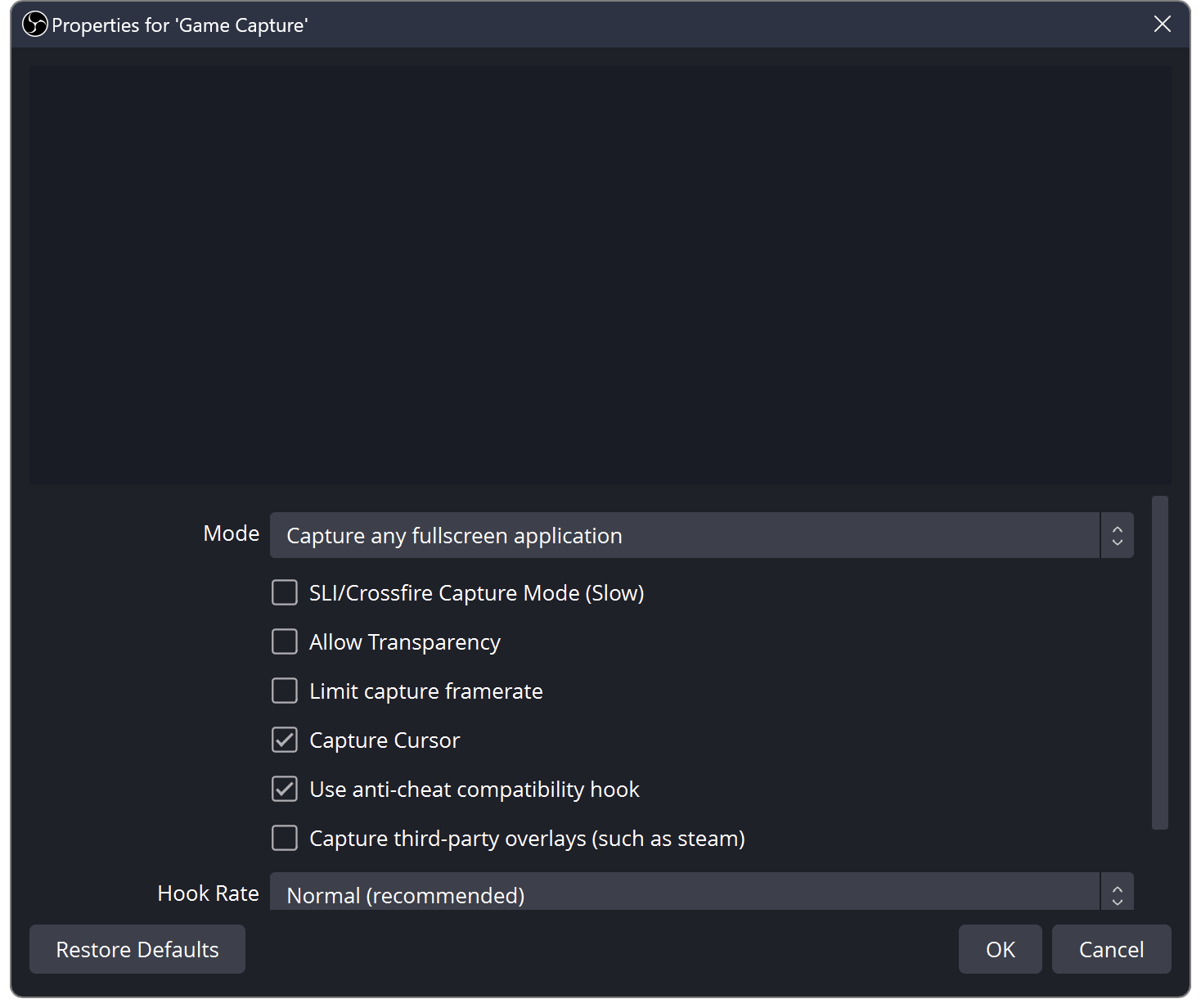
2.2 Alterar o modo de captura no OBS
- Abra o OBS e clique com o botão direito do mouse na sua fonte de captura de jogo → Propriedades .
- Definir Modo para Capture qualquer aplicativo em tela cheia .
- Se isso não funcionar, selecione Capturar janela específica e selecione Valorant no menu suspenso.
- Garantir Capturar sobreposições de terceiros Essa opção é verificada se você usa o Discord ou outras sobreposições.
2.3 Alternar o Valorant para tela cheia
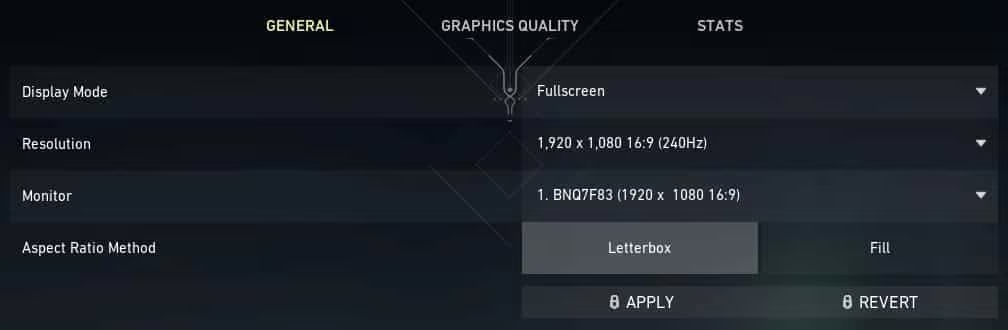
- Abra o Valorant → Configurações → Vídeo → Modo de exibição
- Definir para
Tela cheia
em vez de Janela sem bordas ou Janela.
Isso permite que o OBS se conecte ao jogo de forma mais confiável.
2.4 Certifique-se de que o OBS e o Valorant usem a mesma GPU.
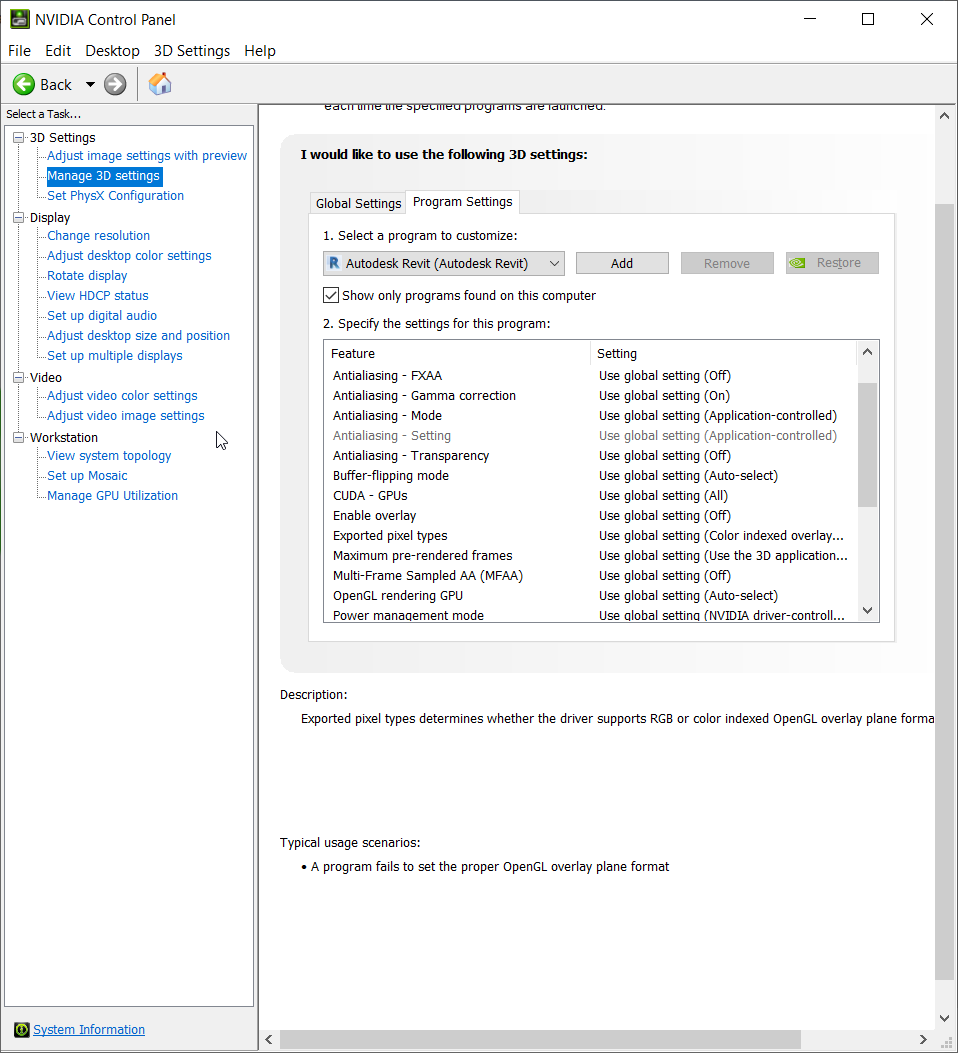
- Para usuários da NVIDIA, abra o Painel de Controle da NVIDIA e selecione Gerenciar configurações 3D , depois mude para o Configurações do programa aba.
- Atribua o OBS e o Valorant à mesma GPU (de preferência a dedicada).
Isso evita falhas de captura causadas pela troca de GPU.
Atualização 2.5 do OBS e dos drivers de placa gráfica
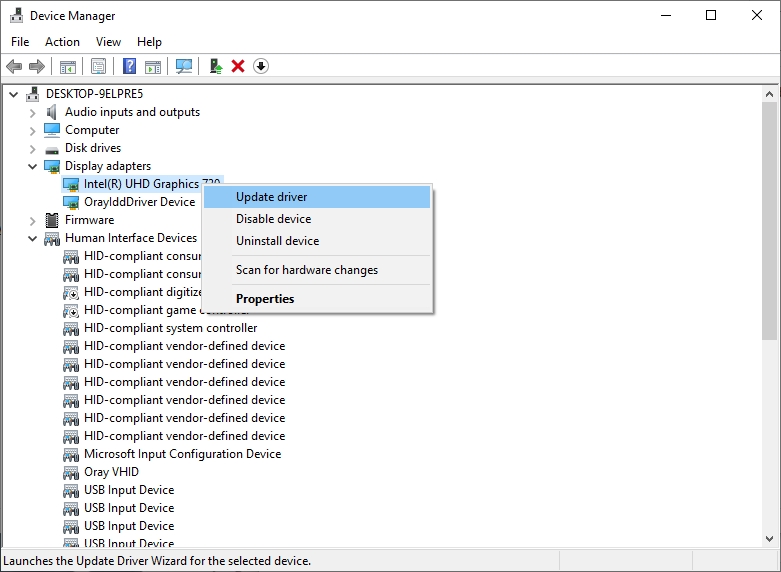
- Baixe a versão mais recente do OBS Studio.
- Atualize os drivers de vídeo da NVIDIA, AMD ou Intel.
As atualizações corrigem erros e melhoram a compatibilidade com DirectX e sistemas anti-cheat.
2.6 Desativar o Modo Jogo e Aplicativos em Segundo Plano
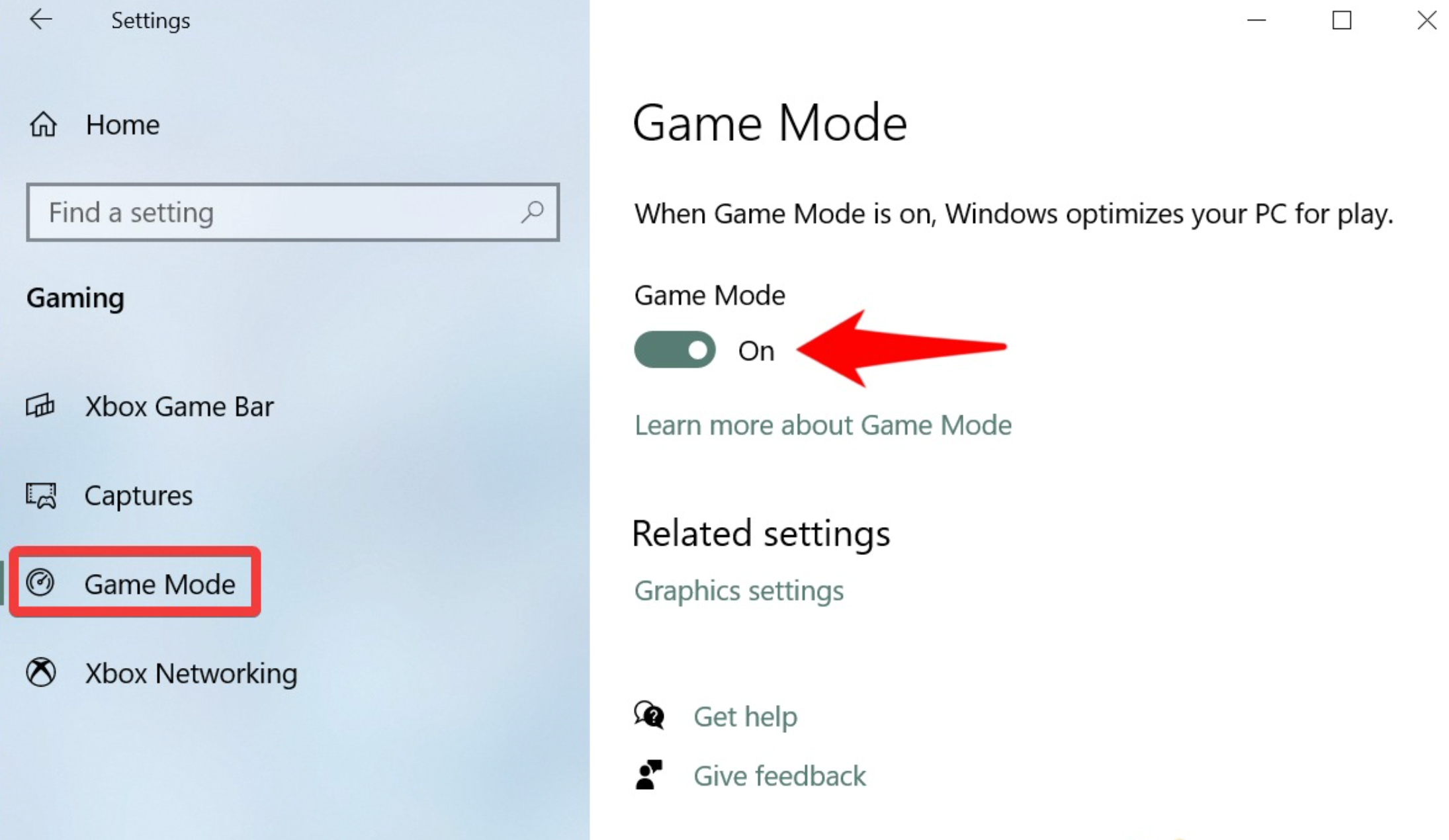
- O Modo de Jogo do Windows pode interferir com o OBS. Desative-o através das seguintes configurações: Configurações → Jogos → Modo de Jogo .
- Feche aplicativos, sobreposições ou softwares de gravação desnecessários que possam estar impedindo o OBS de capturar o Valorant.
2.7 Usar a Captura de Tela como Backup
- Se a Captura de Jogo continuar falhando, use Captura de tela .
- Isso grava toda a tela do seu monitor em vez de se conectar diretamente ao jogo.
- Embora seja um pouco menos eficiente, ele contorna as restrições anti-cheat e garante que sua jogabilidade seja gravada.
3. Experimente um gravador de tela simples para jogos – Swyshare Recordit
Se você já tentou as soluções acima e ainda enfrenta problemas com o OBS, uma alternativa mais simples como Swyshare Recordit Pode poupar-lhe tempo e frustração. Swyshare Recordit É projetado para jogadores que desejam uma solução de gravação confiável e de alta qualidade, sem configurações complexas.
Principais características de Swyshare Recordit :
- Comece a gravar instantaneamente, sem configurações complexas.
- Salve os últimos X segundos de jogo para capturar os melhores momentos posteriormente.
- Grave em formatos MP4 ou GIF, com resolução e taxa de quadros personalizáveis.
- Grave o áudio do sistema e do microfone simultaneamente.
- Destaque cliques, movimentos do cursor e adicione anotações em tempo real.
- Programe suas gravações para iniciarem e pararem automaticamente.
Como gravar com Recordit :
- Baixe o Recordit Instale o programa no seu Mac ou Windows.
- Lançar Recordit Para escolher a resolução, a taxa de quadros e as fontes de entrada de áudio que deseja usar.
- Selecione o modo de gravação desejado: tela inteira, região personalizada ou captura de janela.
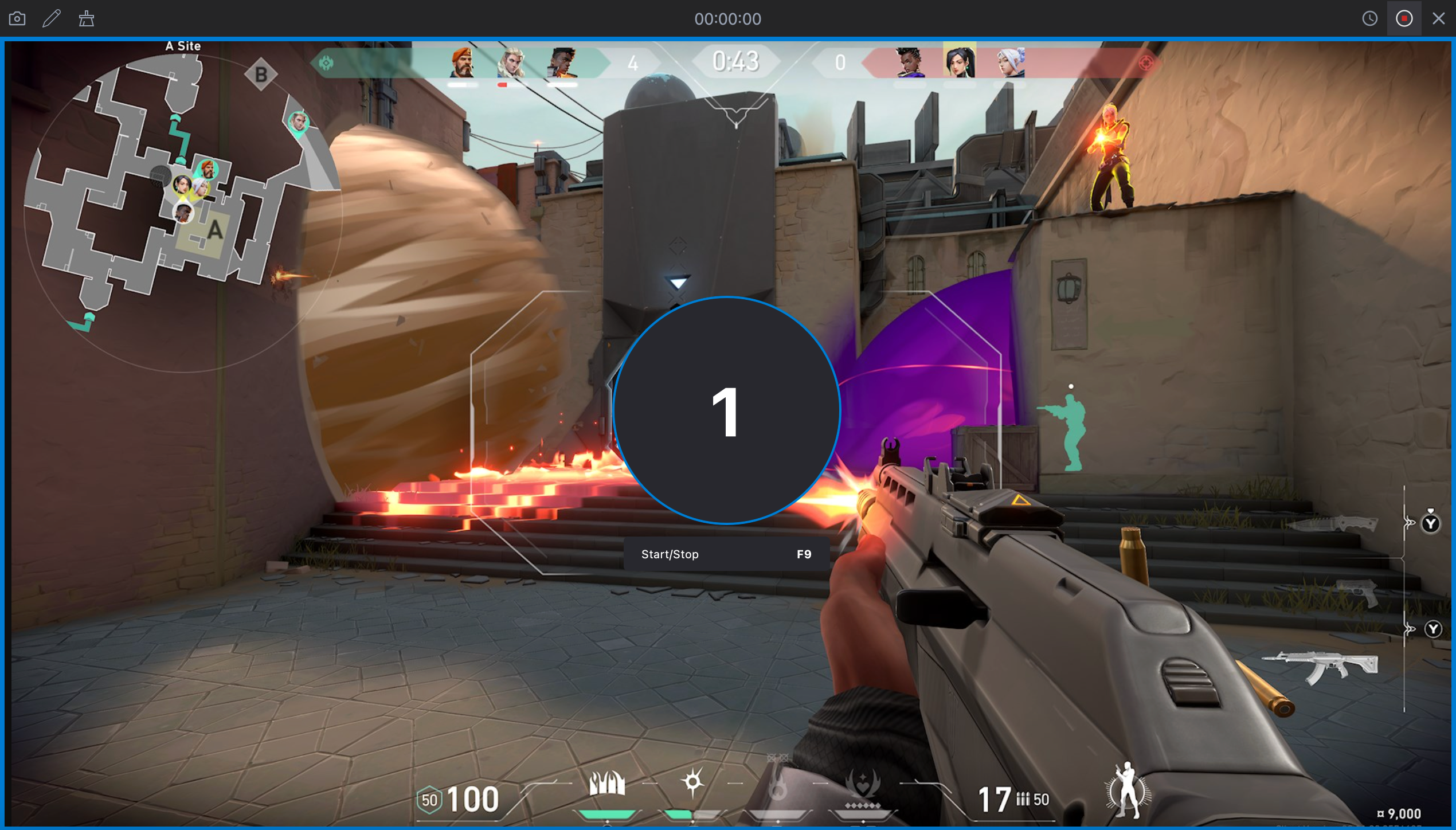
- Clique no botão Iniciar Gravação para começar a capturar sua partida.
- Ao terminar, abra a aba “Arquivos” para encontrar os vídeos gravados e editá-los, se necessário.
3. Conclusão
O OBS é uma excelente ferramenta para criadores de conteúdo, mas seus problemas de compatibilidade com o Valorant — especialmente telas pretas e falhas na captura de jogo — podem interromper rapidamente seu fluxo de trabalho. Ajustando as configurações, atualizando os drivers e garantindo que tanto o OBS quanto o Valorant estejam funcionando corretamente, muitos jogadores conseguem resolver o problema.
No entanto, se o OBS continuar apresentando problemas de confiabilidade, uma solução de gravação mais simples como Swyshare Recordit Oferece uma alternativa prática e sem complicações, com configuração fácil, saída de alta qualidade e recursos voltados para jogadores, como captura instantânea de melhores momentos e gravação agendada. Para jogadores que desejam gravar suas partidas de forma consistente e sem frustrações, Recordit é a opção mais simples e confiável.