Como gravar os últimos 30 segundos no PC?

Às vezes, os momentos mais memoráveis acontecem inesperadamente — um movimento espetacular em um jogo, um momento importante em uma videochamada ou um momento de transmissão ao vivo que você deseja salvar. Mas e se você não estivesse gravando naquele exato momento? Felizmente, os PCs modernos oferecem ferramentas que podem gravar os últimos 30 segundos ou até mais, para que você possa capturar esses momentos retroativamente sem precisar gravar continuamente. Este artigo guiará você passo a passo sobre como gravar os últimos 30 segundos no seu PC e explicará dicas e truques para tornar o processo perfeito.
1. O que significa “Gravando os últimos 30 segundos”?
Ao contrário da gravação de tela tradicional, que grava em tempo real a partir do momento em que você começa, "gravar os últimos 30 segundos" refere-se à captura de um clipe curto retroativamente. Basicamente, seu PC armazena em buffer ou salva temporariamente sua tela ou atividade de jogo em segundo plano, permitindo que você salve os últimos segundos ou minutos após o momento ter passado.
Esse recurso é incrivelmente útil porque elimina a necessidade de ficar gravando tudo, o que pode consumir espaço de armazenamento e recursos do sistema. Em vez disso, você ativa a gravação somente quando algo que vale a pena salvar acontece.
2. Por que gravar os últimos 30 segundos no PC?
- Capture momentos inesperados: Em jogos, entretenimento ou reuniões on-line, você pode salvar instantaneamente momentos surpreendentes ou importantes.
- Economize espaço de armazenamento: Evite gravar horas de filmagens desnecessárias capturando apenas segmentos breves.
- Compartilhamento fácil: Salve e compartilhe clipes rapidamente sem edição extra.
- Eficiência: Não há necessidade de planejar com antecedência ou prever quando algo vai acontecer.
3. Como posso gravar os últimos 30 segundos no PC?
Método 1: Grave os últimos 30 segundos no PC com Swyshare Recordit
Swyshare Recordit é um dos gravadores de tela mais simples e fáceis de usar para iniciantes disponíveis atualmente. Com seu recurso de Repetição Instantânea, você pode salvar automaticamente os últimos 30 segundos (ou qualquer duração personalizada) da sua atividade na tela — perfeito para capturar momentos inesperados, destaques de jogos, tutoriais ou qualquer coisa que aconteça antes de você pensar em começar a gravar.
Como gravar os últimos 30 segundos no PC com Recordit :
- Download Recordit Baixe o arquivo do site oficial e instale-o seguindo as instruções na tela.
- Lançar Recordit e ambiente aberto, encontre o “ Registre os últimos ** segundos recurso ” e insira 30.
- Abra o jogo e use Recordit Para selecionar a área de gravação, clique em "Iniciar gravação".
- Sempre que acontecer algo que você queira registrar, pare a gravação e Recordit Salva instantaneamente os últimos 30 segundos como um arquivo de vídeo, exibindo-o na aba “Arquivos”.

Método 2: Grave os últimos 30 segundos no PC com a Barra de Jogos do Xbox
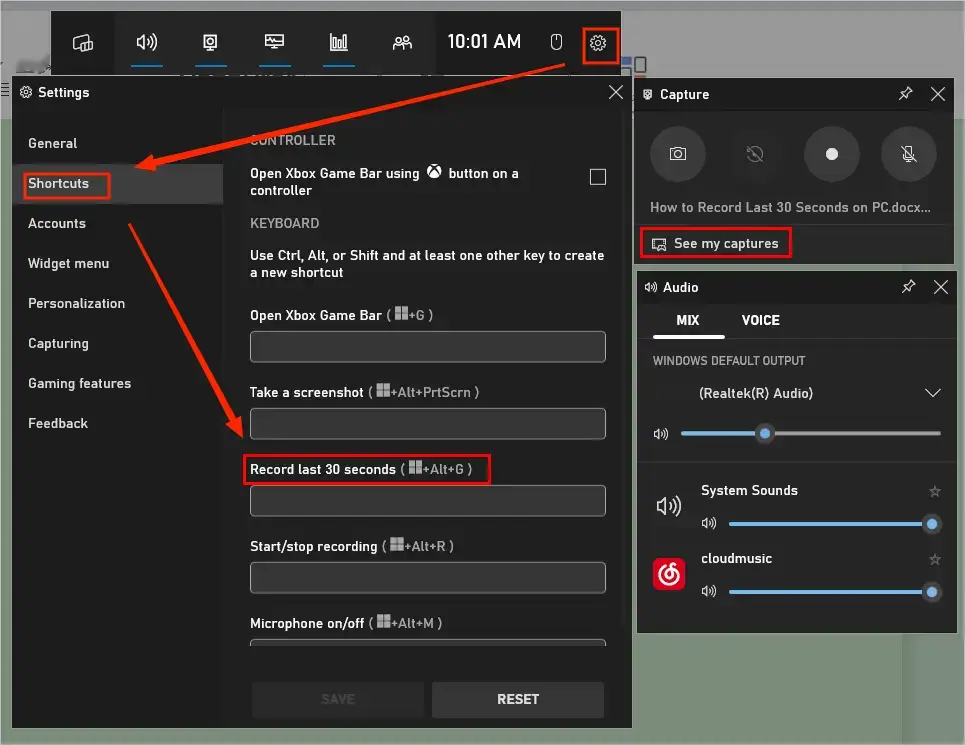
Os PCs com Windows vêm com um recurso poderoso chamado Barra de jogos do Xbox que inclui uma função de gravação em segundo plano, que permite capturar os últimos 30 segundos de atividade da tela.
Passos :
- Imprensa Vitória + G no seu teclado, isso abre a sobreposição da Barra de Jogos do Xbox com widgets para captura, desempenho, áudio, etc.
- Habilitar gravação em segundo plano por: Clique Configurações para ir para o Capturando seção > Habilitar a opção “ Registre o que aconteceu " ou " Gravar em segundo plano enquanto jogo ”.
- Personalize quanto tempo será gravado em segundo plano — o padrão é 30 segundos, mas você pode estendê-lo.
- Para registrar o que acabou de acontecer, clique Vitória + Alt + G e salvar os últimos 30 segundos de conteúdo da tela.
Método 3: Grave os últimos 30 segundos no PC com a NVIDIA
O NVIDIA ShadowPlay é uma ferramenta popular para gamers gravarem suas gameplays e oferece suporte ao modo de replay instantâneo para capturar os últimos 30 segundos (ou mais).
Passos :
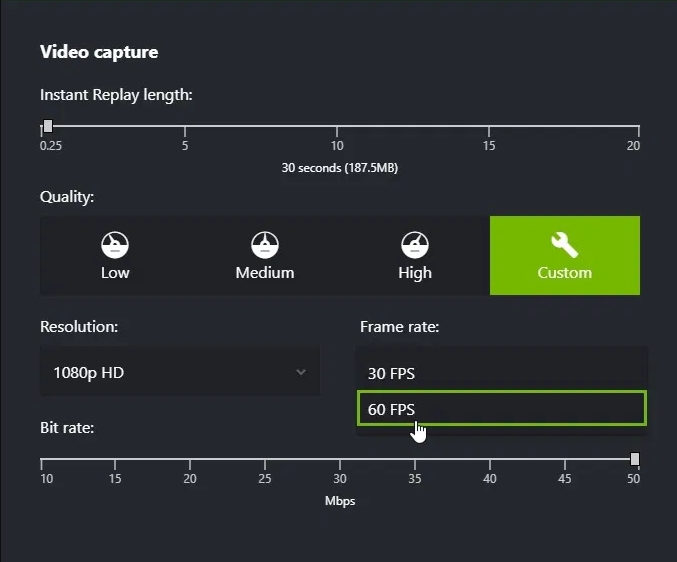
- Vá para Experiência GeForce > Configurações , então ligue o Sobreposição no jogo opção.
- Abra a sobreposição com Alt + Z para sintonizar no Instant Replay.
- Vá para Configurações > Controle de privacidade e certifique-se de que a gravação esteja habilitada.
- Defina a duração para 30 segundos, habilitando o comprimento do Instant Replay para 0,25 .
- Quando você quiser salvar os últimos 30 segundos, pressione Alt + F10 , e seu clipe será salvo na pasta Vídeos.
Método 4: Grave os últimos 30 segundos no PC com o OBS Studio
Estúdio OBS é um gravador de tela e software de streaming gratuito e de código aberto com um recurso de buffer de reprodução.
Passos:
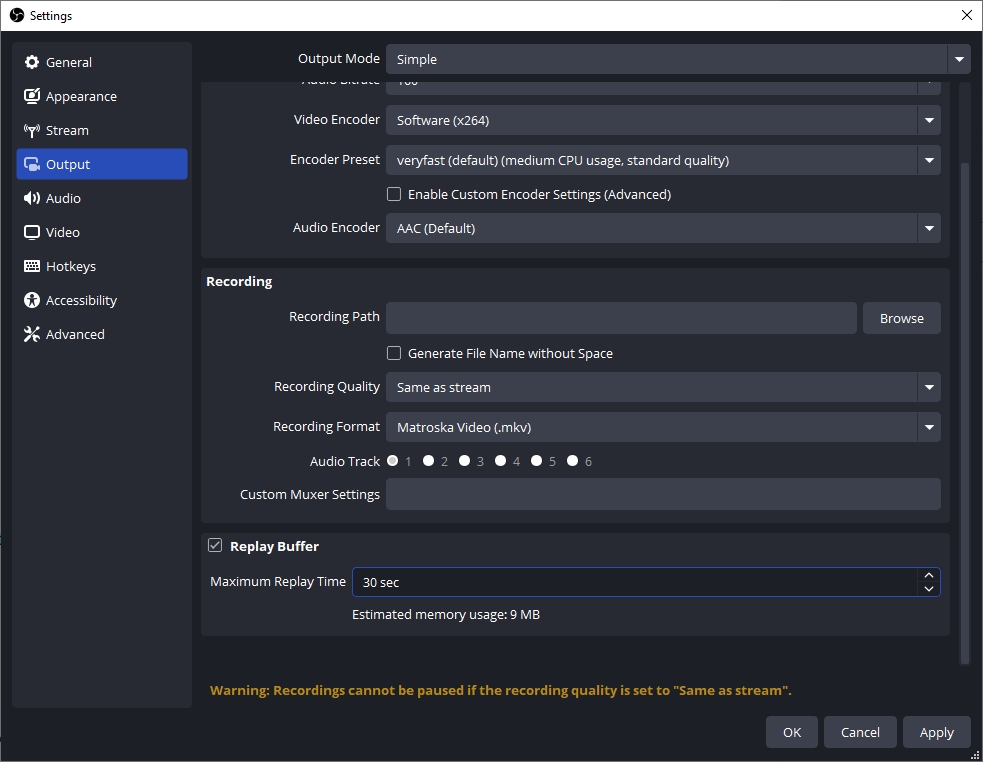
- Instale o OBS Studio, inicie o programa e acesse Configurações , então escolha Saída da barra lateral.
- Habilitar Buffer de repetição e defina o tempo máximo de repetição para 30 segundos.
- Volte para a interface principal e inicie o buffer de reprodução clicando em Iniciar Buffer de Reprodução.
- Quando quiser salvar os últimos 30 segundos, pressione a tecla de atalho configurada (definida em Configurações > Teclas de atalho) para salvar o buffer de reprodução, e o clipe será salvo na pasta de saída.
4. Conclusão
Gravar os últimos 30 segundos no seu PC é incrivelmente útil para salvar momentos inesperados — seja uma jogada decisiva, uma discussão importante durante uma reunião ou um trecho de uma transmissão ao vivo que você não viu chegar. Com ferramentas como Xbox Game Bar, NVIDIA ShadowPlay e OBS Studio, você tem diversas maneiras de gravar retroativamente.
No entanto, se você deseja a opção mais fácil, ideal para iniciantes e confiável, Swyshare Recordit Destaca-se como a principal recomendação. Sua interface limpa, design leve e recurso dedicado para "Gravar os últimos ** segundos" o tornam muito mais simples do que outras ferramentas de gravação complexas. Você não precisa de configurações avançadas ou conhecimento técnico — basta definir a duração uma vez e pronto! Recordit O aplicativo cuida de tudo em segundo plano. Com uma única ação rápida, seus últimos 30 segundos são salvos instantaneamente e organizados na aba "Arquivos".
Se você deseja uma experiência de gravação tranquila e sem complicações, ideal para jogos, reuniões online, tutoriais e uso diário do PC, Recordit é a melhor ferramenta a escolher.