Como gravar uma videochamada no WhatsApp?

As videochamadas do WhatsApp se tornaram uma das maneiras mais populares de se manter conectado com amigos, familiares e colegas em todo o mundo. De conversas pessoais e bate-papos com familiares distantes a reuniões de negócios e entrevistas, as videochamadas do WhatsApp desempenham um papel importante na comunicação diária. Em algumas situações, você pode querer gravar uma videochamada do WhatsApp — por exemplo, para salvar informações importantes, preservar memórias especiais, revisar discussões de reuniões ou criar tutoriais.
No entanto, o WhatsApp não oferece um recurso integrado para gravar chamadas de vídeo. Isso significa que os usuários precisam recorrer a ferramentas nativas de gravação de tela ou a aplicativos de terceiros, dependendo do dispositivo. Neste guia, mostraremos como gravar chamadas de vídeo do WhatsApp em dispositivos móveis, Mac e Windows, abordando tanto soluções integradas quanto ferramentas avançadas de terceiros.
1. Grave chamadas de vídeo do WhatsApp em dispositivos móveis
Gravar videochamadas do WhatsApp em dispositivos móveis é relativamente simples, já que tanto aparelhos Android quanto iOS possuem recursos integrados de gravação de tela. No entanto, o comportamento da gravação de áudio pode variar dependendo das restrições do sistema.
Gravar chamadas de vídeo do WhatsApp no iPhone
A maioria dos iPhones modernos (iOS 11 e posterior) inclui um recurso integrado de gravação de tela.
Passos:
- Vá para Configurações > Central de Controle e adicione Gravação de tela Se ainda não estiver ativado.
- Abra o WhatsApp e inicie ou atenda uma chamada de vídeo.
- Deslize para baixo para abrir o Centro de Controle > Toque no Gravação de tela ícone.
- Após o término da chamada, interrompa a gravação na Central de Controle.
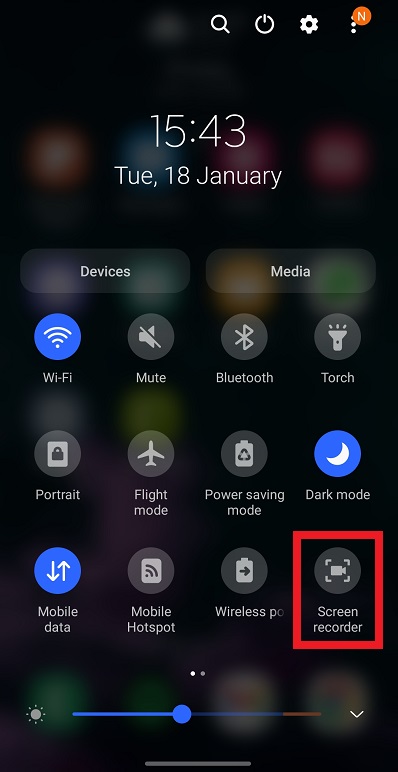
Notas:
- O iOS pode não gravar o áudio da outra pessoa devido a restrições de privacidade.
- Para obter melhores resultados, use o modo viva-voz e certifique-se de que o acesso ao microfone esteja ativado.
Gravar chamadas de vídeo do WhatsApp no Android
A maioria dos dispositivos Android (Android 10 e versões posteriores) também inclui um gravador de tela nativo.
Passos:
- Deslize para baixo para abrir Configurações rápidas > Toque Gravador de tela Para iniciar a gravação.
- Inicie sua chamada de vídeo no WhatsApp e pare a gravação quando a chamada terminar.
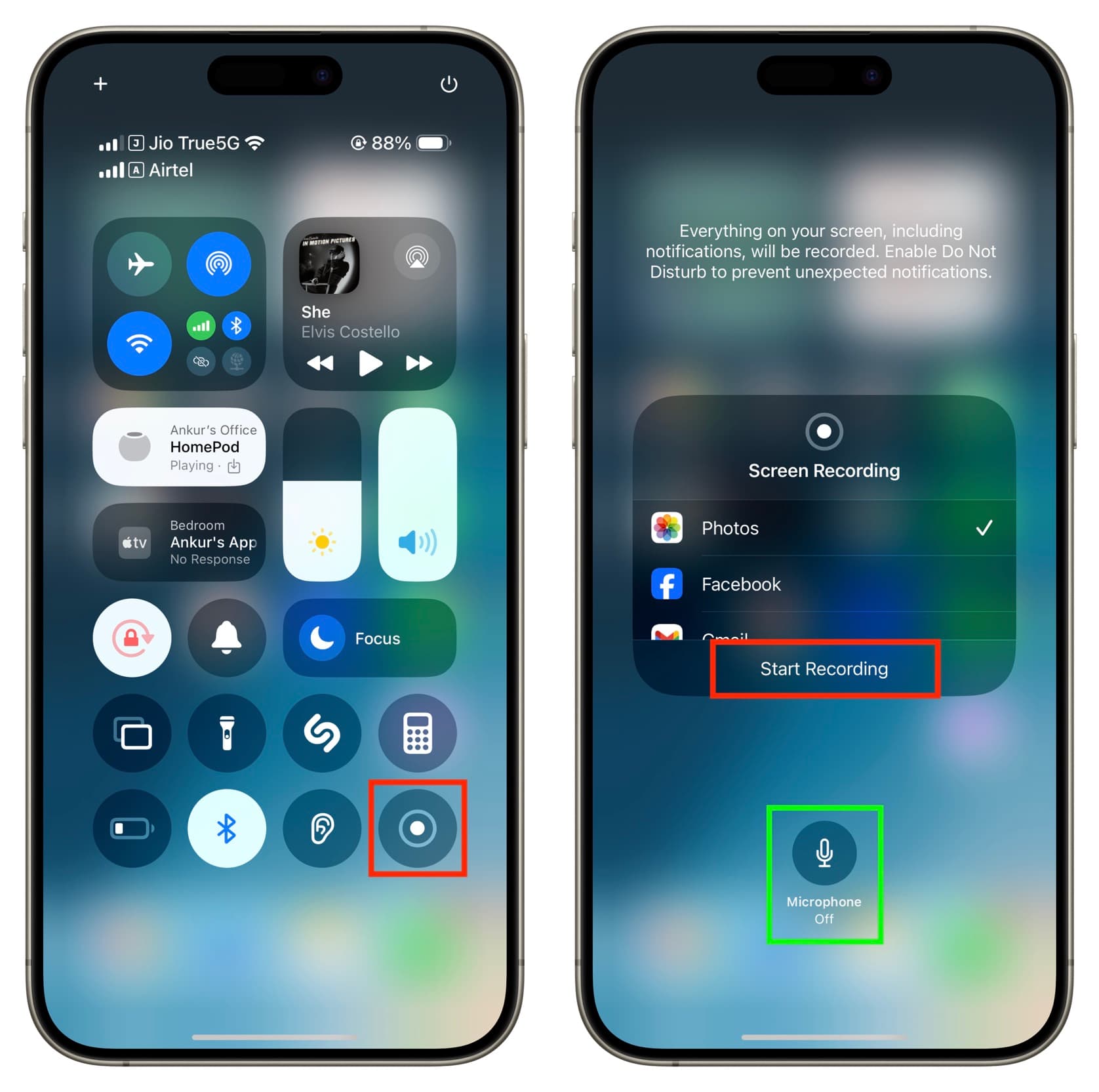
Notas:
- As opções de captura de áudio variam de acordo com o fabricante.
- Alguns telefones Android permitem gravar simultaneamente o som do sistema e o áudio do microfone.
Embora a gravação móvel seja conveniente, muitas vezes carece de controles avançados, captura de áudio estável e saída de alta qualidade — especialmente para chamadas mais longas.
2. Grave chamadas de vídeo do WhatsApp no Mac
Usuários de Mac geralmente utilizam ferramentas integradas ou softwares de terceiros para gravar videochamadas do WhatsApp feitas através do navegador. WhatsApp Web ou o Aplicativo WhatsApp para desktop .
2.1 Gravação de chamadas de vídeo do WhatsApp usando o QuickTime Player
O QuickTime Player é uma ferramenta gratuita e integrada ao macOS que permite gravar a tela com facilidade.
Passos:
- Abrir Reprodutor QuickTime > Clique Arquivo > Nova Gravação de Tela Selecione a entrada de microfone para áudio.
- Inicie uma chamada de vídeo do WhatsApp no WhatsApp Web ou no aplicativo para computador.
- Clique Registro Selecione a área da tela e pare a gravação ao terminar.
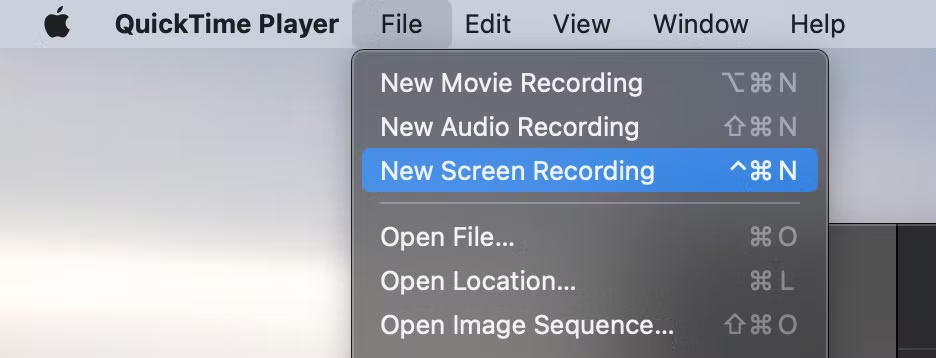
Prós:
- Gratuito e integrado
- Fácil de usar
Contras:
- Opções limitadas de gravação de áudio
- Sem ferramentas avançadas de edição ou anotação.
2. Gravação de chamadas de vídeo do WhatsApp usando gravadores de tela de terceiros
O OBS Studio é um popular gravador de tela gratuito de terceiros para macOS.
Passos:
- Baixe e instale Estúdio OBS Em seguida, abra o software para adicionar um Captura de tela ou Captura de janela fonte.
- Configure as fontes de entrada e saída de áudio.
- Comece a gravar, depois inicie sua chamada de vídeo do WhatsApp e pare a gravação após a chamada.
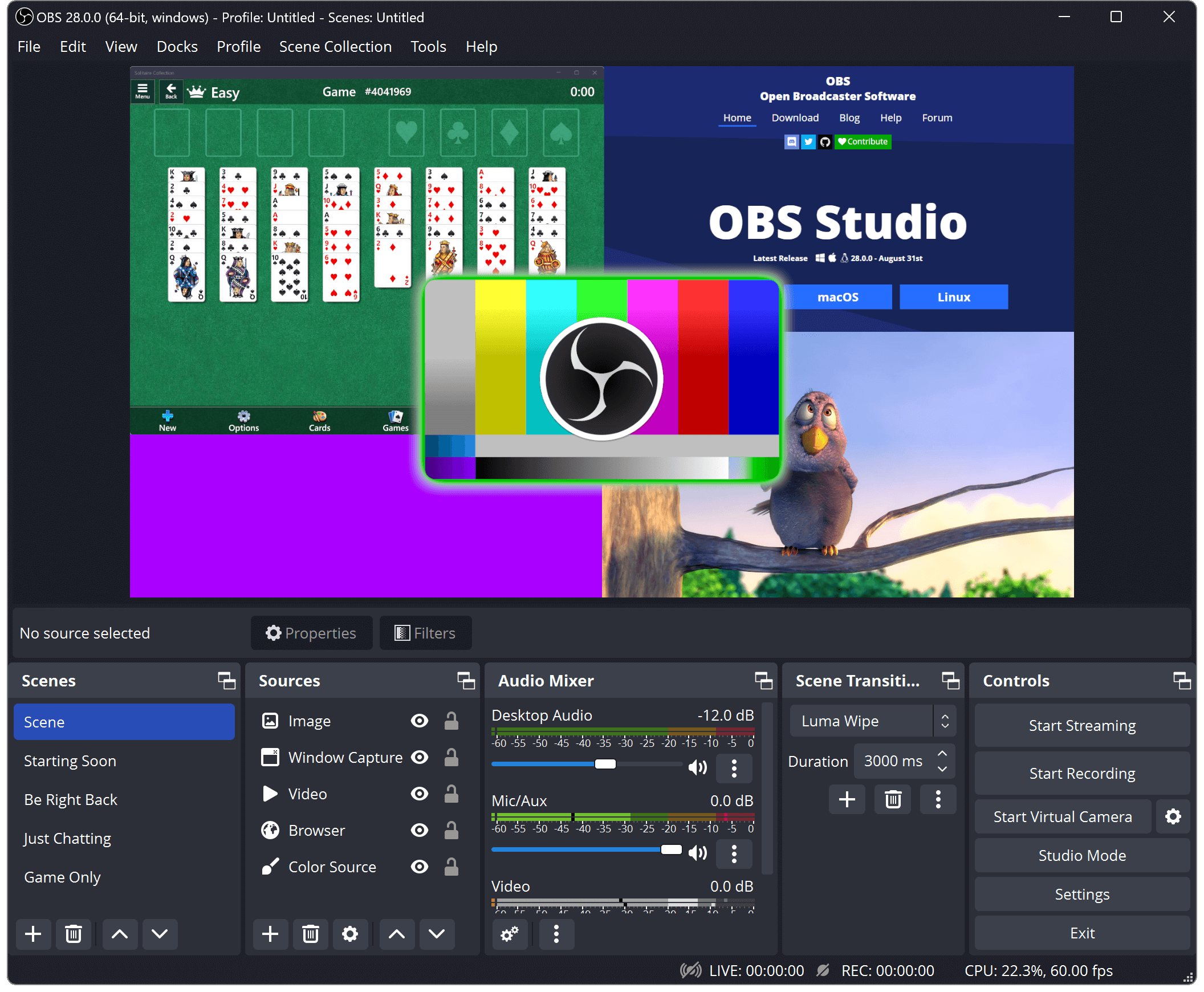
Prós:
- Gravação de alta qualidade
- Controles avançados de áudio e vídeo
Contras:
- Curva de aprendizado acentuada
- Exagerado para usuários casuais
Para usuários que precisam de gravações simples, rápidas e confiáveis, sem configurações complexas, o OBS pode parecer muito técnico.
3. Grave chamadas de vídeo do WhatsApp no Windows
Os usuários do Windows têm duas opções principais: a Barra de Jogos do Xbox integrada ou um gravador de tela dedicado de terceiros.
3.1 Barra de jogos do Xbox
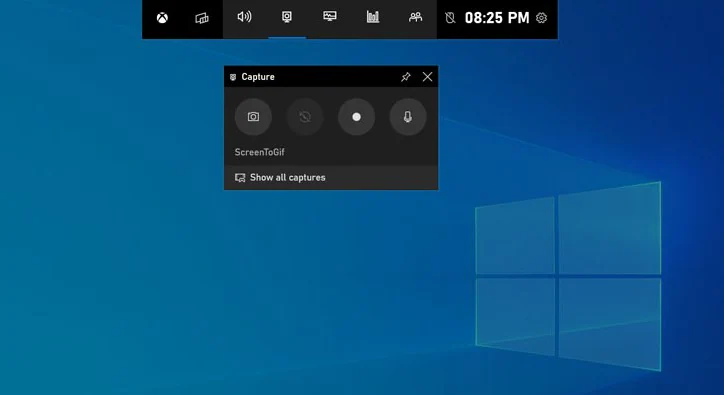
Pré-instalado no Windows 10 e 11, o Xbox Game Bar permite que você grave a tela assim que liga o aplicativo.
Passos:
- Imprensa Vitória + G Para abrir a Barra de Jogos do Xbox, inicie uma chamada de vídeo do WhatsApp pelo WhatsApp Web ou pelo aplicativo para computador.
- Clique Registro ou pressione Win + Alt + R e pare de gravar quando a chamada terminar.
Prós:
- Gratuito e integrado
- Fácil acesso
Contras:
- Controles de gravação limitados
- Não foi projetado especificamente para chamadas de vídeo.
- A captura de áudio pode ser inconsistente.
3.2 Swyshare Recordit (Recomendado)
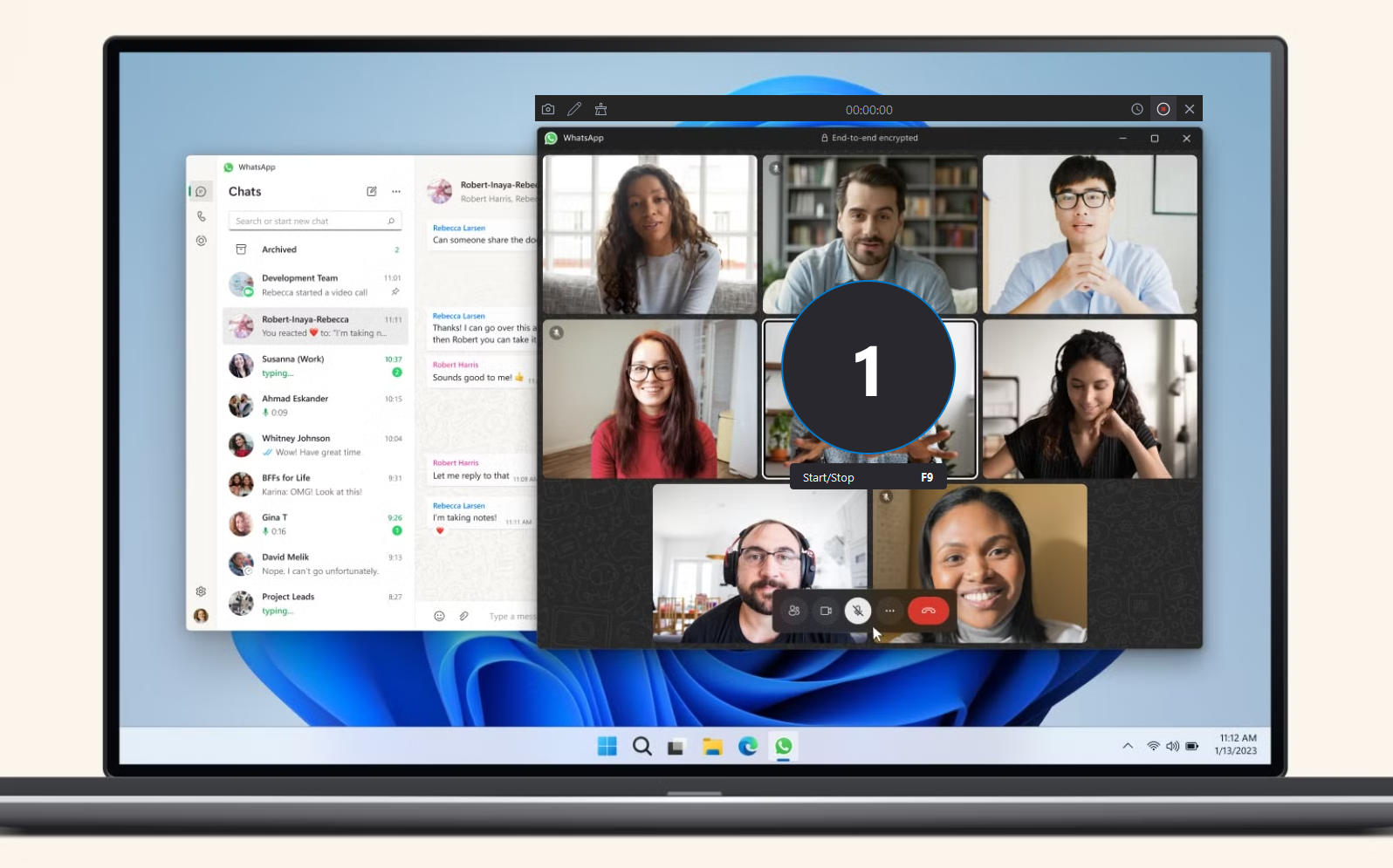
Para usuários que desejam uma experiência tranquila, profissional e fácil de usar, mesmo para iniciantes. Swyshare Recordit É uma excelente opção para gravar videochamadas do WhatsApp no Windows.
Principais características de Recordit :
- Modos de gravação flexíveis – tela cheia, janela única ou área selecionada pelo usuário.
- Captura de áudio – gravar som do sistema e microfone
- Sobreposição da webcam – suporte para imagem em imagem
- Anotações e efeitos do mouse – destacar ações principais
- Saída de alta qualidade – HD/4K, exportação em MP4, MOV, AVI, etc.
- Ferramenta de capturas de tela – capturar imagens estáticas rapidamente
- Editor de vídeo integrado – edição básica e marca d'água
- Agendamento de gravação – Automatizar a captura de tela em horários exatos
- Repetição instantânea – Salve os últimos segundos da sua tela a qualquer momento
- Multiplataforma – Funciona no Windows e no Mac
Como gravar chamadas de vídeo do WhatsApp com Recordit :
- Baixar e instalar Swyshare Recordit no seu computador Windows ou dispositivo Mac.
- Inicie o software e selecione a área de gravação. Em seguida, ative o áudio do sistema, o microfone ou ambos.
- Inicie sua chamada de vídeo no WhatsApp e clique no ícone "Iniciar Gravações" para começar a gravar.
- Pare a gravação quando a chamada terminar e encontre a videochamada gravada na seção "Arquivos".
4. Conclusão
É possível gravar videochamadas do WhatsApp de diversas maneiras, dependendo do seu dispositivo, desde ferramentas de gravação de tela integradas em celulares até opções nativas como o QuickTime Player no macOS e a Barra de Jogos do Xbox no Windows. No entanto, essas ferramentas padrão geralmente apresentam limitações em termos de controle de áudio, flexibilidade ou facilidade de uso.
Para usuários que desejam uma solução simples, confiável e mais profissional em diversas plataformas, Swyshare Recordit Destaca-se como a melhor opção. Disponível para Windows e macOS. Recordit Oferece controles intuitivos, modos de gravação flexíveis, saída de alta qualidade e seleção independente da fonte de áudio, tornando-o ideal para gravar videochamadas do WhatsApp de forma fluida e eficiente em qualquer computador.