Como resolver o problema da tela preta no YouTube?

Abrir um vídeo no YouTube e se deparar com uma tela preta pode ser extremamente frustrante. A página carrega, o título aparece e, às vezes, até o áudio é reproduzido, mas o vídeo em si se recusa a ser exibido. Seja para assistir a um tutorial, ouvir música, participar de uma aula online ou acompanhar um evento ao vivo, uma tela preta interrompe completamente a experiência.
Uma tela preta no YouTube pode ocorrer no Windows, Mac, Android ou iPhone, e pode aparecer em navegadores como Chrome, Edge ou Firefox. O problema geralmente é causado por conflitos entre navegadores, software desatualizado, problemas gráficos, instabilidade da internet ou interferência de extensões — e não necessariamente pelo próprio YouTube.
A boa notícia é que esse problema quase sempre tem solução. Neste guia, explicaremos por que a tela do YouTube fica preta, mostraremos passo a passo como restaurar a reprodução normal e compartilharemos uma dica extra para evitar interrupções na reprodução no futuro.
1. Por que minha tela do YouTube está preta?
Uma tela preta no YouTube geralmente significa que o vídeo não está sendo exibido corretamente. A página carrega, o título do vídeo aparece e, às vezes, até o áudio é reproduzido, mas a tela permanece preta.
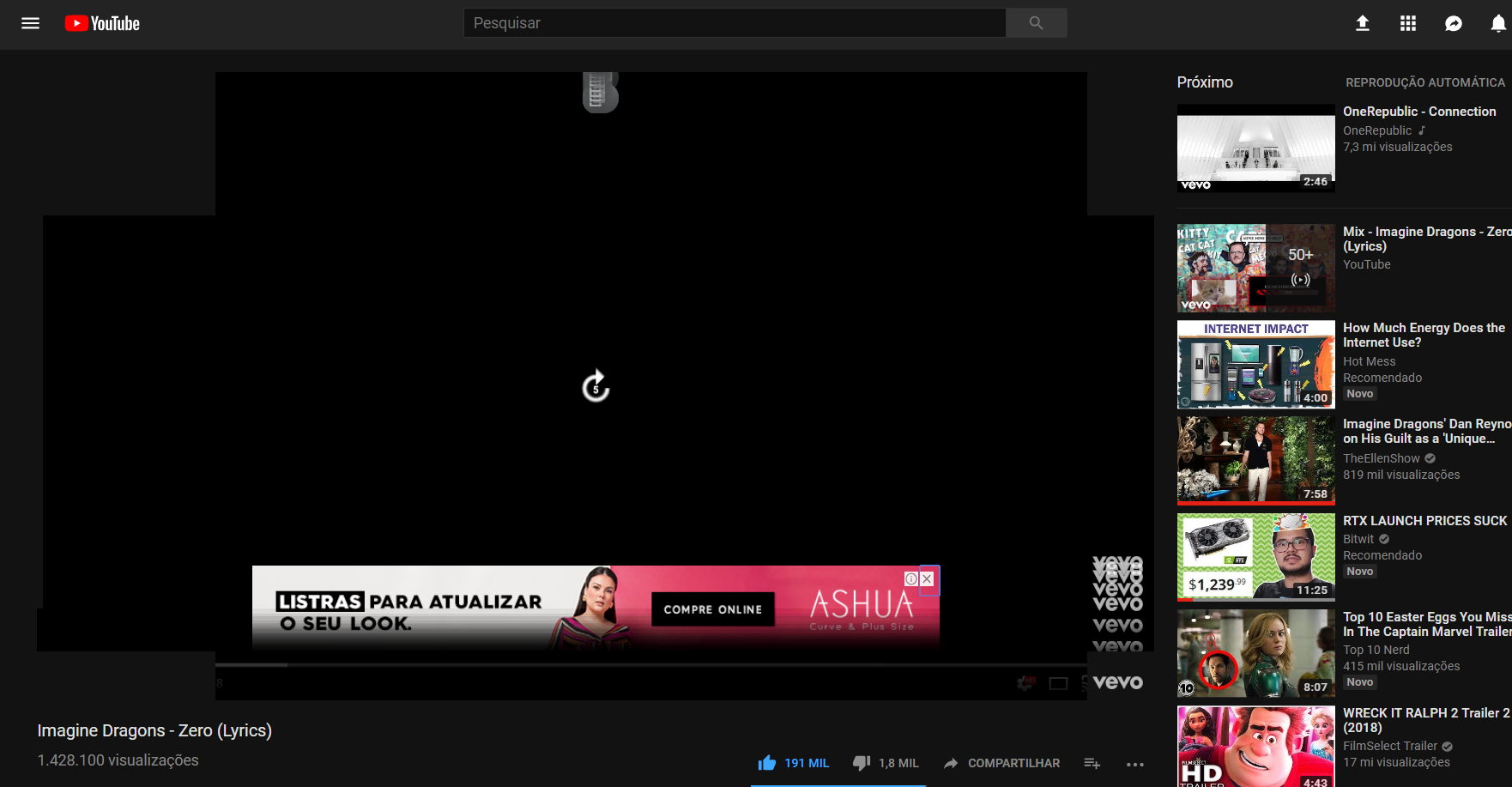
Aqui estão as causas mais comuns:
- Problemas com o cache e os cookies do navegador
Arquivos de cache do navegador sobrecarregados ou corrompidos podem impedir que o reprodutor de vídeo do YouTube carregue corretamente.
- Bloqueadores de anúncios ou extensões de navegador
Algumas extensões (especialmente bloqueadores de anúncios ou ferramentas de privacidade) interferem nos scripts do YouTube e causam problemas de reprodução.
- Conflitos de aceleração de hardware
A aceleração por hardware ajuda os navegadores a usar a sua GPU para obter melhor desempenho. No entanto, por vezes, causa conflitos de renderização, resultando numa tela preta.
- Navegador desatualizado
Se a versão do seu navegador estiver desatualizada, pode não ser compatível com as atualizações mais recentes do reprodutor do YouTube.
- Problemas com o driver gráfico
Drivers de placa gráfica antigos ou corrompidos podem impedir a renderização correta de vídeos.
- Problemas de conexão com a internet
Uma conexão fraca ou instável pode fazer com que o reprodutor não carregue completamente.
- Falha no servidor do YouTube
Ocasionalmente, o problema pode ser temporário e estar relacionado aos próprios servidores do YouTube.
Agora que você conhece as causas, vamos resolver o problema.
2. Como resolver o problema da tela preta no YouTube?
Siga estas soluções na ordem indicada. A maioria dos usuários resolve o problema nos primeiros passos.
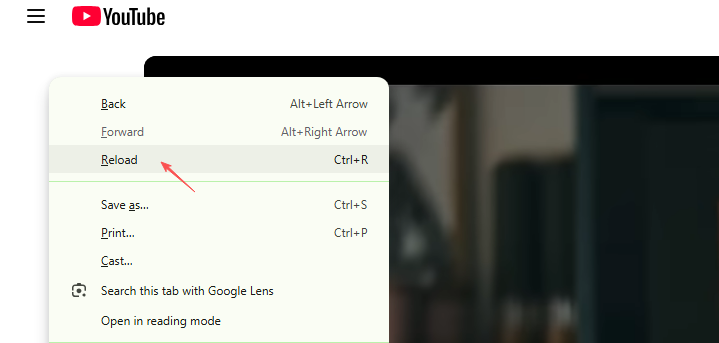
2.1 Atualize a página
Parece simples, mas funciona surpreendentemente bem na maioria das vezes.
- Imprensa F5 ou Ctrl + R
- Ou clique no botão de atualizar do seu navegador.
Se for um problema temporário de carregamento, isso pode resolvê-lo instantaneamente.
2.2 Limpar o cache e os cookies do navegador
Arquivos de cache corrompidos ou desatualizados estão entre as causas mais comuns desse problema.
No Google Chrome:
- Clique no menu de três pontos → Ir para Configurações → Privacidade e segurança → Clique Limpar dados de navegação
- Marque as opções “Cookies e outros dados do site” e “Imagens e arquivos armazenados em cache” e clique em “Limpar dados”.

Reinicie o navegador e tente o YouTube novamente.
2.3 Desativar extensões do navegador
Bloqueadores de anúncios e bloqueadores de scripts frequentemente causam telas pretas no YouTube.
Abra a página de extensões do seu navegador → Desative todas as extensões temporariamente → Reinicie o navegador e teste o YouTube.
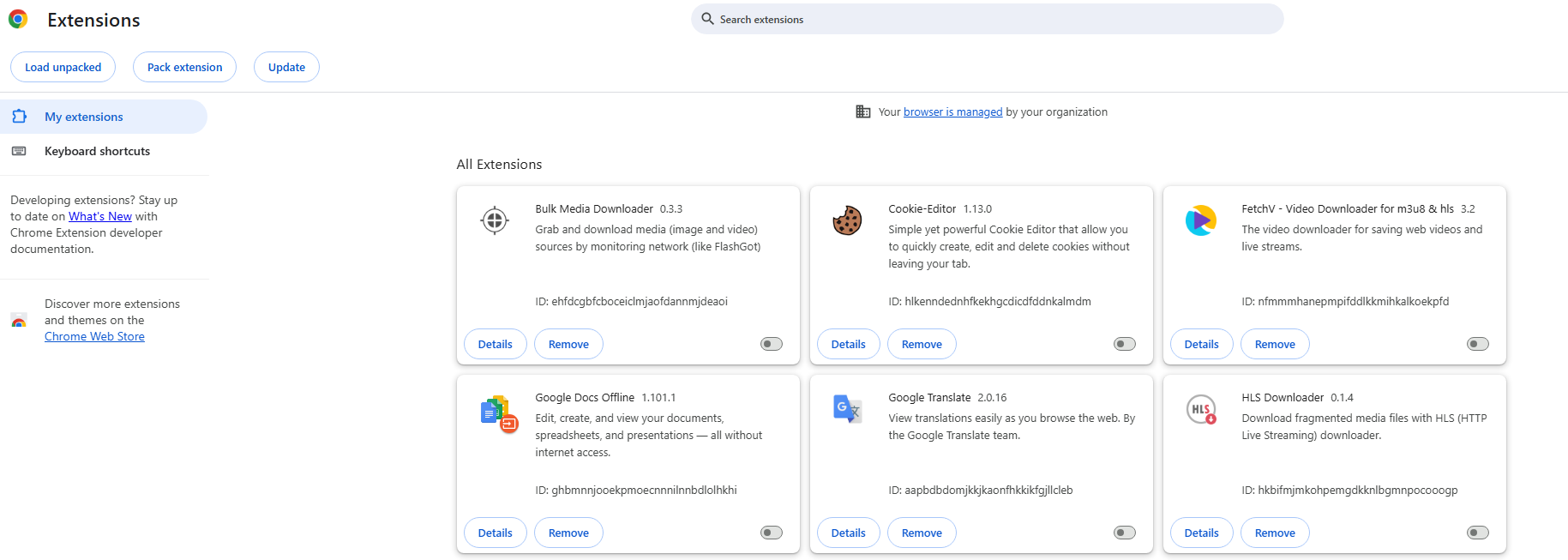
Se o YouTube voltar a funcionar, ative suas extensões uma de cada vez para identificar qual delas está causando o problema.
2.4 Desativar a aceleração de hardware
A aceleração por hardware às vezes causa problemas na renderização de vídeo.
No Chrome:
Vá para Configurações → Clique Sistema → Desativar Use a aceleração gráfica quando disponível. → Reinicie o navegador e verifique se o problema foi resolvido.

2.5 Atualize seu navegador
Um navegador desatualizado pode não ser compatível com o reprodutor de vídeo do YouTube.
No Chrome:
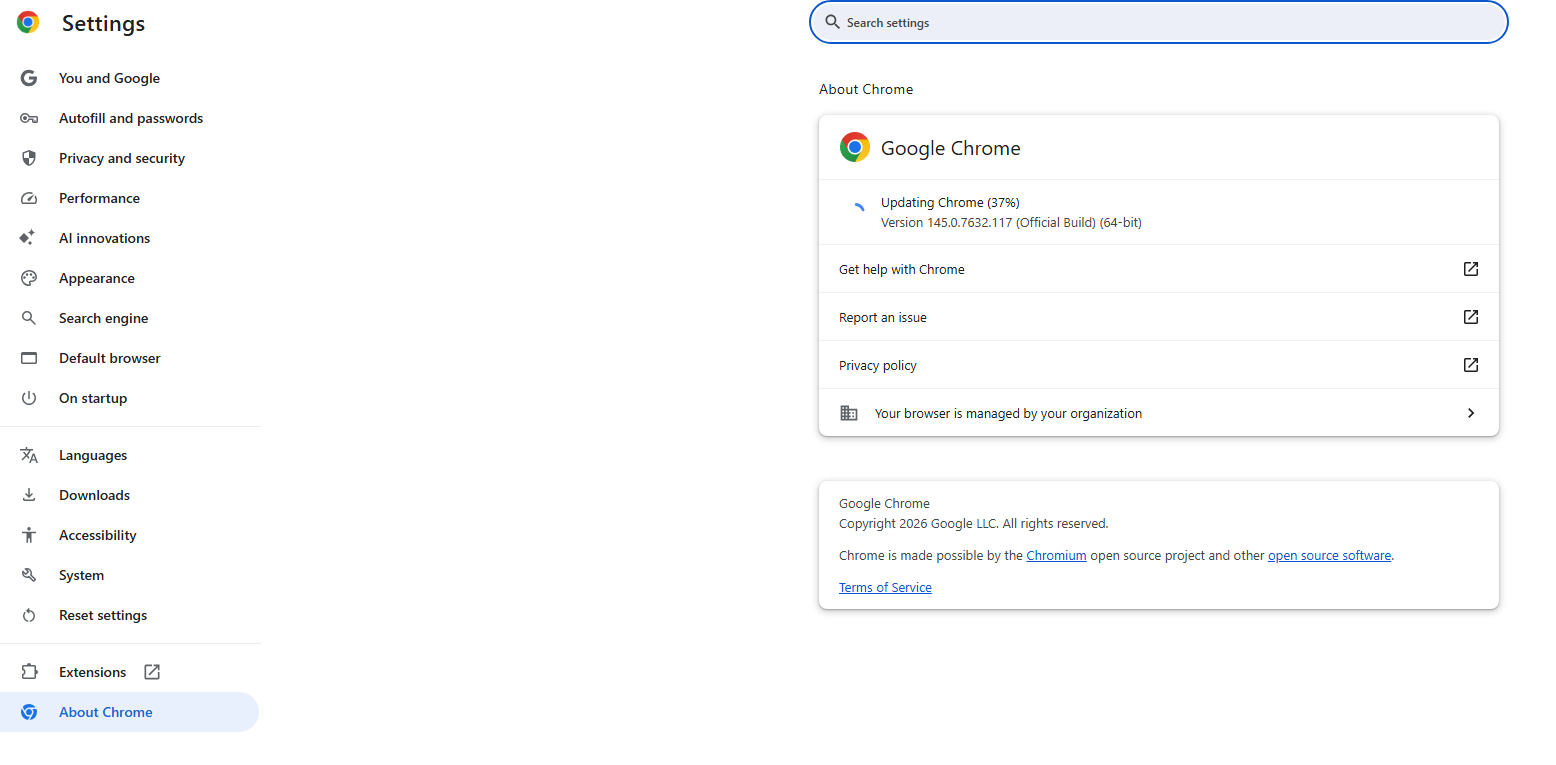
Clique nos três pontos → Ir para Ajuda → Sobre o Google Chrome → Atualize, se disponível → Reinicie e teste novamente.
2.6 Experimente o Modo Anônimo
Abrir uma janela de navegação anônima:
- Imprensa Ctrl + Shift + N (Cromo)
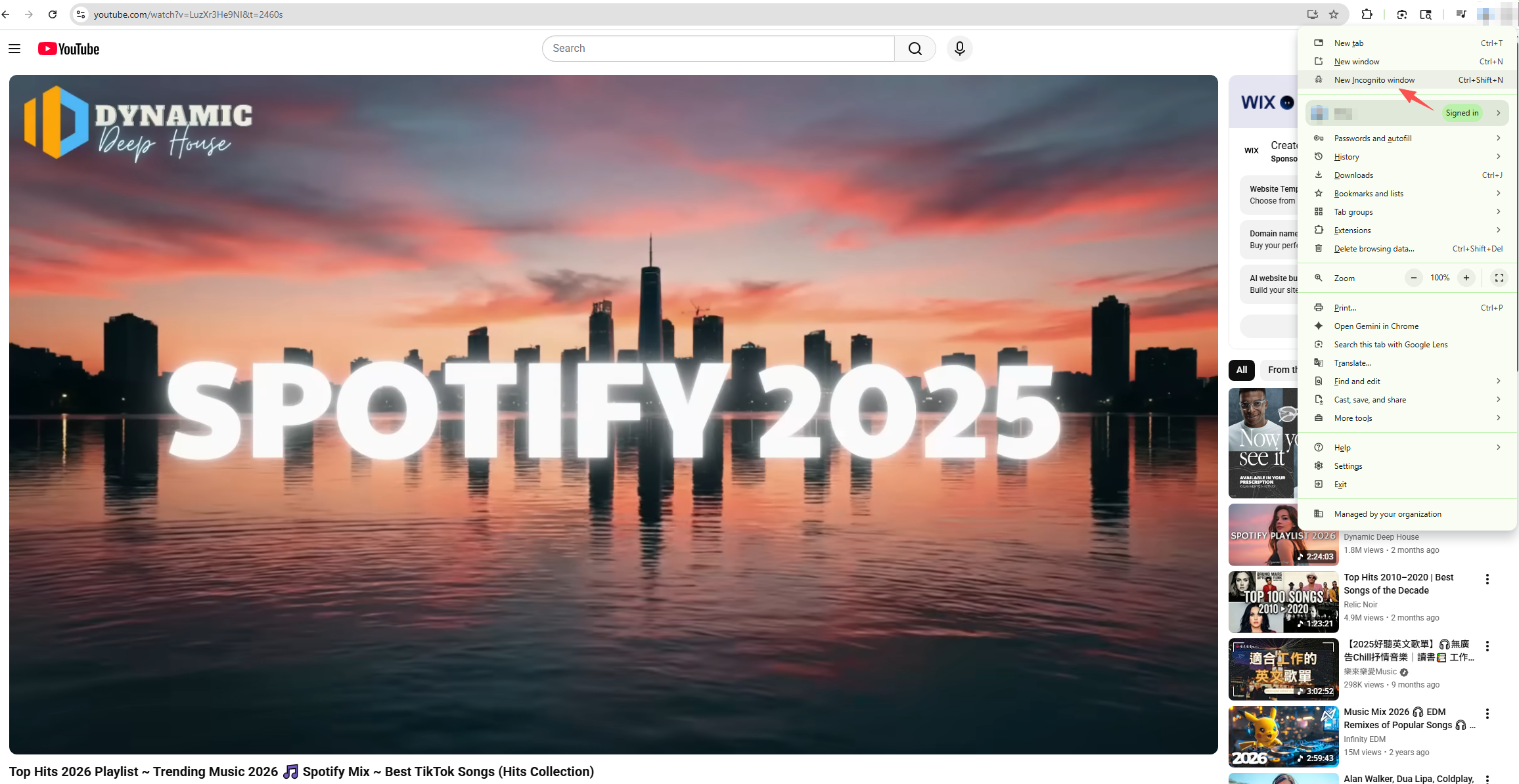
Se o YouTube funcionar no modo anônimo, o problema provavelmente está relacionado a extensões ou cookies.
Atualização dos drivers gráficos 2.7
Se a sua tela permanecer preta mesmo com o áudio sendo reproduzido, o driver da sua placa de vídeo pode estar desatualizado.
- Abra o Gerenciador de Dispositivos
- Expandir Adaptadores de vídeo
- Clique com o botão direito do mouse na sua placa de vídeo.
- Selecione Atualizar driver
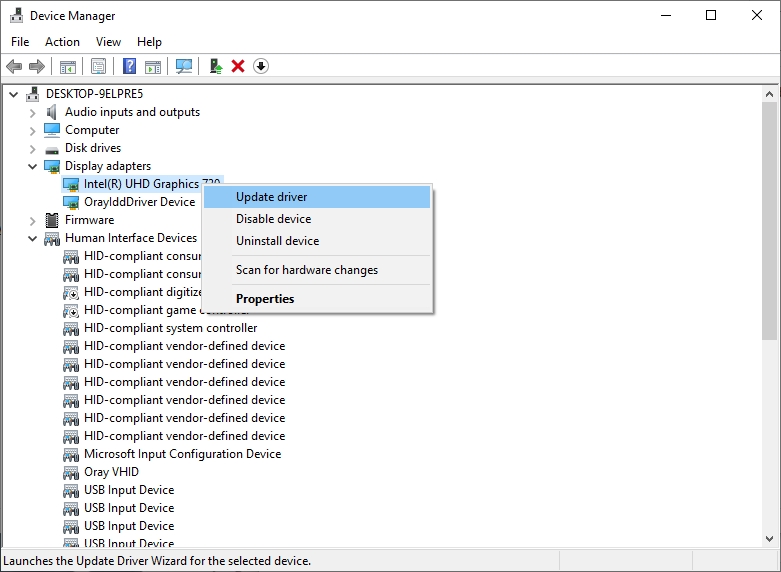
Reinicie o computador em seguida.
2.8 Verificar a conexão com a Internet
Tentar:
- Reiniciar o roteador
- Redes de comutação
- Testando outros sites de streaming
Se outros vídeos também não carregarem, sua conexão pode estar instável.
2.9 Desative a VPN ou o proxy
Algumas VPNs interferem na transmissão de vídeo.
Desative temporariamente sua VPN e recarregue o YouTube.
3. Bônus: Grave vídeos do YouTube sem problemas com Swyshare Recordit
Se você enfrenta problemas frequentes com a tela preta no YouTube – ou se deseja salvar vídeos para assistir offline – gravar vídeos pode ser uma alternativa inteligente.
Swyshare Recordit É uma ferramenta poderosa de gravação de tela que permite capturar vídeo e áudio de alta qualidade diretamente da sua tela. Em vez de depender da estabilidade de reprodução do YouTube, você pode gravar o vídeo uma vez e assisti-lo offline a qualquer momento — sem problemas de buffering ou tela preta.
Aqui estão alguns dos principais benefícios de Recordit :
- Grave vídeos do YouTube em Full HD ou qualidade superior.
- Sistema de captura de áudio, microfone e webcam
- Grave a tela inteira ou uma área personalizada.
- Salve vídeos em MP4 ou outros formatos.
- Agende a gravação para um horário de início e término específicos.
- Edite e exporte o vídeo após a gravação.
Como gravar vídeos do YouTube com Swyshare Recordit :
- Baixe e instale o software no seu PC ou Mac.
- Abra seu navegador e acesse o vídeo do YouTube que deseja gravar.
- Usar Recordit Para definir a área de gravação, ative o áudio do sistema e inicie a gravação.
- Ao terminar, interrompa o processo e salve sua gravação no formato de sua preferência.
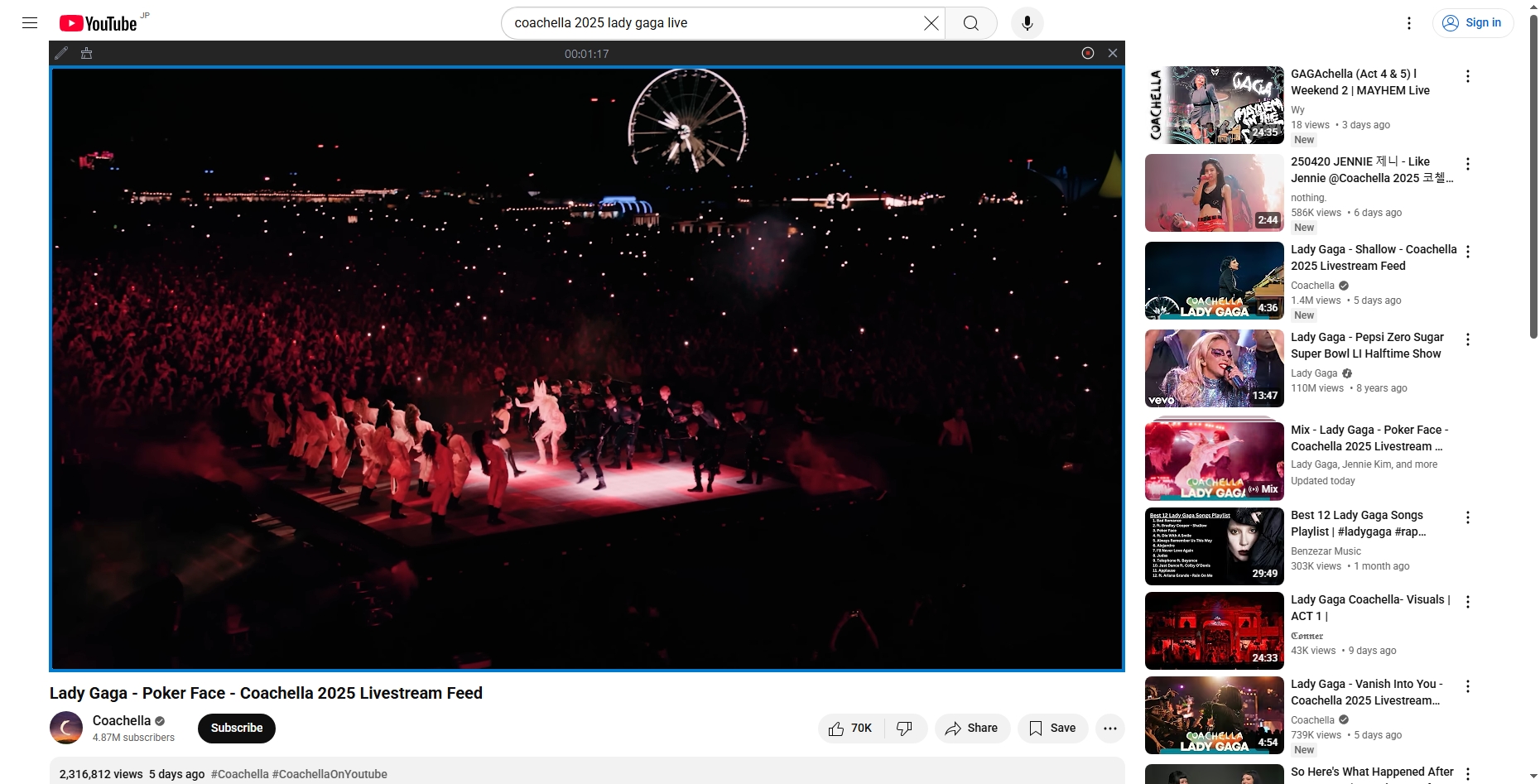
Agora você pode assistir ao vídeo offline a qualquer hora — sem telas pretas, sem buffering.
4. Conclusão
Uma tela preta no YouTube pode ser irritante, mas geralmente é fácil de resolver. Seguindo os passos de solução de problemas acima, você deverá conseguir restaurar a reprodução normal rapidamente.
No entanto, se você deseja uma solução mais estável e de longo prazo – especialmente para vídeos importantes – gravá-los diretamente é uma escolha inteligente.
Swyshare Recordit Destaca-se como um gravador de tela confiável e fácil de usar, que ajuda você a capturar vídeos do YouTube com fluidez e alta qualidade. Em vez de se preocupar com erros de reprodução, buffering ou telas pretas, você pode gravar uma vez e desfrutar de visualização offline ilimitada.
Se você está procurando uma maneira prática de evitar problemas de tela preta no YouTube no futuro, Swyshare Recordit é altamente recomendado.