Como corrigir o código de erro 4 no YouTube?

O YouTube é a plataforma preferida para assistir a vídeos online, oferecendo de tudo, desde entretenimento e música até tutoriais e conteúdo educacional. No entanto, os usuários ocasionalmente se deparam com problemas de reprodução que impedem o carregamento correto dos vídeos. Um desses problemas é o Código de Erro 4, que aparece com a mensagem "Este vídeo não está disponível. Código de erro: 4". Esse erro pode ocorrer repentinamente e deixar os usuários em dúvida se o problema está no próprio vídeo ou no dispositivo. Neste guia, explicaremos o que significa o Código de Erro 4 do YouTube e apresentaremos vários métodos eficazes para corrigi-lo.
1. O que significa o código de erro 4 no YouTube?
Código de erro 4 do YouTube É um erro de reprodução que impede o carregamento de um vídeo e exibe a mensagem:
“Este vídeo não está disponível. Código de erro: 4.”
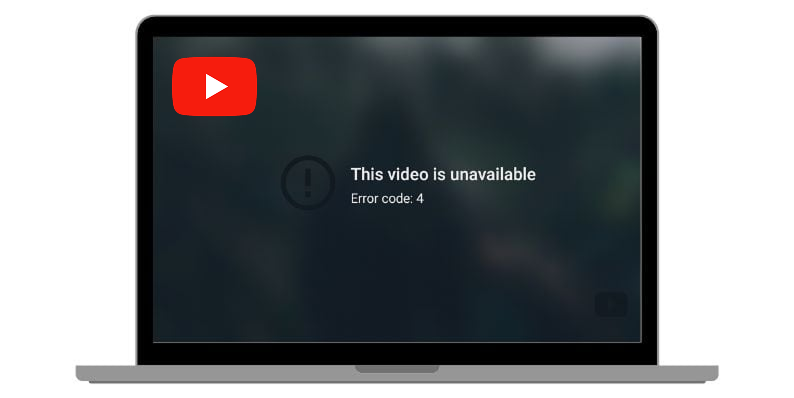
Ao contrário de alguns outros erros do YouTube relacionados a problemas no servidor, o Código de Erro 4 geralmente ocorre porque... O reprodutor de vídeo não consegue carregar corretamente ou se comunicar com o navegador ou o ambiente de rede. .
Em muitos casos, o vídeo em si ainda está disponível no YouTube, mas algo no navegador ou sistema do usuário impede que o reprodutor o exiba.
2. Causas comuns do código de erro 4 do YouTube
Diversos fatores técnicos podem desencadear esse erro.
- Problemas com o navegador – Navegadores desatualizados ou incompatíveis podem não conseguir carregar vídeos.
- Cache/cookies corrompidos – Os arquivos armazenados podem interferir na reprodução.
- extensões conflitantes – Bloqueadores de anúncios ou ferramentas de privacidade podem bloquear roteiros de vídeo.
- Problemas de rede – Conexões instáveis ou configurações de DNS incorretas podem impedir o carregamento.
- Aceleração de hardware – Pode, por vezes, causar conflitos de renderização.
- Restrições regionais ou vídeos removidos – Alguns conteúdos podem não estar disponíveis na sua região ou podem ter sido removidos por quem os carregou.
Compreender essas causas pode ajudá-lo a escolher a solução certa para resolver o problema.
3. Como corrigir o código de erro 4 no YouTube?
Abaixo estão alguns métodos eficazes que você pode tentar para resolver o problema.
3.1 Atualize a página ou reinicie o navegador
Às vezes, o erro ocorre devido a falhas temporárias de carregamento.
Experimente primeiro estas soluções rápidas:
- Atualize a página do YouTube.
- Feche e abra o navegador novamente.
- Reinicie o computador.
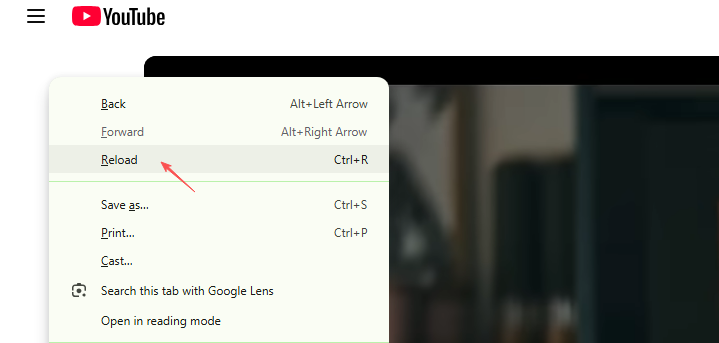
Se o problema for temporário, isso pode resolvê-lo imediatamente.
3.2 Atualize seu navegador
Um navegador desatualizado pode não ser totalmente compatível com o sistema atual de reprodução de vídeos do YouTube.
Passos para atualizar o Chrome:
Abra o Chrome e clique em menu de três pontos no canto superior direito → Selecione Ajuda → Sobre o Google Chrome → O Chrome verificará automaticamente se há atualizações. → Reinicie o navegador após a atualização.
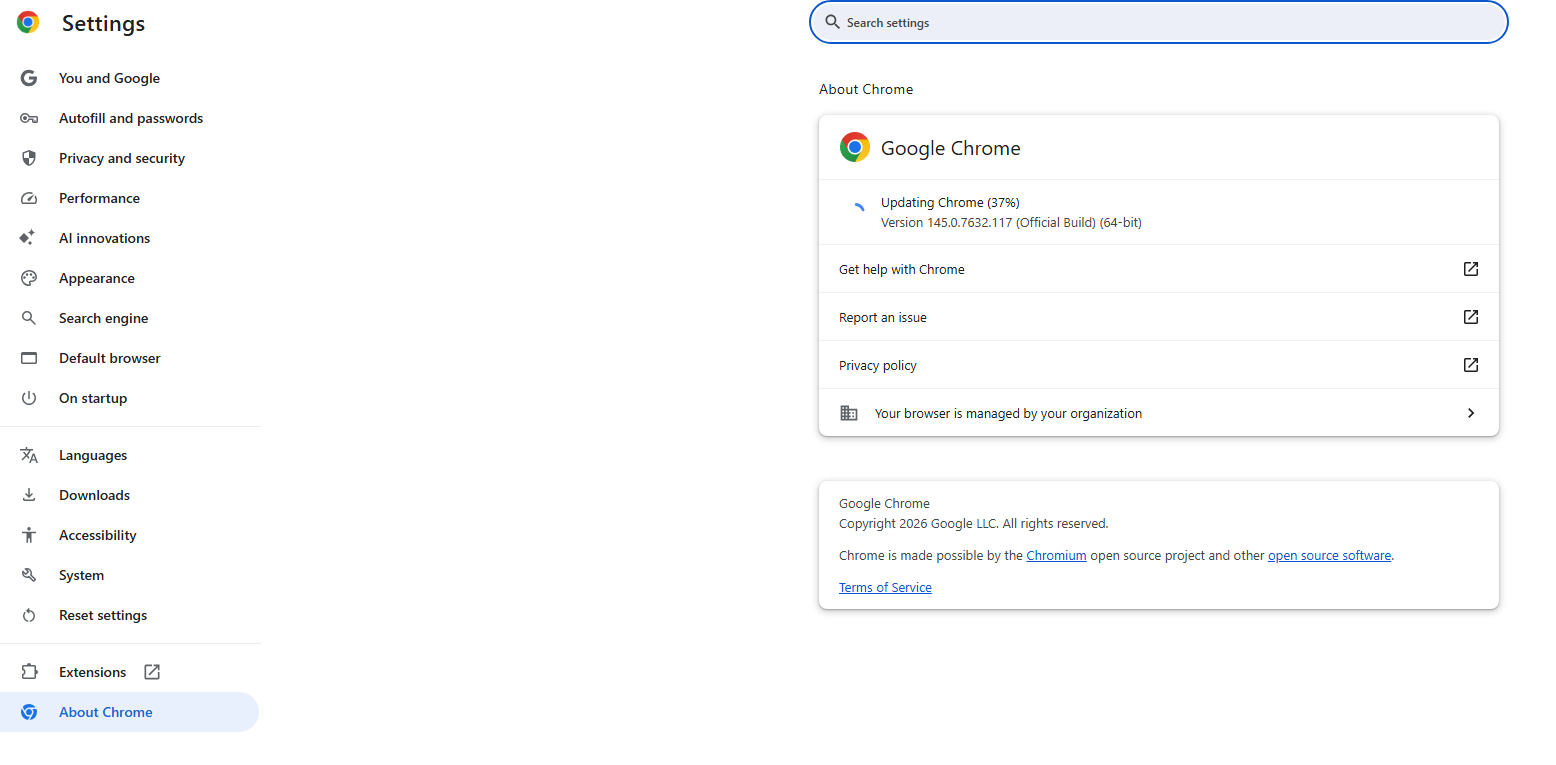
Manter seu navegador atualizado garante a compatibilidade com os recursos mais recentes do YouTube.
3.3 Limpar o cache e os cookies do navegador
Arquivos de cache corrompidos são uma das causas mais comuns de erros de reprodução.
Passos:
Abrir Configurações do navegador → Vá para Privacidade e segurança → Clique Limpar dados de navegação → Selecione Cookies e outros dados do site e Imagens e arquivos em cache → Clique Limpar dados .

Após limpar o cache, reinicie o navegador e tente reproduzir o vídeo novamente.
3.4 Desativar extensões do navegador
Algumas extensões podem bloquear scripts necessários para vídeos do YouTube.
Para testar isso:
- Abra o Extensões Na página do seu navegador, desative temporariamente todas as extensões.
- Reinicie o navegador e tente reproduzir o vídeo do YouTube novamente.
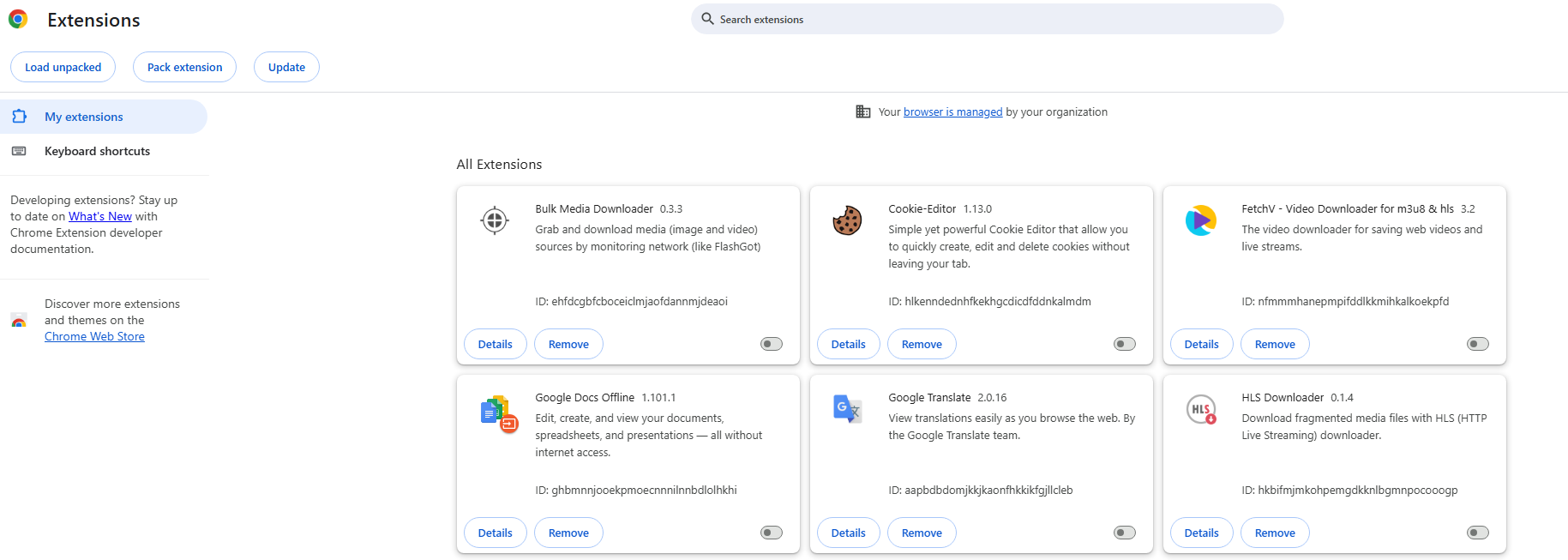
Se o vídeo funcionar, reative as extensões. um por um Para identificar a extensão que está causando o problema.
3.5 Desativar a aceleração de hardware
A aceleração por hardware pode, por vezes, causar conflitos com a reprodução de vídeo.
Etapas no Chrome:
Abrir Configurações → Deslize para baixo e clique Sistema → Desligar Utilize a aceleração de hardware quando disponível. → Reinicie o navegador.

Isso pode ajudar a resolver problemas de renderização de vídeo.
6. Alterar as configurações de DNS
Problemas de configuração de rede podem, por vezes, causar erros de reprodução.
A mudança para um serviço DNS público pode melhorar a conectividade.
Passos:
Abrir Configurações de rede → Clique Alterar opções do adaptador → Clique com o botão direito do mouse na sua conexão de rede ativa. → Selecione Propriedades → Escolher Protocolo de Internet versão 4 (IPv4) → Insira os seguintes endereços DNS:
DNS primário:
8.8.8.8
DNS secundário:
8.8.4.4
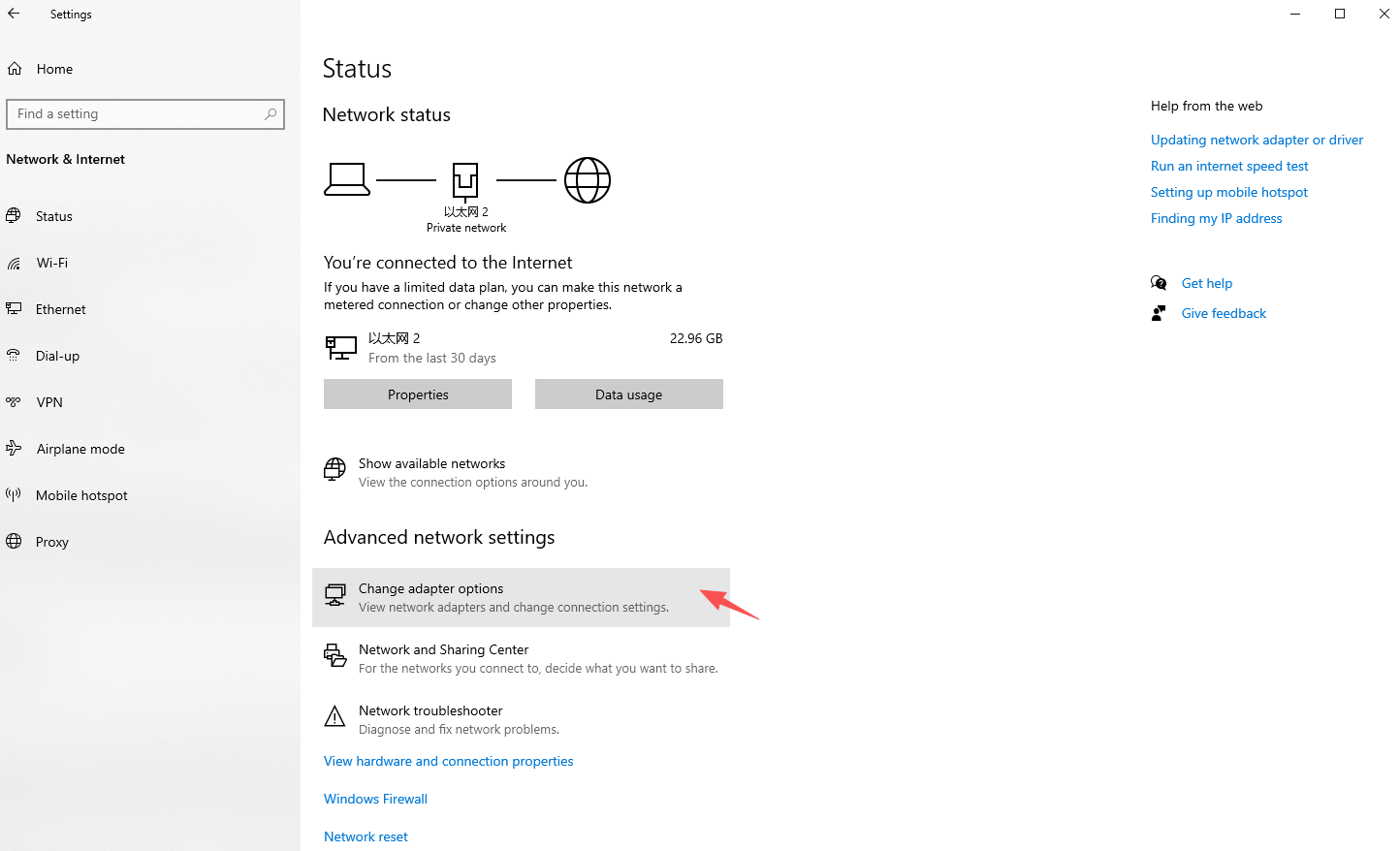
Reinicie sua conexão com a internet e tente usar o YouTube novamente.
4. Bônus: Grave vídeos do YouTube com Swyshare Recordit
Mesmo após a resolução de problemas, ainda podem ocorrer situações em que os vídeos do YouTube não carregam devido a problemas temporários da plataforma ou restrições regionais. Nesses casos, gravar o vídeo enquanto ele é reproduzido pode ser uma solução prática.
Swyshare Recordit É uma ferramenta poderosa de gravação de tela que permite aos usuários capturar vídeos diretamente da tela do computador, incluindo conteúdo do YouTube.
Principais características de Swyshare Recordit :
- Captura de tela flexível: tela inteira, janelas individuais ou áreas definidas pelo usuário.
- Capturar som interno, entrada de microfone ou ambos simultaneamente.
- Adicione sobreposição de webcam para tutoriais, apresentações ou reações.
- Capture vídeos em HD/4K de alta qualidade com imagens nítidas.
- Faça capturas de tela em alta resolução durante ou fora das gravações.
- Redimensione a tela, ajuste a resolução e adicione fundos ou marcas d'água.
- Destaque cliques e desenhe na tela durante a gravação.
- Salve gravações em formatos como MP4, GIF, MP3 e outros.
Como gravar vídeos para o YouTube com Recordit :
- Baixar e instalar Swyshare Recordit no seu computador (Windows ou Mac).
- Abra o programa e escolha se deseja gravar a tela inteira ou uma área personalizada.
- Ative o áudio do sistema para que o som do vídeo seja capturado com clareza.
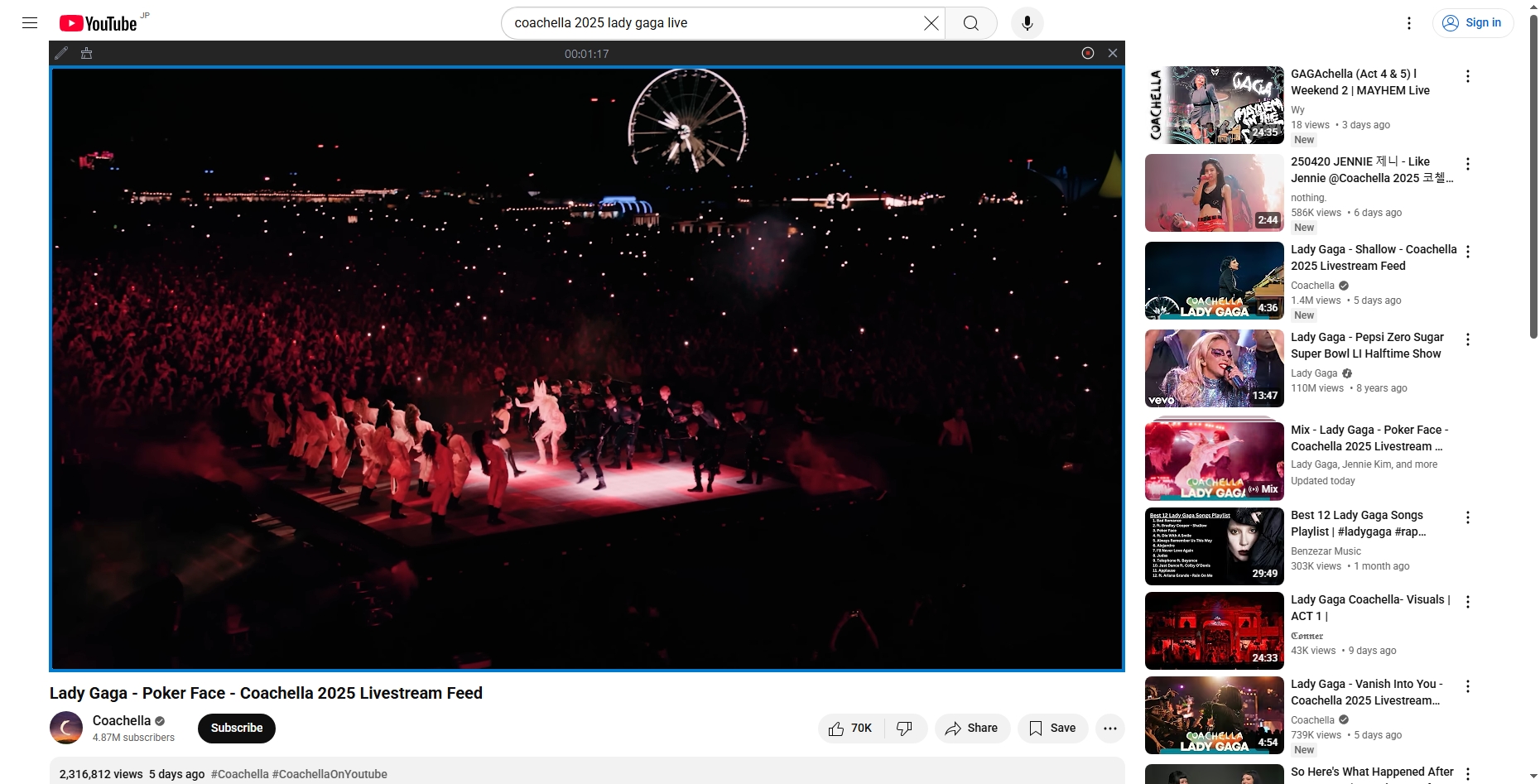
- Inicie o vídeo no YouTube e clique em “Iniciar gravação” para capturá-lo.
- Assim que o vídeo terminar, pare a gravação e encontre os vídeos gravados do YouTube na aba “Arquivos”.
5. Conclusão
O código de erro 4 do YouTube, que exibe a mensagem "Este vídeo não está disponível. Código de erro: 4", pode interromper sua experiência de visualização, mas geralmente é fácil de resolver.
Atualizando a página, atualizando o navegador, limpando o cache e os cookies, desativando extensões, ajustando a aceleração de hardware e modificando as configurações de DNS, a maioria dos usuários consegue resolver o erro rapidamente e continuar assistindo a vídeos sem interrupção.
Se os problemas de reprodução persistirem ou se você quiser uma maneira prática de capturar vídeos do YouTube para acesso offline, Swyshare Recordit Oferece uma solução confiável. Com sua gravação de alta qualidade, opções de captura flexíveis e interface fácil de usar, Recordit Facilita a gravação de vídeos do YouTube sempre que necessário. Para usuários que buscam uma maneira prática de salvar vídeos online e evitar interrupções na reprodução, Swyshare Recordit É uma ferramenta altamente recomendada.