Como alterar as configurações do OBS para GPU AMD?

No mundo atual, impulsionado pelo conteúdo, a transmissão e gravação de vídeos de alta qualidade não se limita mais a estúdios profissionais. Com plataformas como Twitch, YouTube e Facebook Gaming, criadores de conteúdo, educadores e jogadores estão constantemente buscando maneiras de oferecer experiências de vídeo nítidas e fluidas. Uma das ferramentas mais populares para esse fim é o OBS, um software gratuito e de código aberto que permite aos usuários gravar e transmitir suas telas com opções avançadas de personalização.
No entanto, para obter o melhor desempenho, o OBS precisa ser configurado corretamente de acordo com o seu hardware. Para usuários com GPUs AMD, ajustar as configurações do OBS pode fazer uma diferença significativa tanto na qualidade do vídeo quanto no desempenho do sistema. Sem as configurações adequadas, as gravações podem apresentar atrasos, a qualidade da transmissão pode cair ou a CPU pode ficar sobrecarregada, resultando em uma experiência frustrante.
Este artigo irá guiá-lo passo a passo sobre como alterar as configurações do OBS para GPUs AMD e discutir dicas para obter o desempenho ideal.
1. Como alterar as configurações do OBS para GPU AMD?
O OBS oferece uma ampla gama de opções de configuração, e os usuários da AMD podem aproveitar o codificador de hardware da sua GPU para reduzir o uso da CPU e melhorar o desempenho. Veja como configurar o OBS especificamente para GPUs AMD.
1.1 Atualização dos drivers AMD
Antes de fazer qualquer alteração no OBS, é crucial garantir que seus drivers da AMD estejam atualizados. A AMD lança atualizações frequentemente que melhoram o desempenho e adicionam compatibilidade com os softwares mais recentes.
- Abra o software AMD Radeon ou visite a página de drivers da AMD.
- Identifique o modelo da sua GPU e atualize para o driver mais recente.
- Instale o driver e reinicie o computador.
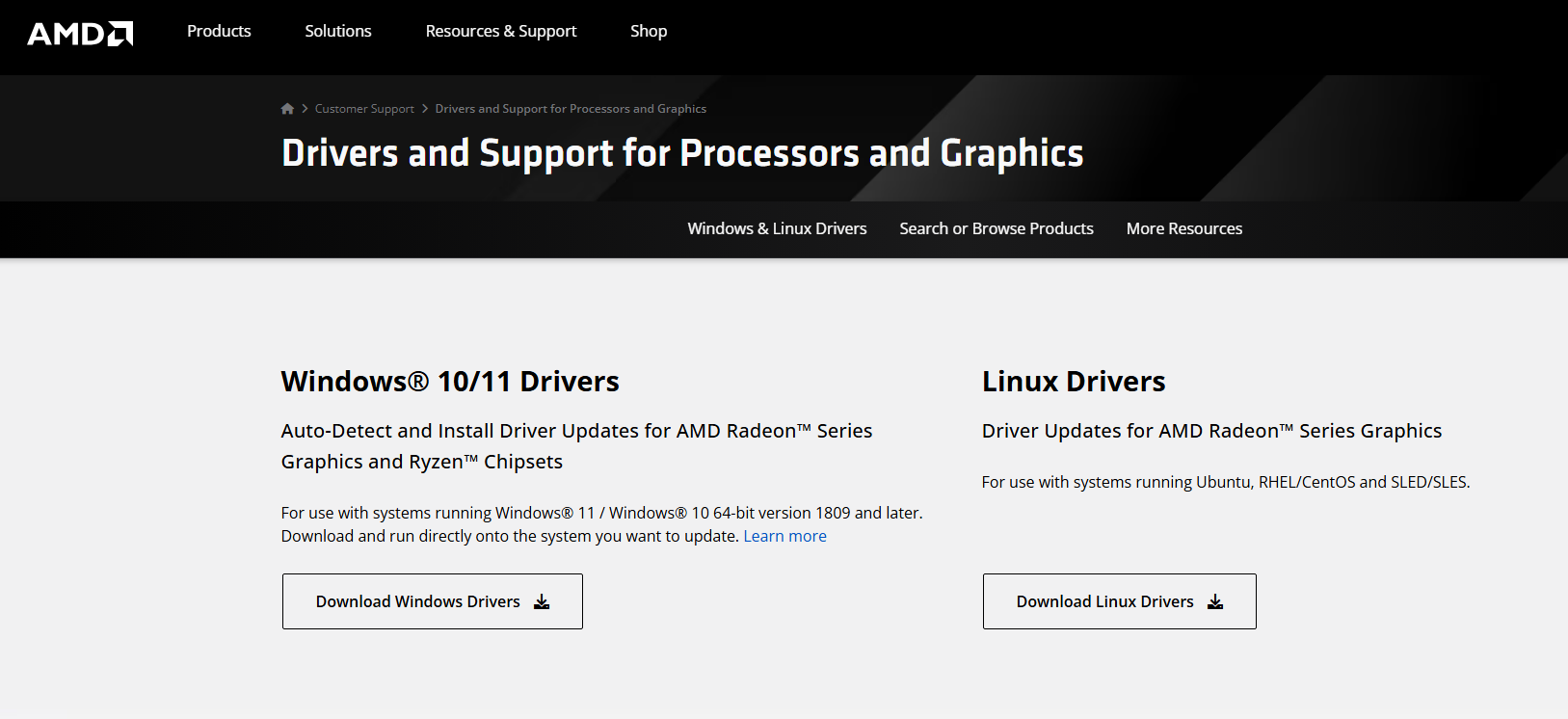
Manter os drivers atualizados garante que o OBS possa utilizar o mecanismo de codificação de vídeo (VCE) / estrutura de mídia avançada (AMF) da AMD de forma eficaz.
1.2 Configurar as definições de vídeo no OBS
O primeiro passo no OBS é otimizar as configurações de vídeo.
- Abrir OBS → clique Configurações → Vídeo .
- Definir Resolução base (tela) para corresponder à resolução do seu monitor. Por exemplo, 1920×1080 se estiver a transmitir em Full HD.
- Definir Resolução de saída (escalonada) De acordo com seu objetivo. Se a velocidade da sua internet ou o desempenho do sistema forem limitados, você pode optar por 1280×720 para streaming.
- Escolha um Filtro de redução de escala A melhor opção é Lanczos (36 amostras) , que proporciona escalonamento de alta qualidade.
- Defina o FPS (Quadros por Segundo) até 30 ou 60, dependendo da suavidade desejada e das capacidades da sua GPU.
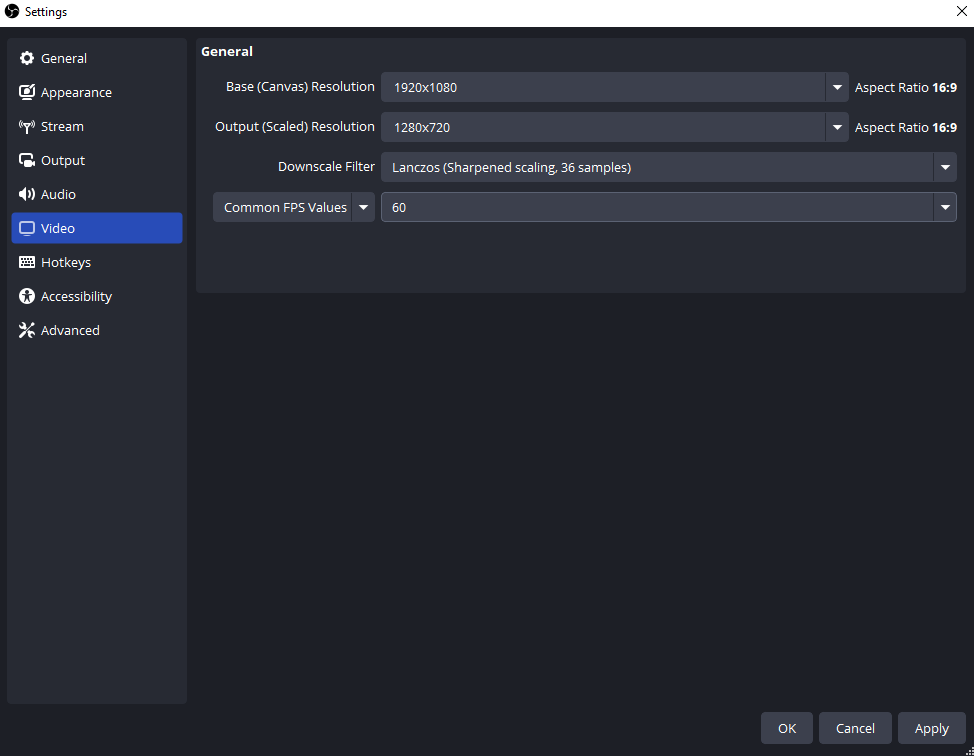
Essas configurações garantem que sua transmissão ou gravação comece com uma base sólida antes de ajustar o codificador.
1.3 Configure a saída para usar a codificação de GPU AMD.
O ajuste mais importante para usuários da AMD é selecionando o codificador de GPU em vez do x264 baseado em CPU.
- Vá para Configurações → Saída → Modo de saída: Avançado .
- Sob
Transmissão
e
Gravação
, definir:
- Codificador:
H264 (AMD Advanced Media Framework)ouH.264 (AMD VCE)Isso permite que sua GPU lide com a codificação, reduzindo a carga da CPU. - Controle de taxa:
CBR(Taxa de bits constante) para streaming,CQPouVBRpara gravação local. - Taxa de bits: Depende da sua resolução e da taxa de quadros (FPS). Para 1080p60, 6000–9000 kbps é o padrão. Para 720p60, 3000–5000 kbps funcionam bem.
- Intervalo de quadros-chave: Configure para 2 segundos em plataformas de streaming.
- Predefinição:
BalancedouQuality(O modo Equilibrado reduz a carga na GPU, enquanto o modo Qualidade prioriza os visuais). - Perfil:
high.
- Codificador:
- Para
Gravação
, escolher
.mkvou.mp4Formatar para garantir a compatibilidade e reduzir o risco de corrupção.
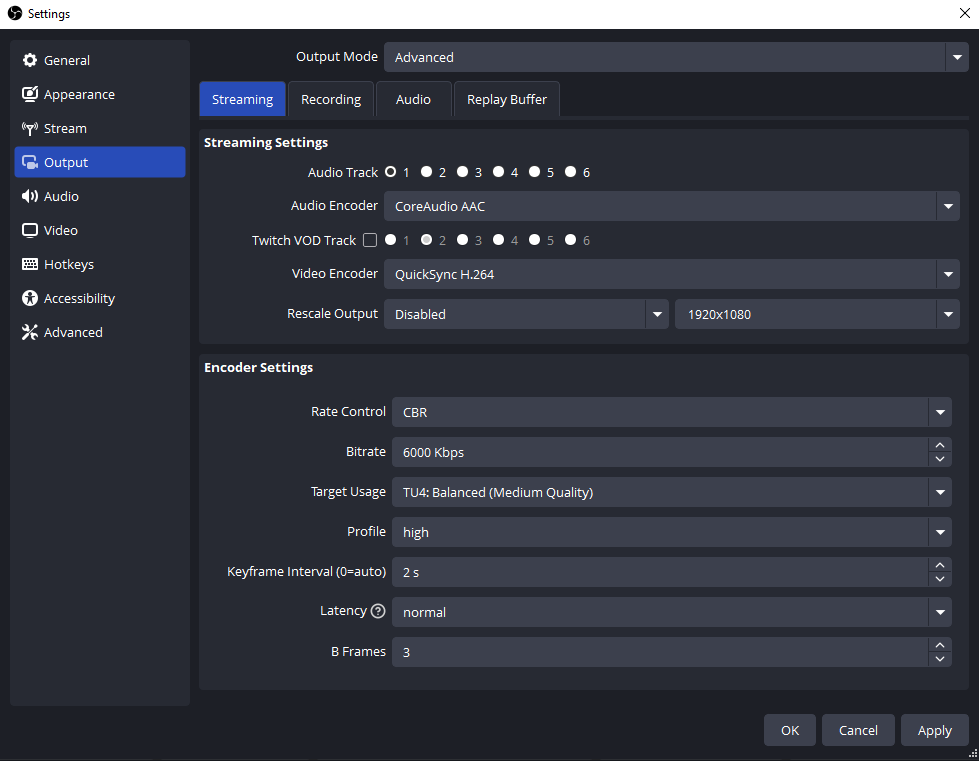
Ao ativar a codificação AMD VCE/AMF, seu sistema pode fornecer transmissões e gravações suaves sem sobrecarregar a CPU, o que é particularmente útil para jogos durante a transmissão.
1.4 Ajustar configurações avançadas
Para um desempenho otimizado, ajuste o Avançado guia no OBS:
- Prioridade do processo:
Definir para
Above NormalouHighAlocar mais recursos do sistema para o OBS. - Renderizador:
Direct3D 11É padrão para GPUs da AMD. - Formato de cor:
NV12 - Espaço de cores YUV:
709 - Gama de cores YUV:
Partial
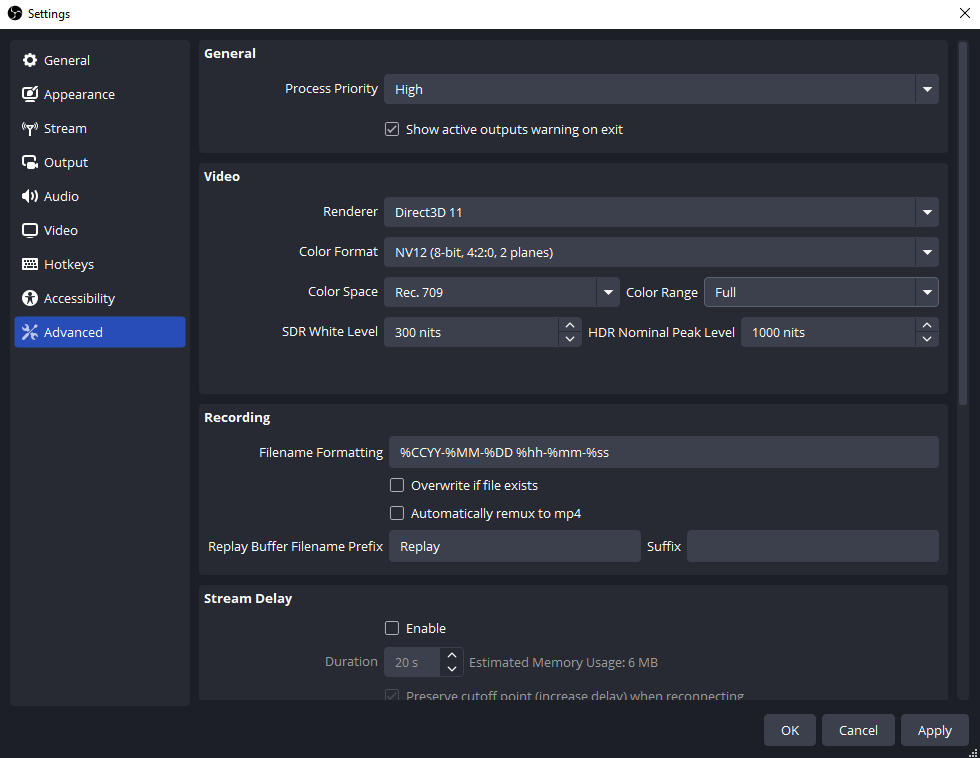
Essas configurações ajudam a garantir que a qualidade do vídeo permaneça consistente e evitam problemas de cor durante a transmissão ou gravação.
1.5 Otimizar as configurações do AMD Radeon
O software Radeon da AMD também oferece opções para melhorar o desempenho do OBS:
- Abrir Software AMD Radeon → Configurações gráficas .
- Desativar Radeon Anti-Lag para streaming, pois pode interferir com o OBS.
- Desligar Radeon Chill A menos que você precise limitar os FPS.
- Definir
Carga de trabalho da GPU
para
GraphicsPriorizar o desempenho em jogos em detrimento das tarefas de computação.
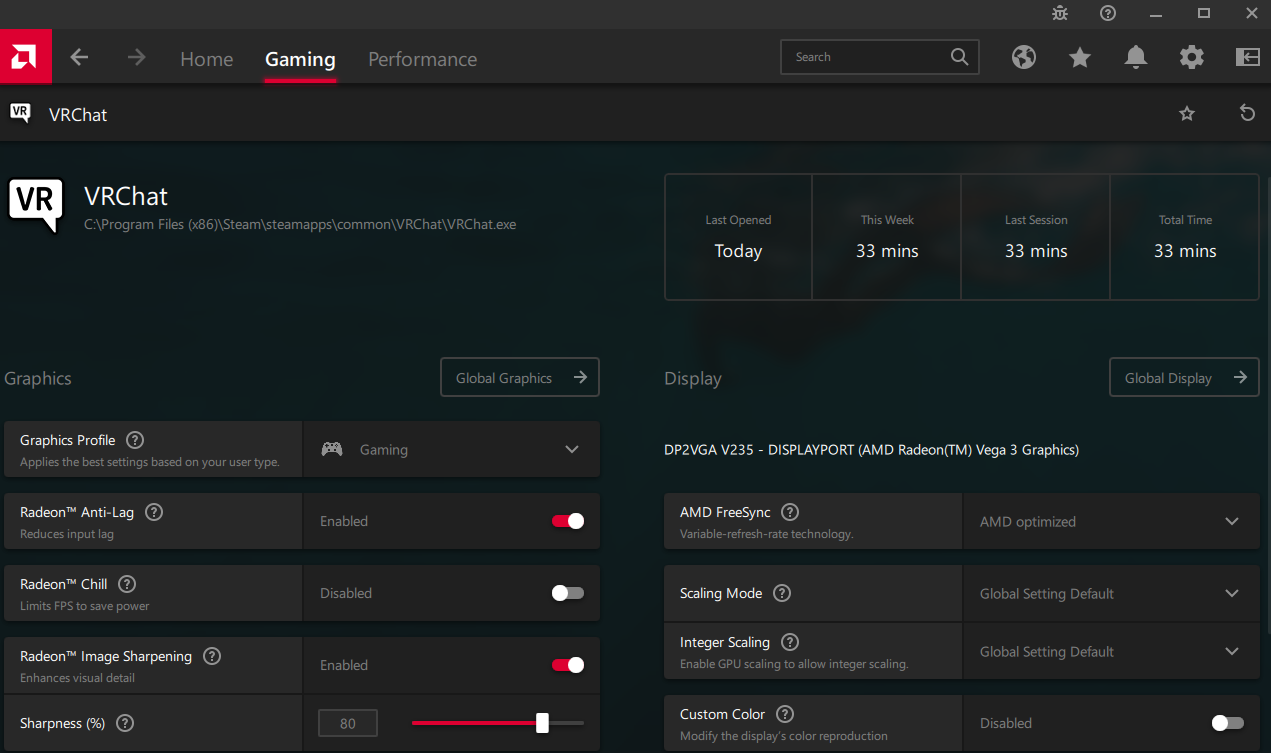
Essas otimizações reduzem os conflitos entre sua GPU e o OBS, garantindo uma saída de vídeo mais fluida.
1.6 Testar e Refinar
Após efetuar todas as alterações:
- Realizar um gravação de teste ou fluxo.
- Monitor Uso de CPU/GPU no OBS (canto inferior direito).
- Ajuste os valores de FPS, a taxa de bits ou as predefinições do codificador caso o desempenho caia.
Os testes são essenciais para encontrar o equilíbrio perfeito entre a qualidade do vídeo e a estabilidade do sistema.
2. Experimente a alternativa simples ao OBS – Swyshare Recordit
Embora o OBS seja poderoso, sua configuração pode ser intimidante para iniciantes ou usuários que desejam apenas gravações rápidas e de alta qualidade. Para usuários da AMD que buscam simplicidade e flexibilidade, Swyshare Recordit é uma excelente alternativa.
Swyshare Recordit ofertas:
- Grave a tela inteira, áreas personalizadas ou janelas de aplicativos específicos.
- Capture o áudio do sistema, o áudio do microfone ou ambos independentemente.
- Fornecer reprodução em buffer e agendamento de gravação.
- Exportação rápida de gravações em formatos populares.
- Adicione logotipos ou imagens de fundo, redimensione vídeos ou telas sem precisar de um editor separado.
- Configuração de gravação com um clique – perfeita para iniciantes ou tarefas rápidas.
Ao contrário do OBS, Swyshare Recordit Requer configuração mínima. Você não precisa ajustar a taxa de bits, os quadros-chave ou as configurações do codificador manualmente. Basta selecionar a área de captura, escolher as fontes de áudio e clicar em "Iniciar gravação". Isso é particularmente útil para educadores, jogadores ou criadores de conteúdo que desejam uma gravação rápida e confiável, sem complicações técnicas.

3. Conclusão
Otimizar o OBS para GPUs AMD pode melhorar drasticamente o desempenho de streaming e gravação, permitindo que você transmita vídeos fluidos e de alta qualidade, reduzindo a carga da CPU. Ao atualizar os drivers, configurar as opções de vídeo e saída do OBS e ajustar as opções da AMD Radeon, você pode aproveitar ao máximo os recursos de codificação da sua GPU. No entanto, a vasta gama de opções de personalização do OBS pode ser complexa, especialmente para iniciantes.
Para aqueles que preferem uma solução mais simples e pronta para usar, Swyshare Recordit Oferece uma excelente alternativa. Com sua interface amigável, gravação acelerada por hardware e ferramentas de edição integradas, Recordit Permite que os usuários da AMD se concentrem na criação de conteúdo em vez da configuração técnica. Seja para streaming, gravação de jogos ou criação de tutoriais, Swyshare Recordit Oferece resultados de alta qualidade sem a curva de aprendizado do OBS.
Resumindo, embora o OBS seja ideal para usuários avançados que desejam controle total sobre as configurações, Swyshare Recordit É a solução ideal para quem busca simplicidade, velocidade e suporte confiável para GPUs AMD.