Como adicionar o chat da Twitch ao OBS: um guia passo a passo

Transmitir ao vivo na Twitch tornou-se cada vez mais popular, e um dos elementos essenciais para uma transmissão envolvente é interagir com os espectadores em tempo real. Ver as mensagens do chat na sua transmissão ou enquanto monitora o jogo permite que você responda instantaneamente, crie engajamento com a comunidade e proporcione uma experiência mais imersiva para o seu público. O OBS Studio, sendo uma das ferramentas gratuitas de streaming mais poderosas e versáteis, permite integrar o chat da Twitch diretamente à sua transmissão. Neste guia, mostraremos passo a passo como adicionar o chat da Twitch ao OBS e também apresentaremos uma alternativa mais simples para gravar transmissões da Twitch com sobreposição de chat.
1. Como adicionar o chat da Twitch ao OBS?
Existem alguns métodos para exibir o chat da Twitch no OBS, dependendo se você deseja mostrá-lo para os espectadores na sua transmissão ou apenas vê-lo durante a transmissão.
Método 1: Usando o chat pop-up do Twitch como fonte do navegador
Uma das maneiras mais fáceis de exibir o chat da Twitch na sua transmissão do OBS é usando o recurso de chat em janela separada. Veja como adicionar uma sobreposição de chat da Twitch no OBS:
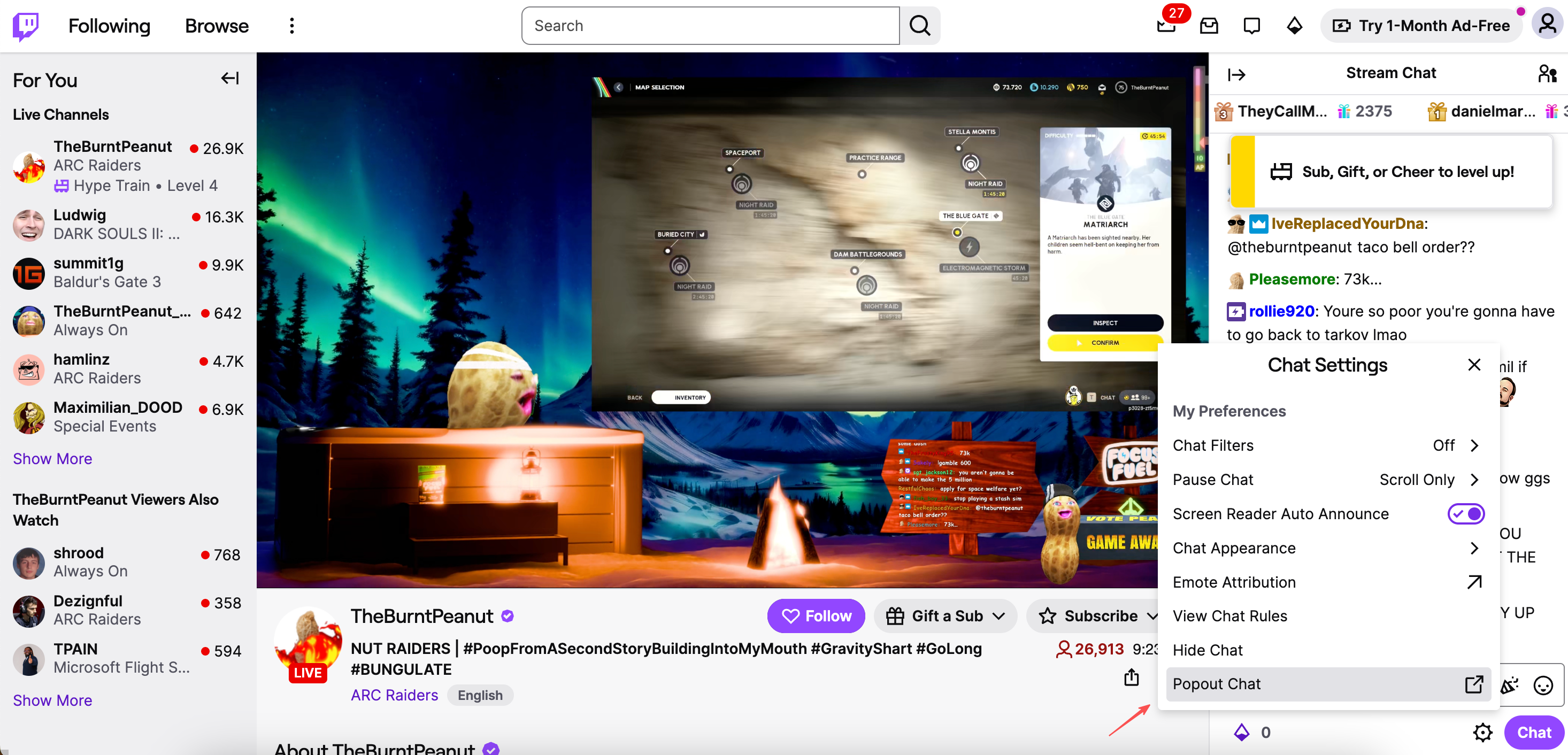
Passo 1: Abra a janela pop-up do chat.
Acesse seu canal da Twitch no navegador, clique no ícone de configurações do chat e selecione "Chat em janela separada" no menu. Uma nova janela do navegador será aberta contendo apenas o seu chat.
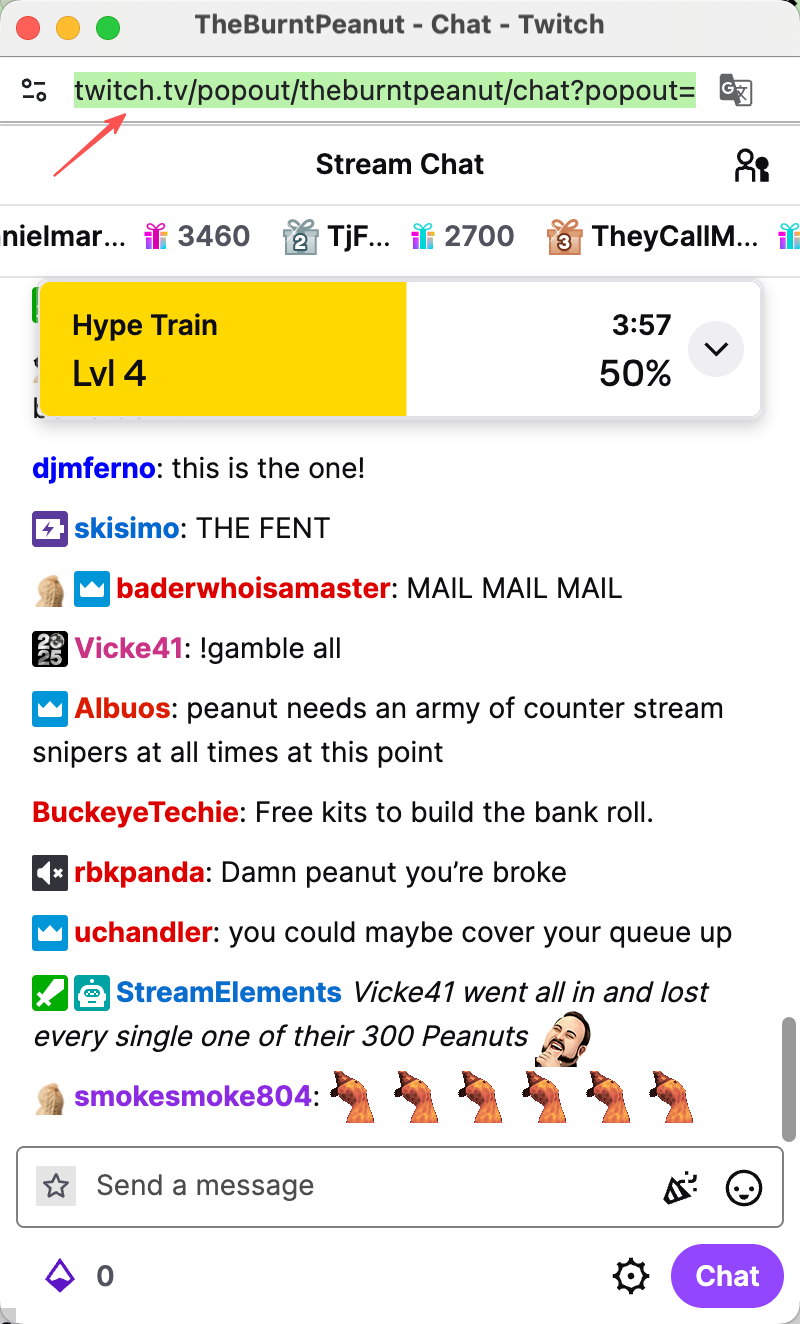
Passo 2: Copie o URL
Copie o URL da janela de bate-papo que aparecerá. Este URL é o que você usará no OBS.
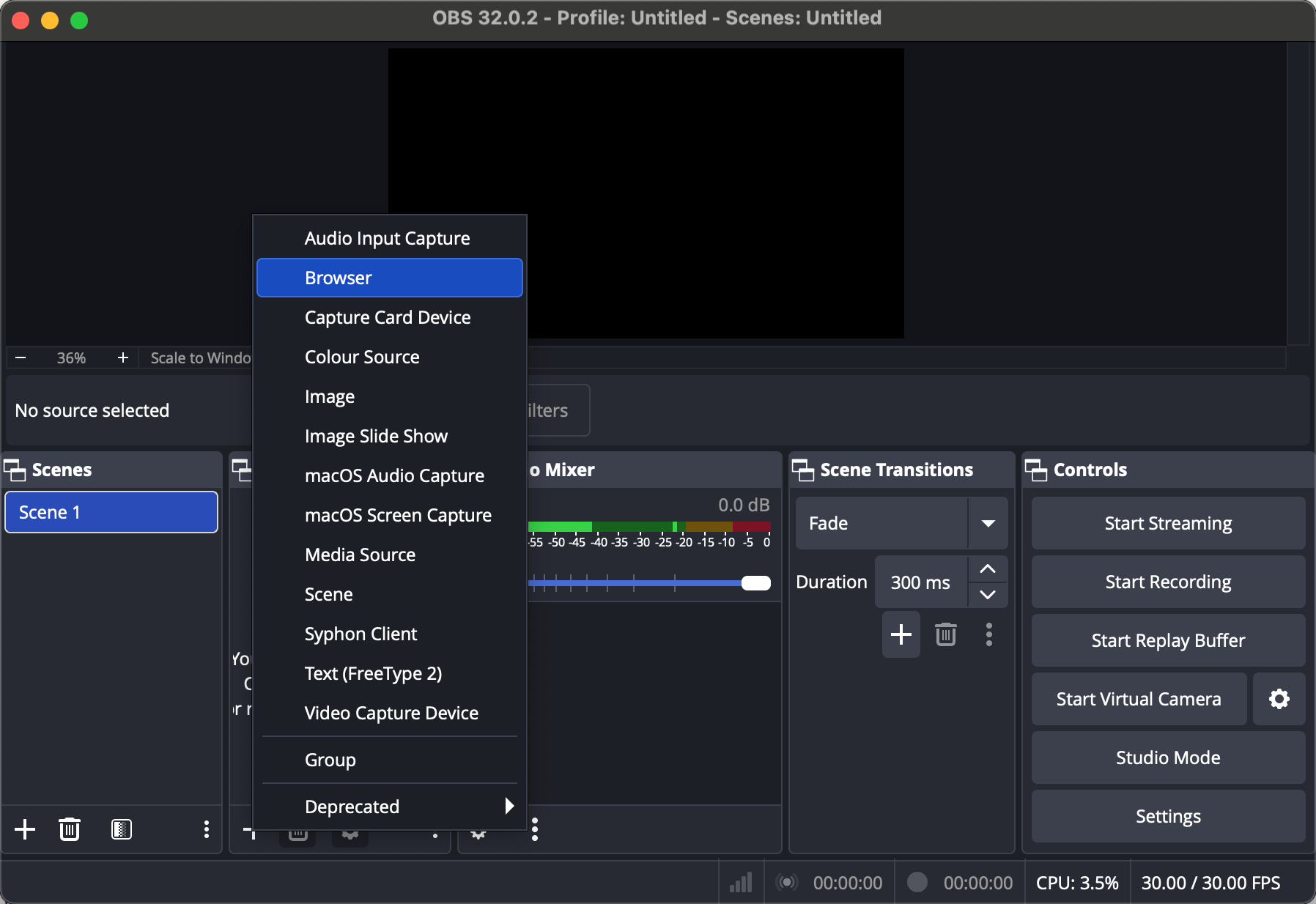
Passo 3: Abra o OBS Studio
Abra o OBS Studio e selecione a cena onde deseja adicionar o chat da Twitch. Em seguida, clique no botão + e selecione "Navegador" no painel Fontes.
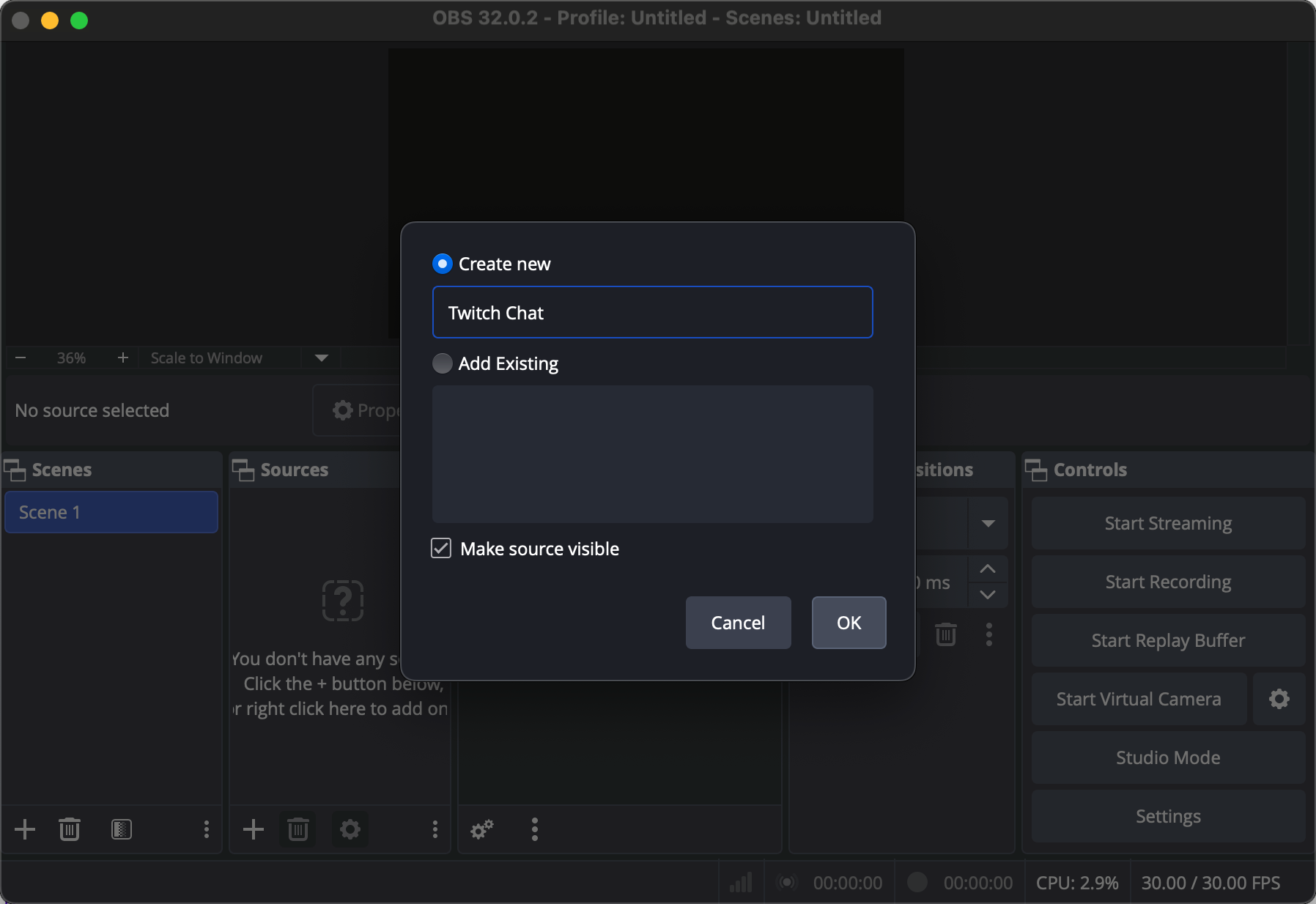
Passo 4: Adicione o URL da janela pop-up
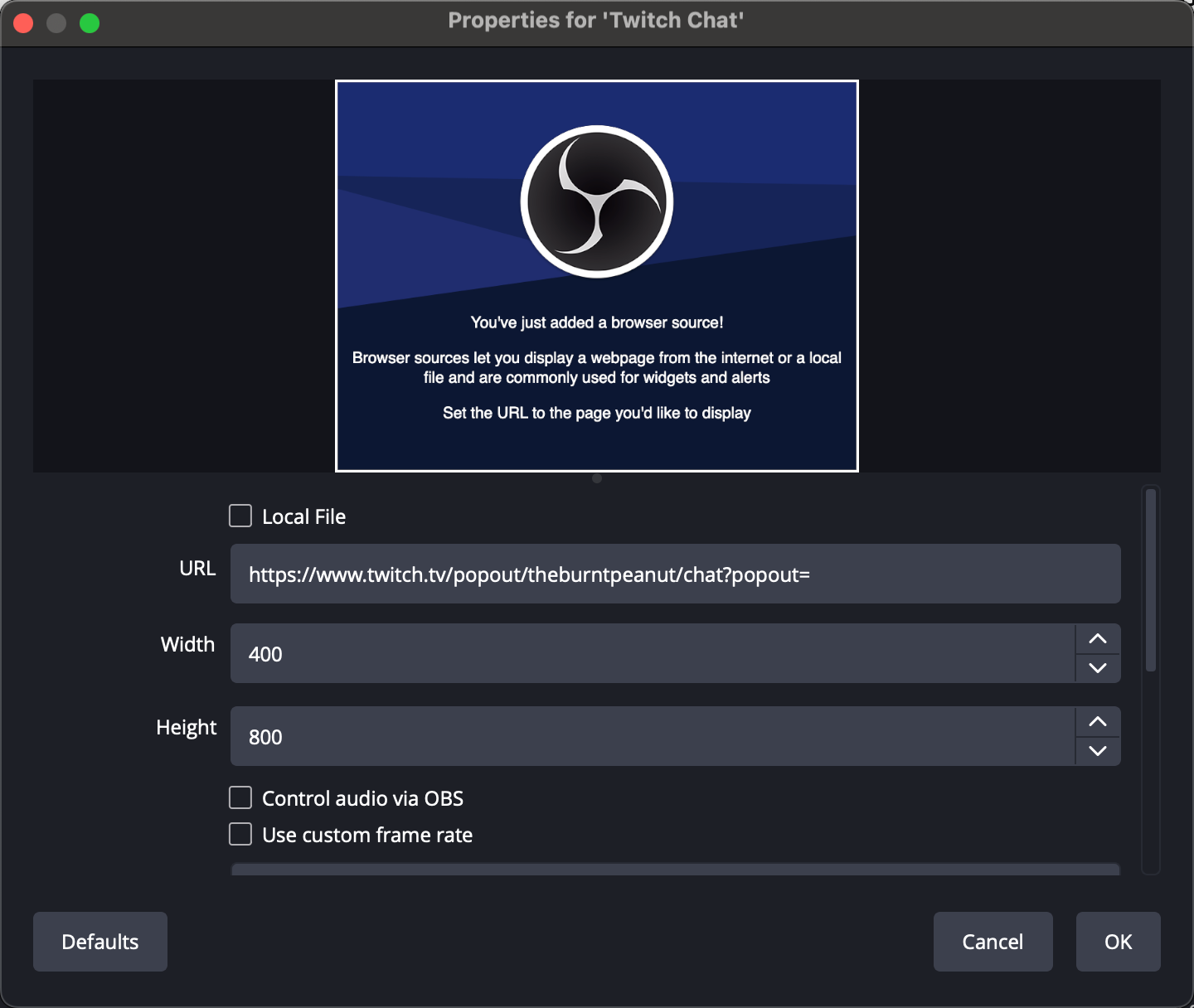
Insira um nome para a fonte do navegador — “Twitch Chat” funciona bem — e pressione OK.
Cole o URL copiado no campo de URL. Defina a largura e a altura da sua caixa de bate-papo, como 400×800 pixels, dependendo do layout da sua transmissão. Clique em OK.
Etapa 5: iniciar a gravação
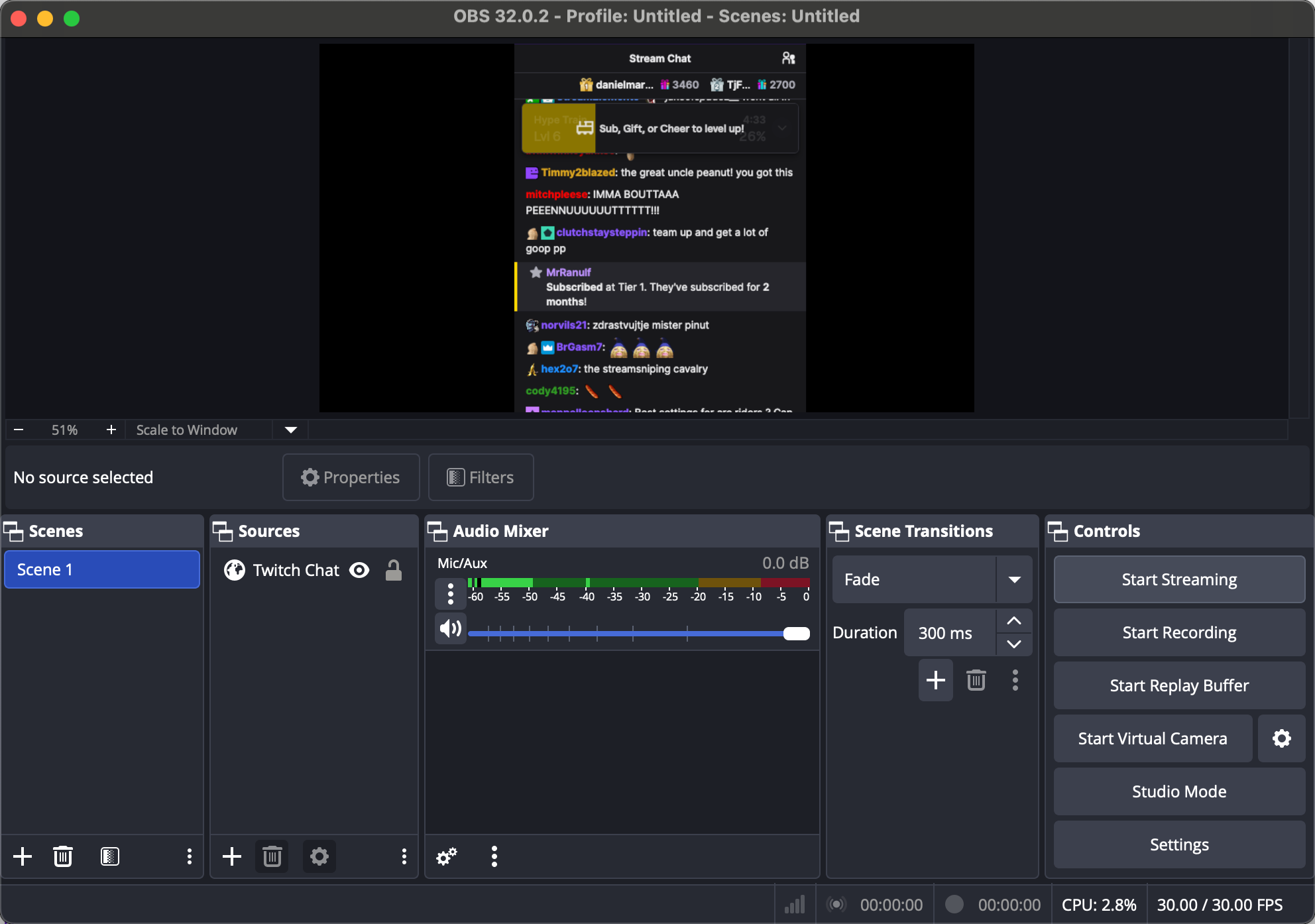
Agora você pode mover e redimensionar a sobreposição do chat na sua tela para que se ajuste ao design da sua transmissão e, em seguida, clicar no botão Iniciar Gravação.
Método 2: Utilizando a integração com Streamlabs ou OBS.Live
Se você preferir uma abordagem mais integrada, ferramentas como Streamlabs OBS ou OBS.Live da StreamElements Permite adicionar o chat da Twitch diretamente como um painel acoplado.
- Instale o Plugin
Se estiver usando o OBS Studio, instale o plugin OBS.Live da StreamElements. O Streamlabs OBS já possui esse recurso integrado. - Faça login na sua conta da Twitch.
Após a instalação, faça login na sua conta da Twitch através do plugin. O OBS buscará automaticamente o seu chat. - Acoplar ou adicionar bate-papo à cena
Você pode optar por fixar o chat dentro do OBS para monitoramento ou adicioná-lo como uma fonte do navegador para exibi-lo na transmissão. - Opções de personalização
Você também pode personalizar a aparência do chat, o tamanho da fonte e as cores dentro do plugin. Isso facilita a manutenção da sua identidade visual, sem comprometer a visibilidade do chat.
Método 3: Utilizando ferramentas de sobreposição de chat de terceiros
Existem serviços de terceiros, como StreamElements, Streamlabs ou Muxy, que oferecem sobreposições de chat avançadas. Essas plataformas permitem que você:
- Use mensagens de bate-papo animadas
- Destaque assinaturas, bits ou doações
- Personalize fontes, cores e transparência de fundo.
Você pode adicionar essas sobreposições ao OBS através de Fonte do navegador Assim como o método de bate-papo em janela pop-up.
2. Bônus: Experimente uma alternativa mais simples ao OBS para gravar transmissões da Twitch – Swyshare Recordit
Embora o OBS Studio seja extremamente poderoso, pode ser um pouco complexo para iniciantes. Se você procura uma alternativa mais simples para gravar suas transmissões da Twitch com o chat, Swyshare Recordit É uma excelente opção.
Principais características de Recordit :
- Gravação com um clique – Comece a gravar sua transmissão na Twitch instantaneamente.
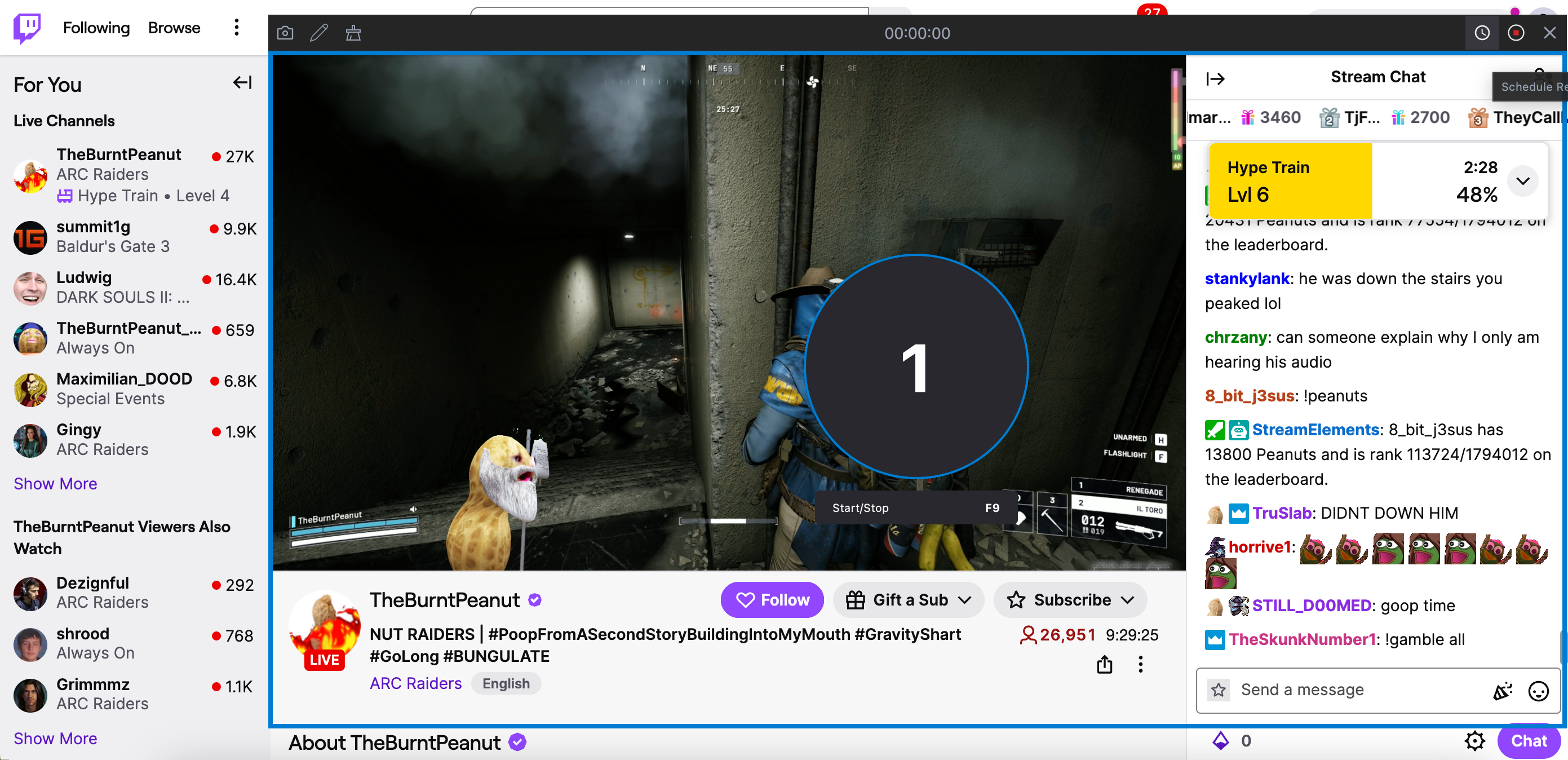
- Captura de bate-papo – Inclua o chat da Twitch em suas gravações.
- Registre os últimos segundos – Capturar automaticamente os melhores momentos das partidas recentes.
- Gravação agendada – Gravar em horários específicos sem intervenção manual.
- Saída de alta qualidade – Grave transmissões ao vivo com vídeo nítido e fluido.
- Interface amigável ao usuário – Configuração simples, sem necessidade de cenas complexas no OBS.
Como gravar transmissões da Twitch com chat usando Recordit :
- Baixar e instalar Recordit – Baixe o aplicativo no site oficial e abra-o.
- Abra sua transmissão na Twitch – Navegue até a transmissão que você deseja gravar.
- Área de gravação Selest – Use Recordit Para selecionar a janela de transmissão ou personalizar a área que contém o chat.
- Defina outras opções – Ative o áudio ou a webcam, defina o formato de exportação, a qualidade e a pasta.
- Iniciar Gravação – Clique em Iniciar Gravação para capturar a transmissão juntamente com o chat.
- Parar e Salvar – Quando terminar de gravar, clique em Parar Gravação e localize seu vídeo do Twitch na aba Arquivos.
3. Conclusão
Adicionar o chat da Twitch à sua transmissão é fundamental para a interação em tempo real e para criar uma experiência envolvente para seus espectadores. O OBS Studio oferece diversas maneiras de integrar o chat, desde o uso da janela pop-up do navegador até plugins avançados como o OBS.Live ou ferramentas de sobreposição de terceiros, dando a você controle total sobre a aparência do chat.
Para aqueles que buscam uma abordagem mais simples e direta, Swyshare Recordit Oferece uma maneira fácil de gravar transmissões da Twitch com o chat, sem a complexidade do OBS. Com gravação em um clique, exportações nítidas e de alta qualidade e agendamento integrado, Recordit Garante uma experiência tranquila e sem esforço tanto para streamers iniciantes quanto para os mais experientes.