Como adicionar uma imagem transparente ao OBS?

Imagens transparentes desempenham um papel essencial na produção de vídeo moderna e em transmissões ao vivo. Seja você um gamer adicionando uma marca d'água com seu logotipo, um criador de conteúdo projetando uma moldura para webcam ou um streamer corporativo exibindo sobreposições personalizadas, as imagens transparentes permitem sobrepor elementos visuais sem bloquear o vídeo subjacente. O OBS Studio (Open Broadcaster Software) é uma das ferramentas gratuitas mais populares para streaming e gravação, e oferece suporte completo a imagens transparentes, como PNGs, WebPs e até mesmo vídeos com canais alfa. Neste guia, você aprenderá passo a passo como adicionar uma imagem transparente ao OBS e como solucionar problemas comuns.
1. Como adicionar uma imagem transparente ao OBS?
O OBS oferece suporte nativo à transparência, mas o segredo é usar o formato de arquivo e as configurações de origem corretas. Abaixo estão os métodos mais confiáveis.
1.1 Preparar uma imagem transparente
Antes de abrir o OBS, certifique-se de que sua imagem atenda a estes requisitos:
- Formato do arquivo: PNG ou WebP (JPG NÃO suporta transparência)
- Fundo: Verdadeiramente transparente (canal alfa ativado)
- Resolução: Idealmente, o tamanho da tela do OBS deve ser próximo ao necessário para evitar desfoque de escala.
Você pode criar imagens transparentes usando ferramentas como Photoshop, GIMP, Canva (exportando como PNG com transparência) ou removedores de fundo online.
1.2 Adicionar uma fonte de imagem transparente no OBS
Este é o método mais comum e fácil para iniciantes.
Passos:
- Abrir Estúdio OBS > No Fontes No painel, clique no “+” botão > Selecionar Imagem
- Dê um nome à fonte (por exemplo, “Sobreposição de logotipo”) e clique. OK > Clique Navegar e selecione sua imagem PNG transparente > Clique OK
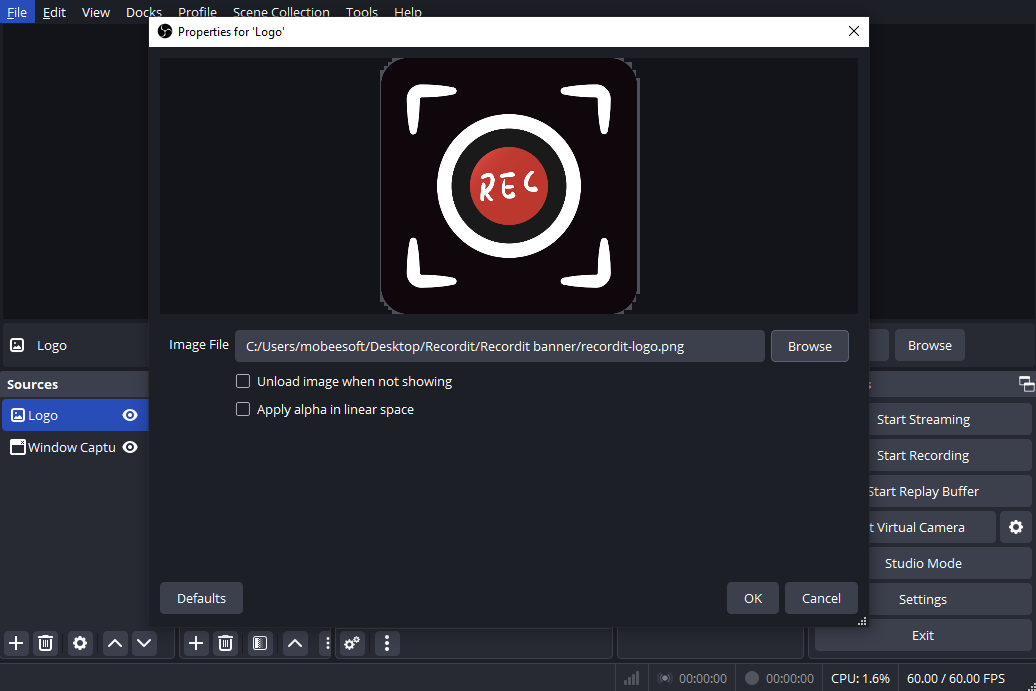
Uma vez adicionada, a imagem será automaticamente respeitada pelo OBS, incluindo as áreas transparentes. Qualquer elemento transparente no PNG mostrará o que está atrás dele na tela.
1.3 Redimensionar, recortar e posicionar a imagem
Após adicionar a imagem, você pode personalizar seu posicionamento:
- Redimensionar: Arraste os cantos da caixa delimitadora vermelha.
- Cortar: Segurar Todos (Windows) ou Opção (Mac) e arraste as bordas
- Posicionamento preciso:
Clique com o botão direito do mouse na imagem → Transformar → Editar Transformar
Você também pode bloquear a fonte depois de posicioná-la para evitar movimentos acidentais.
1.4 Melhorar a qualidade da imagem no OBS
Se a sua imagem transparente parecer desfocada ou serrilhada:
- Clique com o botão direito do mouse na origem da imagem > Ir para Filtragem de escala > Selecione Lanczos (36 amostras) para melhor qualidade
Certifique-se também de que seu Resolução base (tela) e Resolução de saída As configurações do OBS devem ser adequadas para sua gravação ou transmissão.
1.5 Adicionar imagens ou vídeos animados transparentes
O OBS também suporta sobreposições transparentes animadas, que são comumente usadas para alertas e gráficos em movimento.
Formatos suportados com transparência:
- WebM (VP8/VP9 com canal alfa)
- MOV (ProRes 4444)
- APNG (PNG animado)
Passos:
- Clique “+” Em Fontes > Escolher Fonte de mídia > Navegue e selecione o arquivo de vídeo transparente > Ativar Laço Se necessário, clique > OK
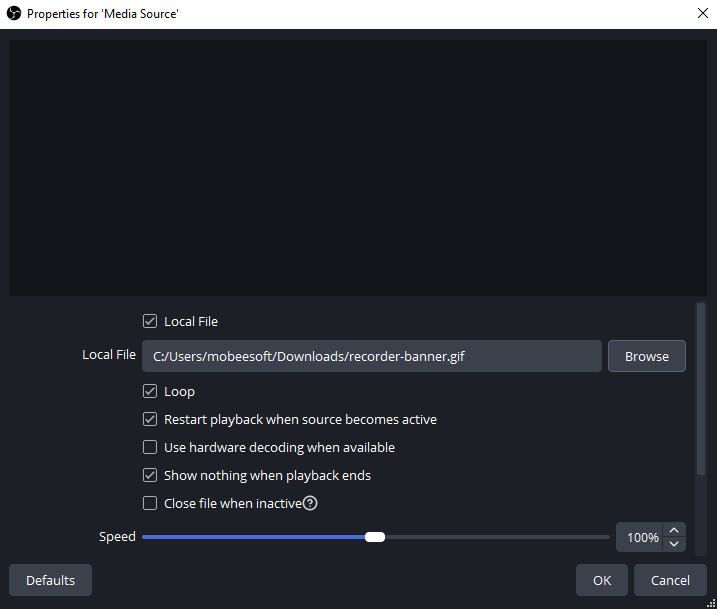
Isso é ideal para logotipos animados, elementos de transição ou animações de alerta.
1.6 Remover o fundo usando a chave de cores (opcional)
Se a sua imagem não tiver transparência (por exemplo, um logotipo em um fundo branco ou verde), você pode simular a transparência usando filtros.
Passos:
- Adicione a imagem como uma Fonte de Imagem normal > Clique com o botão direito do mouse na imagem → Filtros
- Sob Filtros de efeito , clique “+” > Selecione Legenda de cores
- Escolha a cor de fundo (Verde, Azul ou Personalizada)
- Ajustar Semelhança , Suavidade , e Redução de Derramamentos
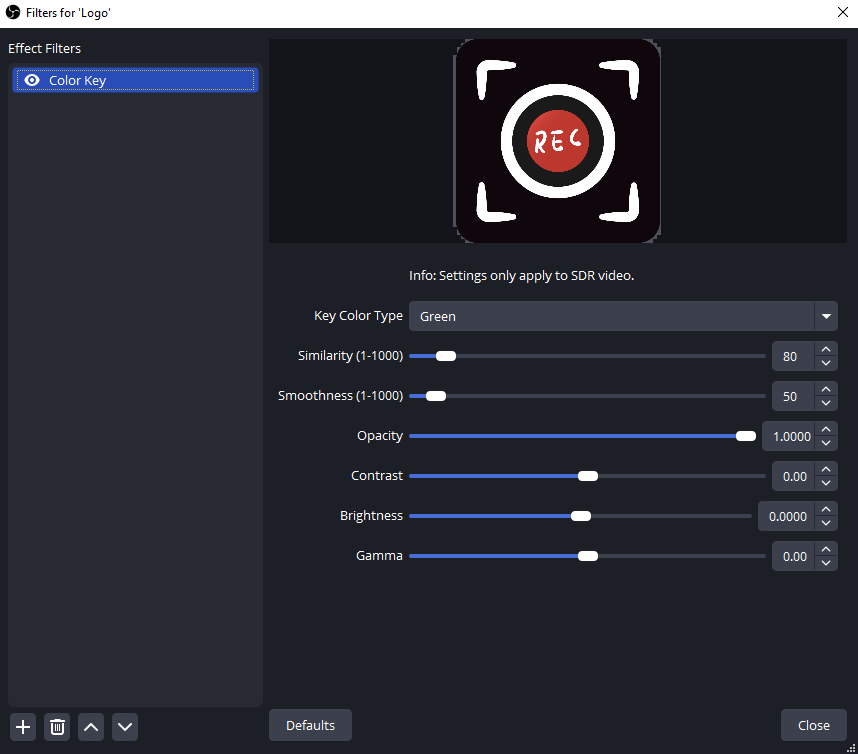
Isso funciona melhor com fundos sólidos, mas é menos nítido do que a transparência PNG verdadeira.
2. Experimente a alternativa simples ao OBS para adicionar imagens transparentes à gravação – Swyshare Recordit
Embora o OBS seja poderoso, pode parecer complexo demais se você só quiser gravar a tela com um logotipo, marca d'água ou sobreposição. É aí que entra o OBS. Swyshare Recordit entra.
Swyshare Recordit é um gravador de tela leve, projetado para simplicidade e eficiência. Ao contrário do OBS, que é construído em torno de cenas, fontes e codificadores, Recordit Concentra-se na gravação rápida com sobreposições visuais, tornando-o ideal para tutoriais, demonstrações e criação de conteúdo casual.
Principais benefícios de usar Recordit :
- Capture a tela inteira, uma janela específica ou uma região personalizada com facilidade.
- Grave o som do sistema, o áudio do microfone ou ambos simultaneamente.
- Adicione o vídeo da webcam sobre a sua gravação (imagem sobre imagem).
- Desenhe, destaque e mostre efeitos do mouse durante a gravação.
- Adicionar logotipo/marca d'água, redimensionar vídeo/tela após a gravação.
- Faça capturas de tela de alta qualidade durante ou fora das sessões de gravação.
- Exporte gravações em MP4, GIF, MP3, AVI e outros formatos para uso versátil.
Como adicionar uma imagem transparente em Swyshare Recordit :
- Instalar e iniciar Swyshare Recordit Selecione o modo de gravação e defina mais parâmetros para sua gravação.
- Inicie a gravação e comece a reproduzir a atividade da tela; pare a gravação quando terminar.
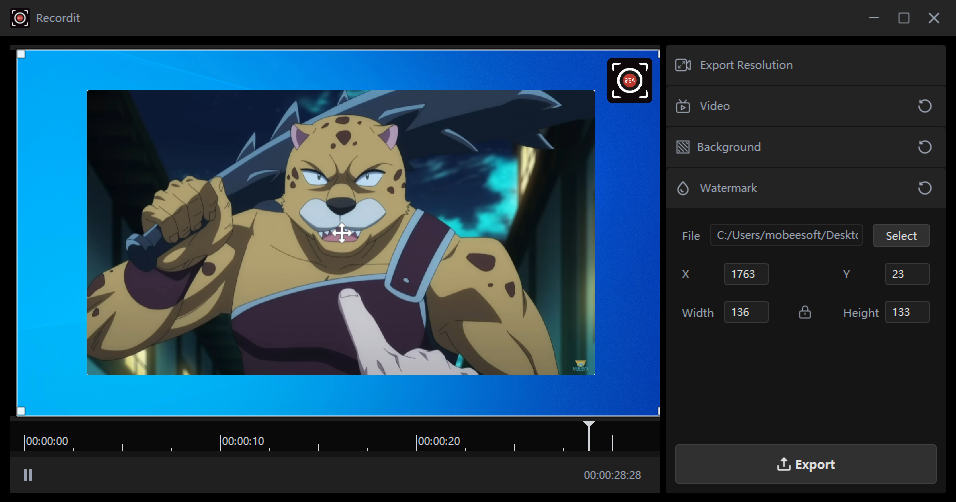
- Encontre sua gravação na aba “Arquivos” e clique para abrir o editor de vídeo integrado.
- Importe sua imagem PNG transparente como logotipo ou imagem de fundo, visualize e exporte a gravação.
3. Conclusão
Adicionar uma imagem transparente ao OBS é simples, uma vez que você entenda como funcionam as fontes de imagem, os formatos de arquivo e o dimensionamento. Com arquivos PNG adequados e alguns ajustes de qualidade, o OBS permite criar sobreposições com aparência profissional para transmissões e gravações.
No entanto, nem todos precisam da complexidade do OBS. Se o seu objetivo é gravar a tela de forma rápida e com alta qualidade, incluindo imagens transparentes, Swyshare Recordit Oferece um fluxo de trabalho mais limpo e eficiente. Remove as barreiras técnicas, permite que você se concentre na criação de conteúdo e entrega resultados impecáveis com o mínimo esforço.
Para criadores que valorizam simplicidade, velocidade e clareza visual, Swyshare Recordit É uma alternativa altamente recomendada ao OBS.