Como faço para gravar um vídeo no Snapchat Web?

O Snapchat é há muito tempo sinônimo de comunicação instantânea e conteúdo divertido e efêmero. Embora o aplicativo para celular seja sua essência, o Snapchat Web se tornou uma opção cada vez mais popular para usuários que desejam conversar, enviar snaps ou até mesmo gravar vídeos em seus computadores. Gravar vídeos no Snapchat Web é um pouco diferente da experiência no celular, mas com as ferramentas e métodos certos, você pode capturar momentos, salvar clipes ou até mesmo criar conteúdo para tutoriais ou arquivos.
Neste guia, abordaremos tudo o que você precisa saber sobre como gravar vídeos no Snapchat Web.
1. É possível gravar a tela do Snapchat?
Sim, tecnicamente, você pode Gravar a tela do Snapchat — mas há considerações importantes a serem feitas:
- O aplicativo móvel do Snapchat não permite a gravação de tela nativa sem notificações.
- A gravação de tela pode ser feita através de ferramentas integradas no seu dispositivo (como a Gravação de Tela do iOS ou a Barra de Jogos do Windows) ou por meio de softwares de terceiros.
- No Snapchat Web, você não está limitado à interface do aplicativo móvel, o que lhe proporciona mais flexibilidade ao usar as ferramentas de gravação para desktop.
Basicamente, é possível gravar conteúdo do Snapchat, mas a forma de fazer isso depende se você está usando um dispositivo móvel ou um computador.
2. O Snapchat notifica quando você grava a tela?
Essa é uma questão crucial para usuários preocupados com a privacidade:
- Aplicativo móvel: Sim. O Snapchat normalmente notifica o remetente se você fizer uma captura de tela ou gravar a tela de um snap ou chat. Essa notificação é uma parte fundamental do design do Snapchat.
- Snapchat Web: As notificações podem não funcionar da mesma maneira, dependendo de como o conteúdo é capturado. Por exemplo, ferramentas de gravação de tela de terceiros ou gravadores de tela baseados em navegador geralmente ignoram a detecção do Snapchat.
3. Como faço para gravar um vídeo no Snapchat Web?
Diferentemente da versão mobile, o Snapchat Web não possui um botão integrado para gravar snaps e salvar vídeos no seu computador. No entanto, existem diversos métodos práticos que você pode utilizar:
3.1 Utilizando gravadores de tela online
As plataformas online de gravação de tela permitem capturar vídeo diretamente do navegador sem a necessidade de instalar qualquer software.
As opções mais populares incluem:
- Screencast-O-Matic – Oferece gravação e edição de vídeo simples.
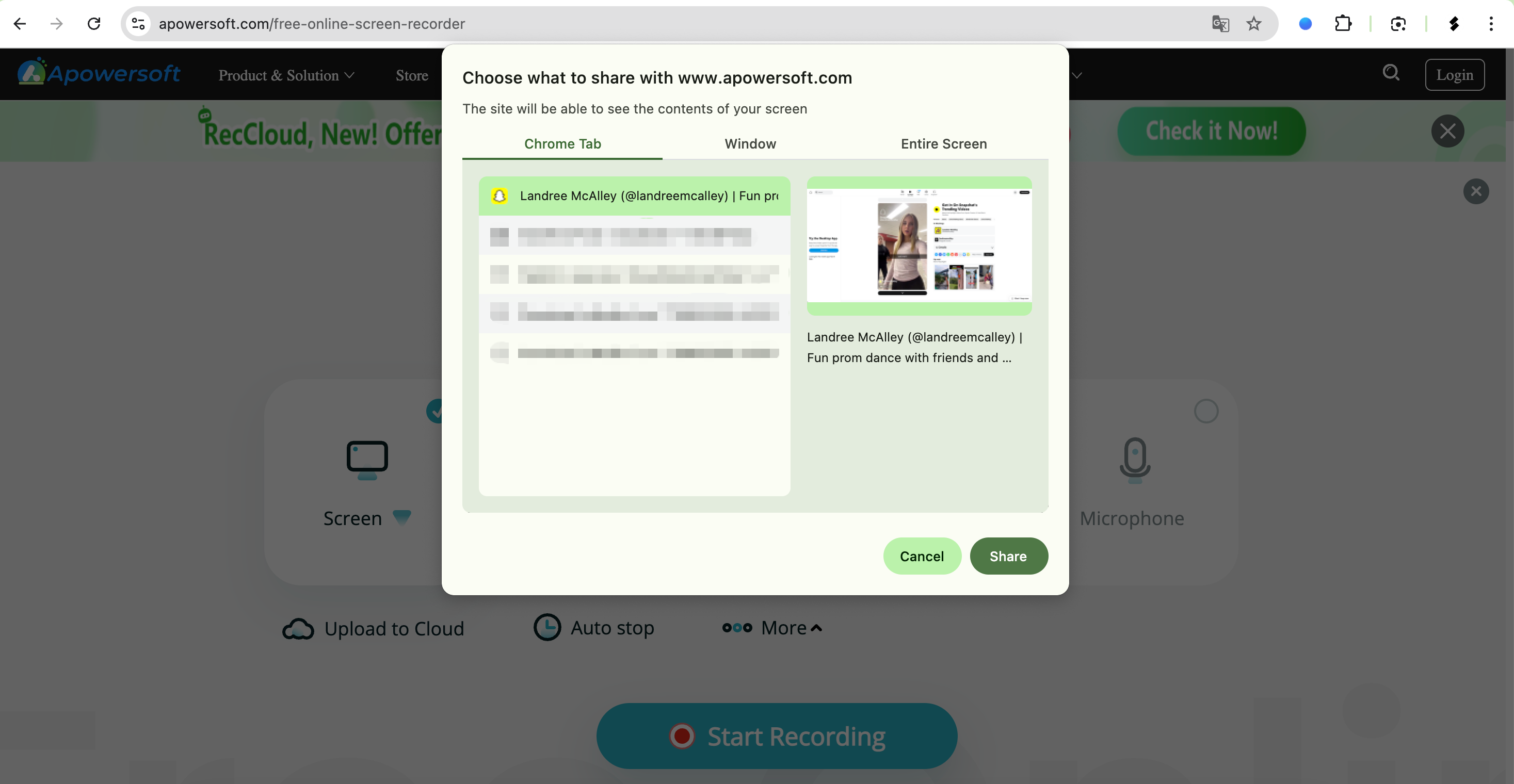
- Gravador de tela online Apowersoft – Gratuito, baseado em navegador e capaz de capturar áudio e vídeo simultaneamente.
Como usá-los:
- Abra o Snapchat Web no seu navegador.
- Inicie o gravador online e selecione a janela ou a tela inteira que contém o Snapchat.
- Comece a gravar enquanto reproduz o vídeo do Snapchat.
- Pare a gravação e baixe o vídeo.
Prós:
Não requer instalação, configuração rápida.
Contras:
Edição limitada, marcas d'água ocasionais, dependendo da velocidade da internet.
3.2 Utilizando extensões de gravação do navegador
As extensões podem simplificar a gravação de tela diretamente do Chrome, Edge ou Firefox:
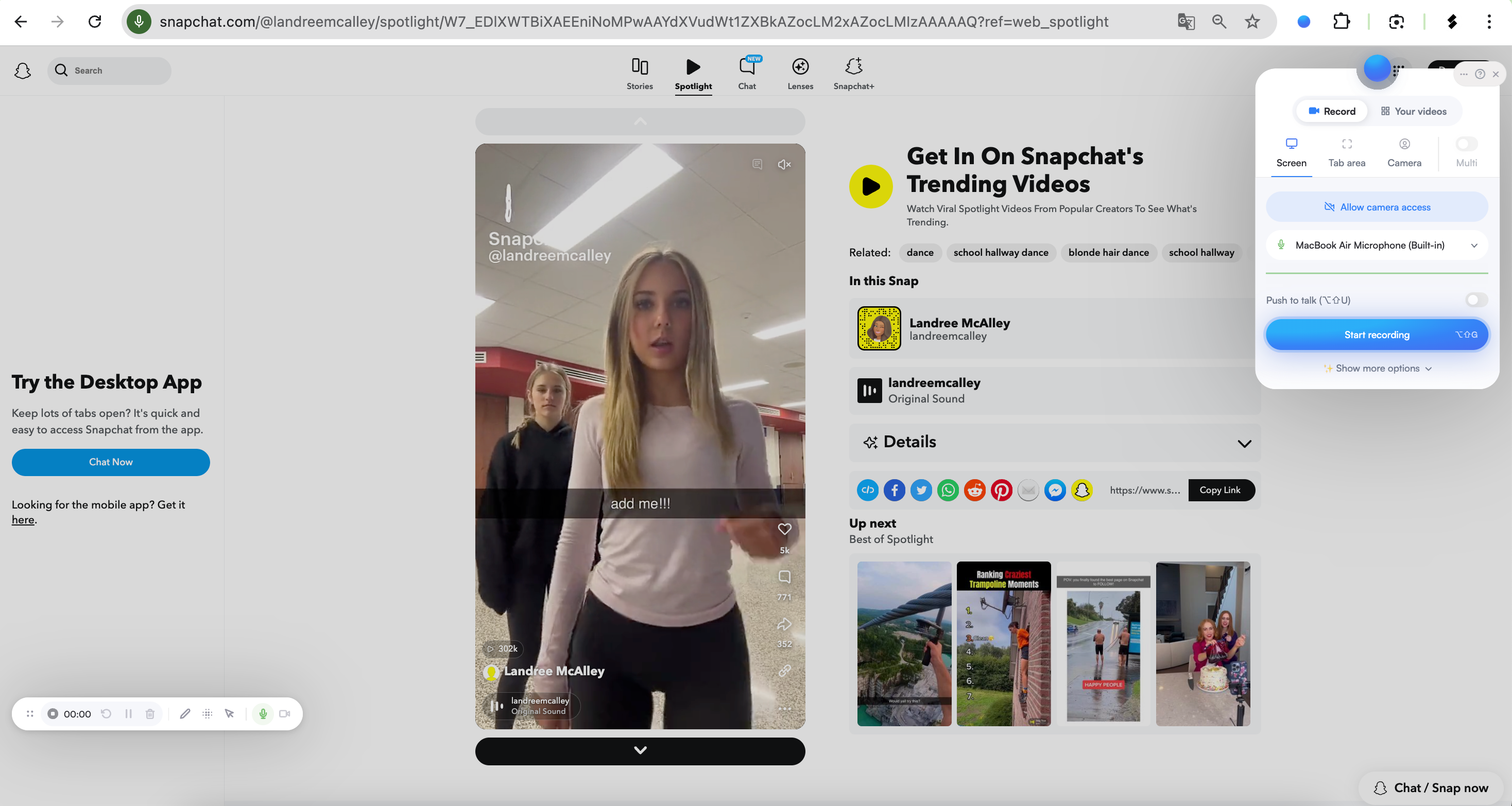
- Screenify – Extensão simples que grava abas do navegador, área de trabalho ou webcam.
- Captura de tela e gravador de vídeo de tela Nimbus – Grava telas e permite edição básica.
Como usá-los:
- Instale a extensão (como o Screenify) a partir da loja de extensões do seu navegador.
- Abra o Snapchat Web e faça login. Em seguida, clique no ícone da extensão e selecione o modo de gravação: aba, janela ou tela cheia.
- Inicie a gravação e pare quando terminar; salve a gravação localmente ou na nuvem.
Prós:
Prático, funciona diretamente do seu navegador, opções de upload integradas.
Contras:
A edição é limitada e algumas funcionalidades exigem versões pagas.
3.3 Utilizando Swyshare Recordit Software
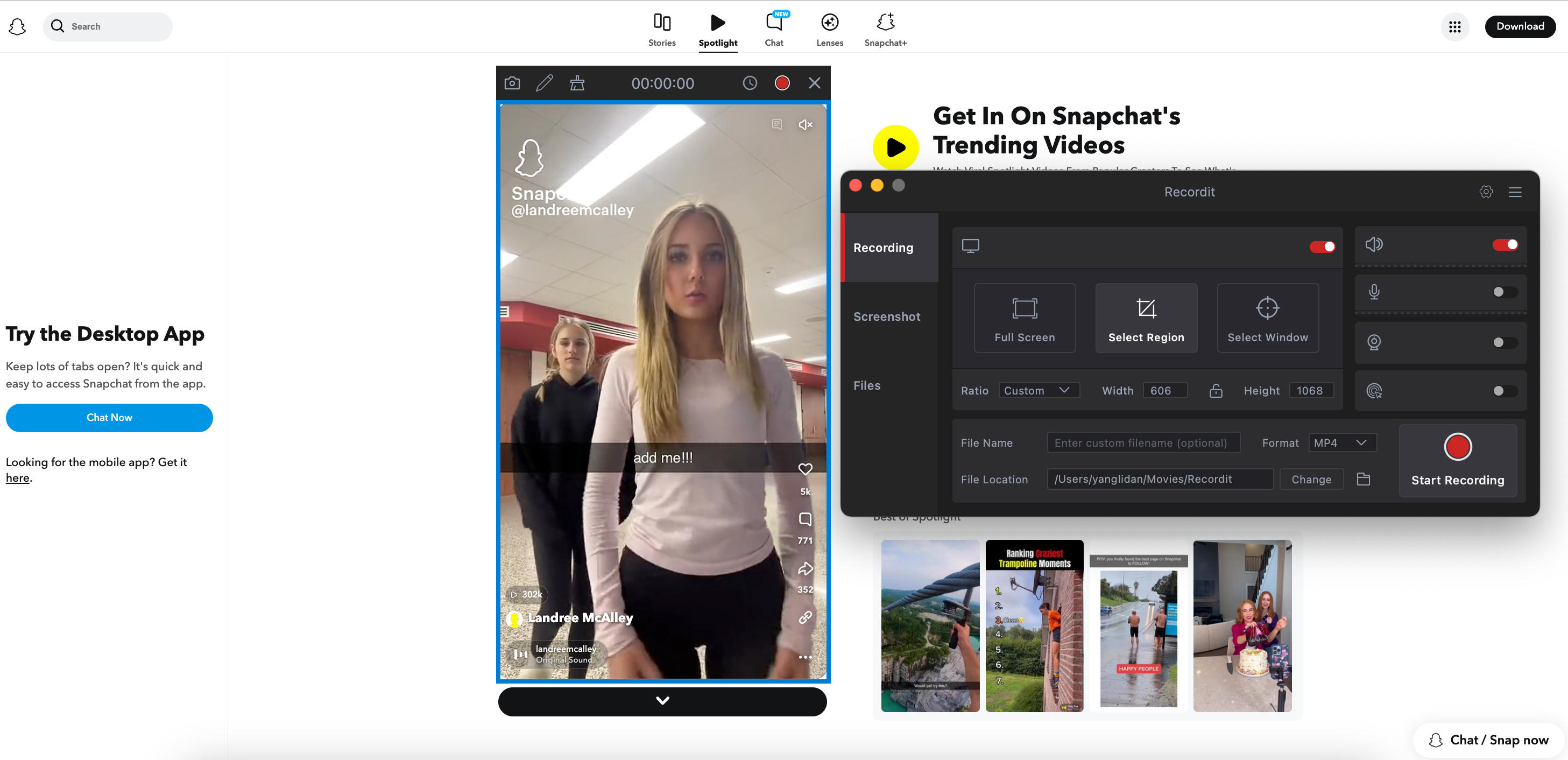
Para gravação profissional, confiável e flexível, utilize um software de desktop como Swyshare Recordit é uma das melhores soluções. Ao contrário de ferramentas online ou extensões de navegador, Recordit É um aplicativo independente projetado para capturar sua tela, webcam ou janelas específicas com alta qualidade.
Por que Swyshare Recordit destaca-se:
- Gravações em HD sem artefatos de compressão.
- Capture uma janela, a tela inteira ou uma área personalizada.
- Grave o áudio do sistema e do microfone simultaneamente.
- Programe o início e o fim da gravação para o horário exato.
- Capture os últimos 15 segundos ou mais.
- Salve como MP4, GIF ou MP3, dependendo das suas necessidades.
- Atalhos de teclado para iniciar, pausar ou parar gravações sem interromper o fluxo de trabalho.
Como usar Recordit Com o Snapchat Web:
- Baixar e instalar Swyshare Recordit para Windows ou Mac, a partir do site oficial.
- Abra o Snapchat Web no seu navegador e, em seguida, inicie-o. Recordit e selecione a área de gravação (janela inteira ou aba específica).
- Ative o som do sistema e, em seguida, inicie a gravação antes de reproduzir o vídeo do Snap.
- Pare a gravação ao terminar e salve o arquivo localmente.
4. Conclusão
Embora os gravadores de tela online e as extensões de navegador ofereçam conveniência, Swyshare Recordit Oferece a solução mais profissional, confiável e versátil para gravar vídeos no Snapchat Web. Permite capturar vídeo e áudio de alta qualidade, gravar janelas específicas, usar teclas de atalho e até mesmo reproduzir os melhores momentos instantaneamente.
Para quem leva a sério a gravação de vídeos para tutoriais, criação de conteúdo ou arquivamento, Recordit Oferece controle e qualidade incomparáveis. Seja para trabalho, comunicação pessoal ou projetos criativos, ter uma ferramenta como o Snapchat Web é essencial. Recordit Garante que suas gravações sejam suaves, claras e prontas para edição ou compartilhamento.
Resumindo, se você quer uma maneira descomplicada e com qualidade profissional de gravar vídeos do Snapchat na Web, Swyshare Recordit é a solução recomendada.