Como agendar uma transmissão ao vivo futura no YouTube?

A transmissão ao vivo se tornou uma das maneiras mais eficazes de se conectar com o público em tempo real. Seja para uma sessão de jogos, aula online, lançamento de produto, webinar ou sessão de perguntas e respostas, agendar sua transmissão ao vivo com antecedência pode aumentar significativamente a participação e o engajamento. Ao agendar com antecedência no YouTube, seu público recebe notificações, uma página de exibição pública é criada e você tem tempo para promover o evento adequadamente.
Em vez de iniciar a transmissão ao vivo instantaneamente, planejar sua live oferece uma vantagem estratégica. Você pode criar uma miniatura personalizada, otimizar o título e a descrição para mecanismos de busca, compartilhar o link nas redes sociais e até mesmo criar campanhas de lembrete. Neste guia, você aprenderá passo a passo como agendar uma live no YouTube. Como bônus, também mostraremos como agendar a gravação da sua live para que você nunca perca conteúdo importante.
1. Como agendar uma transmissão ao vivo futura no YouTube?
Agendar uma transmissão ao vivo é simples depois que seu canal estiver configurado corretamente. Antes de começar, certifique-se de:
- Seu canal foi verificado.
- A transmissão ao vivo está ativada.
- Você não tem restrições quanto à transmissão ao vivo.
- A ativação inicial pode levar até 24 horas.
Agora, vamos analisar o processo.
Passo 1: Acesse o YouTube Studio
Primeiro, abra o YouTube Studio no computador > Faça login na sua conta do YouTube > Clique em Criar (+) botão no canto superior direito > Selecionar Transmissão ao vivo Isso abrirá a Sala de Controle ao Vivo.
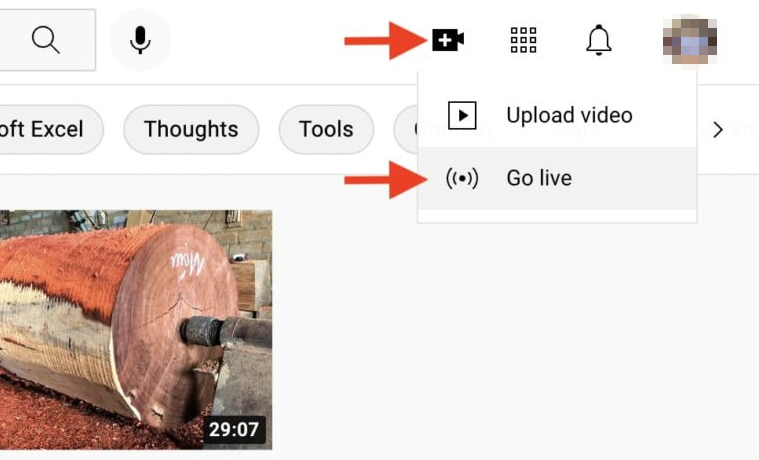
Etapa 2: Criar e agendar uma nova transmissão
Dentro da Sala de Controle ao Vivo:
- Clique Transmissão de programação .
- Selecione Criar novo fluxo .
- Insira os detalhes da sua transmissão.
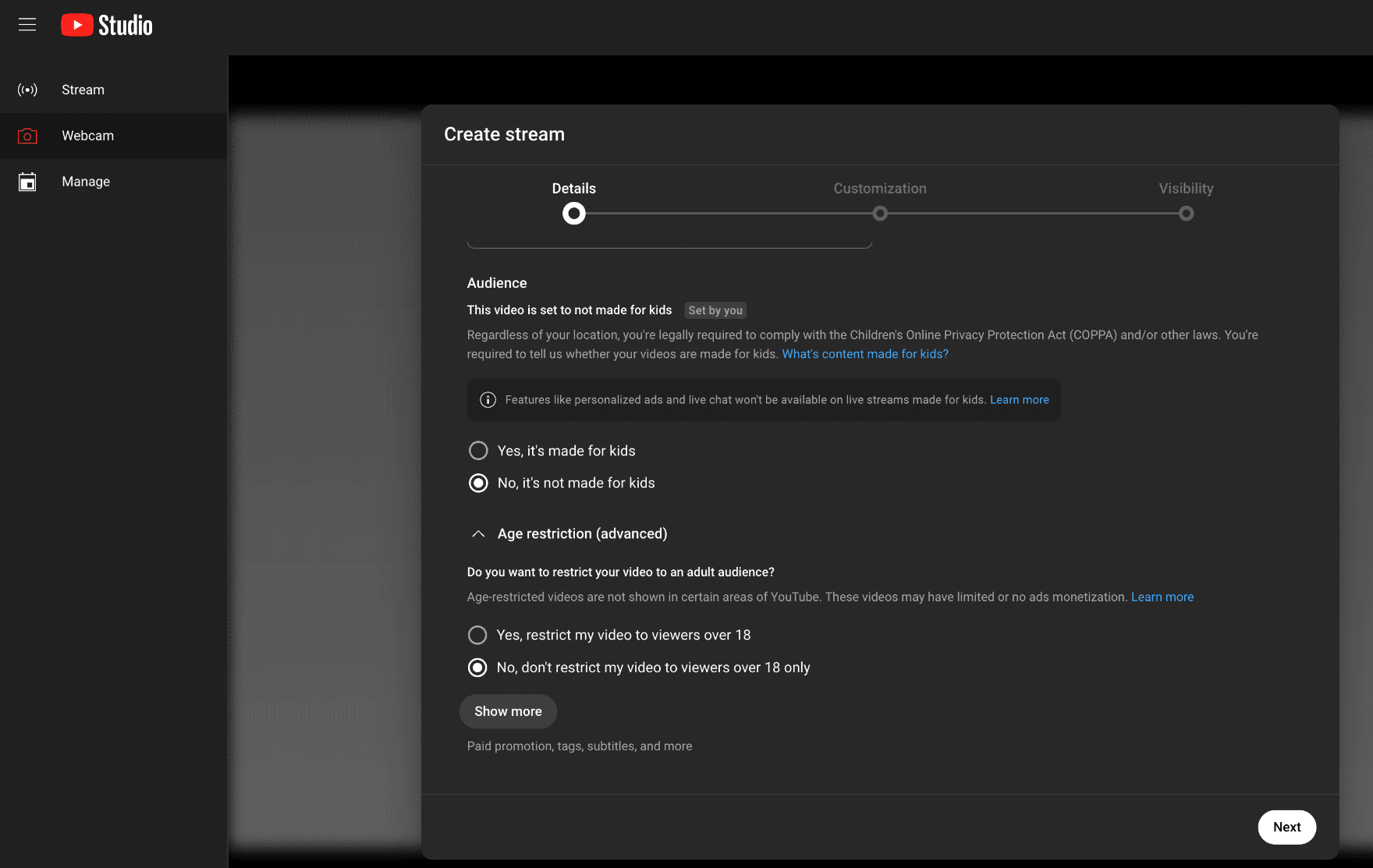
Você precisará preencher:
- Título (use palavras-chave para SEO)
- Descrição (Explique o que os espectadores aprenderão ou vivenciarão)
- Miniatura (Miniaturas personalizadas melhoram as taxas de cliques)
- Configuração de público (Feito para crianças ou não)
- Visibilidade (Público, não listado ou privado)
Em seguida, escolha o seu Data e hora e confirme o correto Fuso horário .
Clique Feito ou Agendar E sua futura transmissão ao vivo está oficialmente criada.
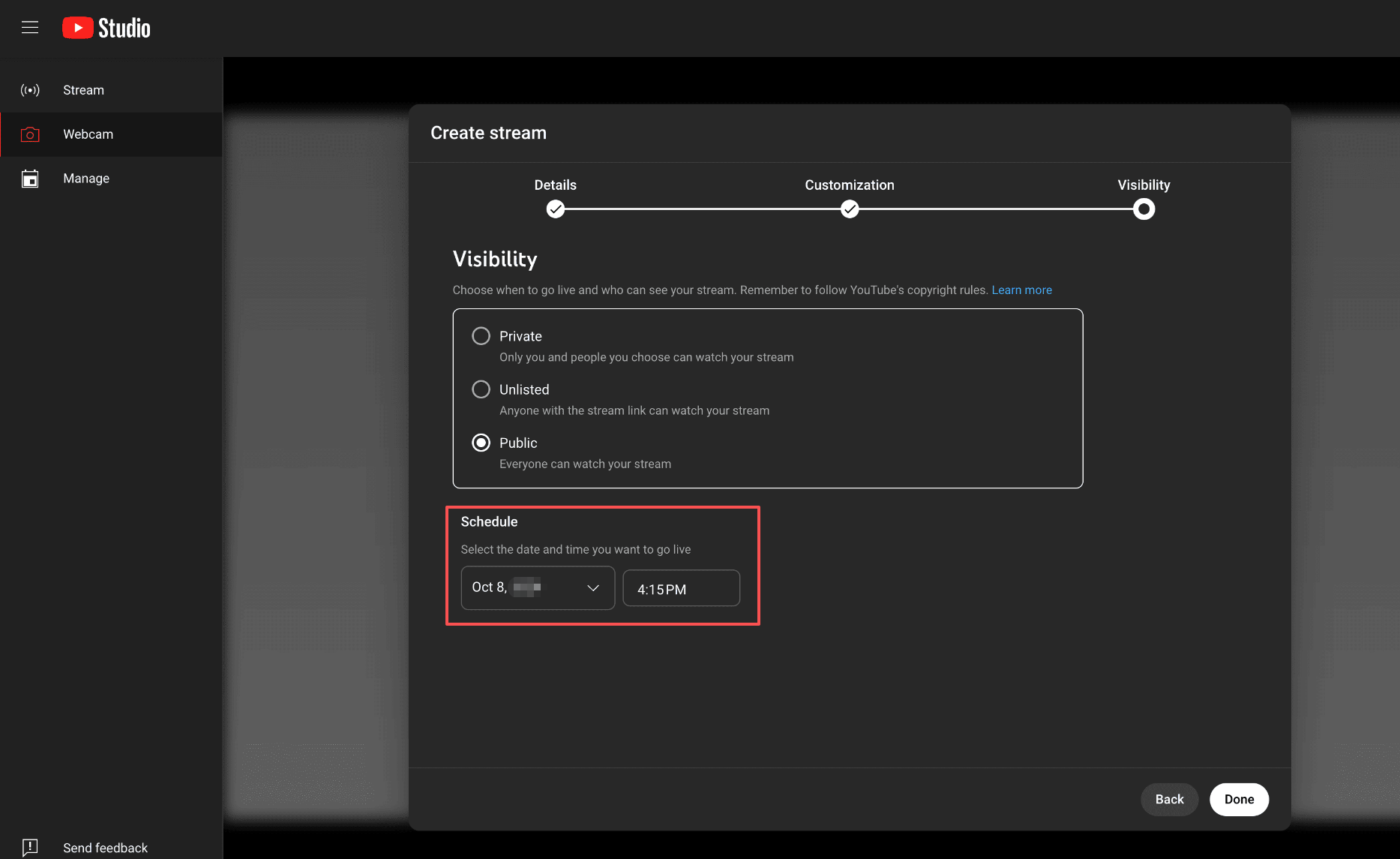
Etapa 3: Configurar as definições de transmissão
Antes de finalizar, revise as configurações adicionais:
- Ativar ou desativar Chat ao vivo
- Ligar Monetização
- Habilitar DVR (permite aos espectadores retroceder durante a transmissão ao vivo)
- Selecione a latência de transmissão (Normal, Baixa, Ultrabaixa)
- Adicione restrições de idade, se necessário.
Essas configurações ajudam a personalizar a experiência do visualizador e a qualidade do desempenho.
Passo 4: Compartilhe sua transmissão ao vivo agendada
Após o agendamento, o YouTube cria automaticamente uma página de exibição pública. Esta página inclui um “Avise-me” botão para que os assinantes possam receber lembretes.
Para maximizar a participação:
- Compartilhe o link nas redes sociais.
- Publique uma atualização da comunidade
- Adicione isso à sua newsletter por e-mail.
- Incorpore-o em seu site.
- Crie vídeos curtos de apresentação.
Agendar com pelo menos 24 a 48 horas de antecedência dá ao seu público tempo para se planejar.
2. Agendando uma transmissão ao vivo com software de streaming (OBS ou outros)
Se você estiver usando um software de streaming como:
- Estúdio OBS
- Streamlabs
Primeiro, você deve agendar a transmissão no YouTube Studio e, em seguida:
- Copie o seu Chave de fluxo do YouTube.
- Cole este link nas configurações do seu software de streaming.
- Comece a transmissão no horário agendado.
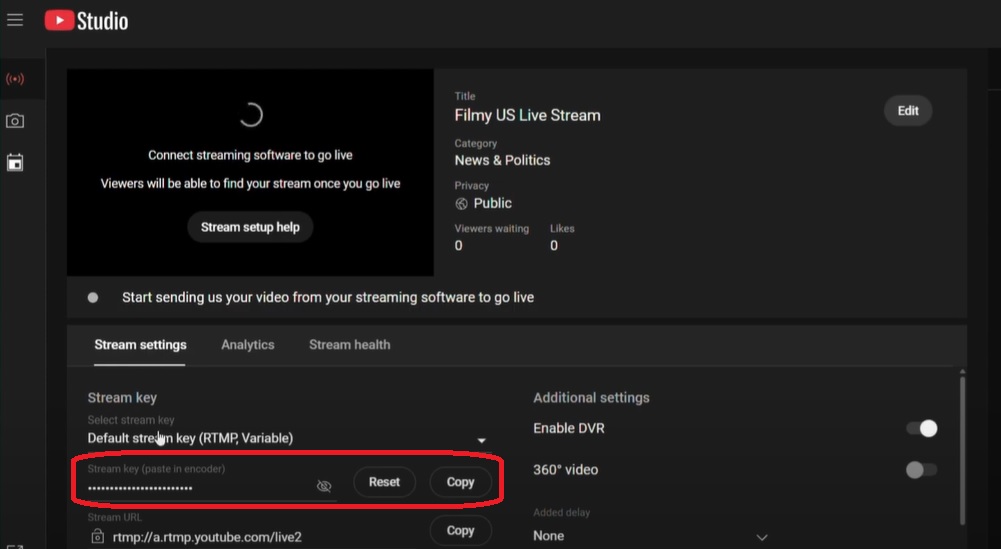
Este método é ideal para jogadores, streamers profissionais e apresentadores de webinars que precisam de layouts e sobreposições avançados.
3. Bônus: Agende a gravação da sua transmissão ao vivo no YouTube com Swyshare Recordit
Embora o YouTube arquive automaticamente a maioria das transmissões ao vivo, existem situações em que você pode querer uma gravação local separada:
- Cópia de segurança como backup
- Versão local de maior qualidade
- Gravar a transmissão ao vivo pública de outra pessoa.
- Extraindo clipes posteriormente
- Evitar possível eliminação
É aqui que Swyshare Recordit torna-se extremamente útil. Swyshare Recordit é uma ferramenta profissional de gravação de tela que permite:
- Grave a tela inteira ou áreas selecionadas.
- Sistema de captura de áudio, microfone e webcam
- Agendar gravações automáticas
- Salve vídeos em alta qualidade e em formatos populares.
- Edite o vídeo após a gravação e exporte instantaneamente.
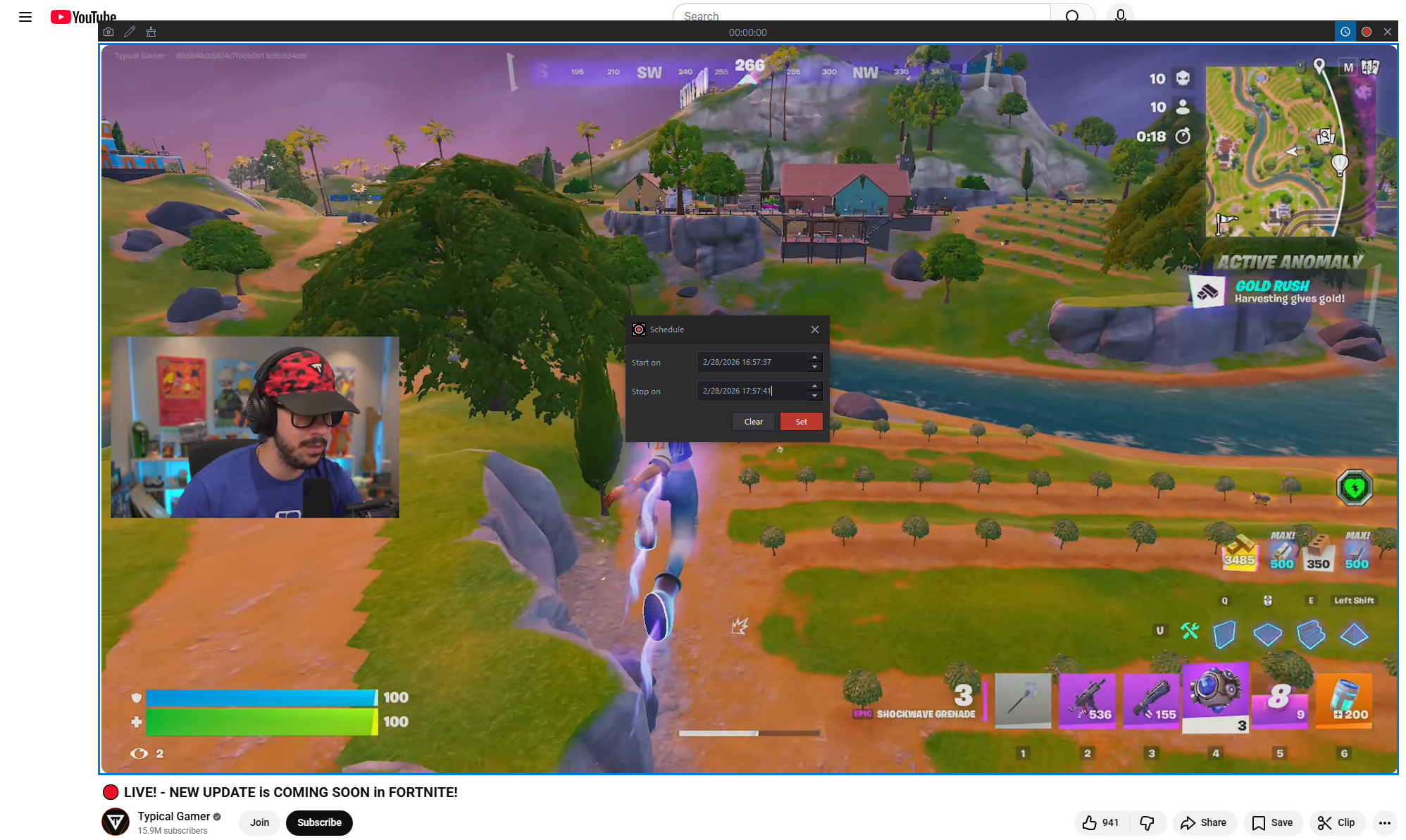
Como agendar a gravação de uma transmissão ao vivo no YouTube Recordit :
- Baixe e execute Swyshare Recordit no seu computador.
- Escolha gravar a tela inteira (recomendado para transmissões ao vivo) e ative o Áudio do Sistema para capturar o som da transmissão ao vivo com clareza.
- Use o agendador integrado para definir os horários de início e término. Quando chegar a hora agendada, Recordit A captura da transmissão ao vivo começará automaticamente.
- Após o término da transmissão, seu arquivo de vídeo será salvo localmente e estará pronto para edição, upload ou arquivamento.
4. Conclusão
Agendar uma transmissão ao vivo futura no YouTube é uma das maneiras mais inteligentes de aumentar a participação, melhorar a organização e impulsionar o engajamento. Isso permite que você promova sua transmissão com antecedência, crie expectativa e garanta que seu público compareça na hora marcada.
No entanto, confiar exclusivamente no recurso de arquivamento automático do YouTube nem sempre é suficiente. Para criadores que desejam um backup seguro, gravações locais de maior qualidade ou captura automatizada sem esforço manual, Swyshare Recordit É uma solução poderosa.
Ao combinar o agendamento inteligente com a gravação automática, você pode realizar eventos ao vivo profissionais com confiança, sabendo que seu conteúdo está seguro, acessível e pronto para ser reutilizado a qualquer momento.
Se você leva a sério a transmissão ao vivo, o primeiro passo é agendar seu evento — agende também a gravação com [nome da empresa/pessoa]. Recordit é o próximo passo inteligente.