Como baixar e gravar vídeos de modelos do MyFreeCams?

MyFreeCams (MFC) é uma das plataformas de webcam ao vivo mais antigas e populares da internet. Muitos espectadores criam conexões de longo prazo com as modelos e, ocasionalmente, desejam salvar certos vídeos — talvez uma artista tenha dado permissão explícita, um usuário esteja tentando salvar shows privados que comprou ou um criador queira baixar suas próprias transmissões antigas.
Vamos abordar algumas maneiras de baixar vídeos do MyFreeCams e gravar transmissões ao vivo de modelos.
1. Como baixar vídeos de modelos do MyFreeCams?
2.1 Download usando as ferramentas de desenvolvedor do navegador
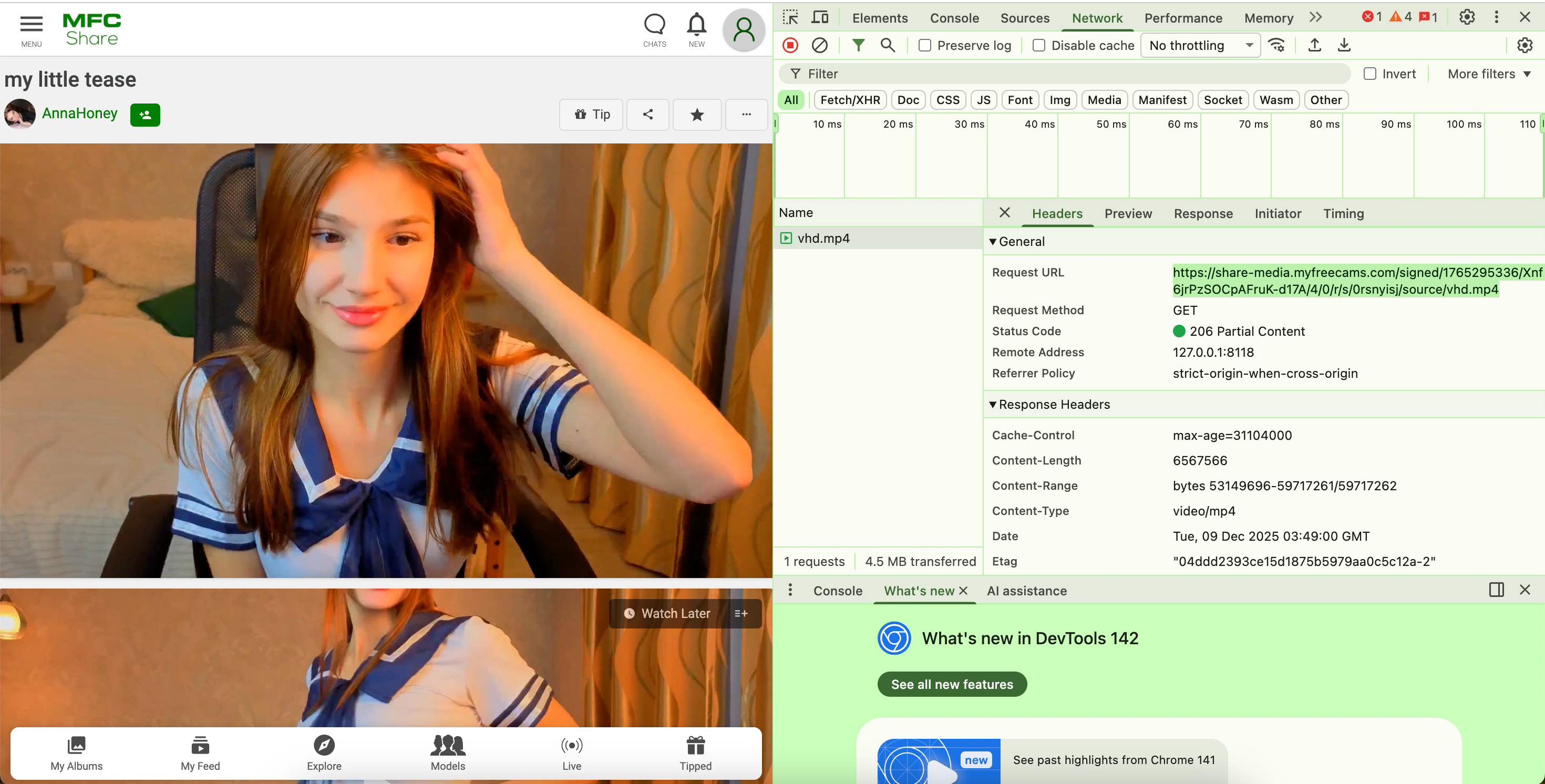
As ferramentas de desenvolvedor do navegador podem revelar URLs de solicitações de vídeo e listas de reprodução de streaming.
Passos:
- Abra o Google Chrome ou o Firefox → Clique com o botão direito do mouse na página do vídeo do MyFreeCams → Inspecionar ou pressione F12.
- Reproduza o vídeo → Abra a aba Rede → Filtre os tipos de vídeo, por exemplo, .MP4.
- Copie o URL do vídeo do MyFreeCams, abra-o em uma nova aba, clique com o botão direito e salve-o para usar offline.
Prós:
- Livre para usar
- Integrado — sem necessidade de software adicional.
Contras :
- Complexo para iniciantes; requer conhecimento técnico.
- URLs baseadas em DRM e tokens podem bloquear downloads.
1.2 Utilizando extensões de navegador para download de vídeos
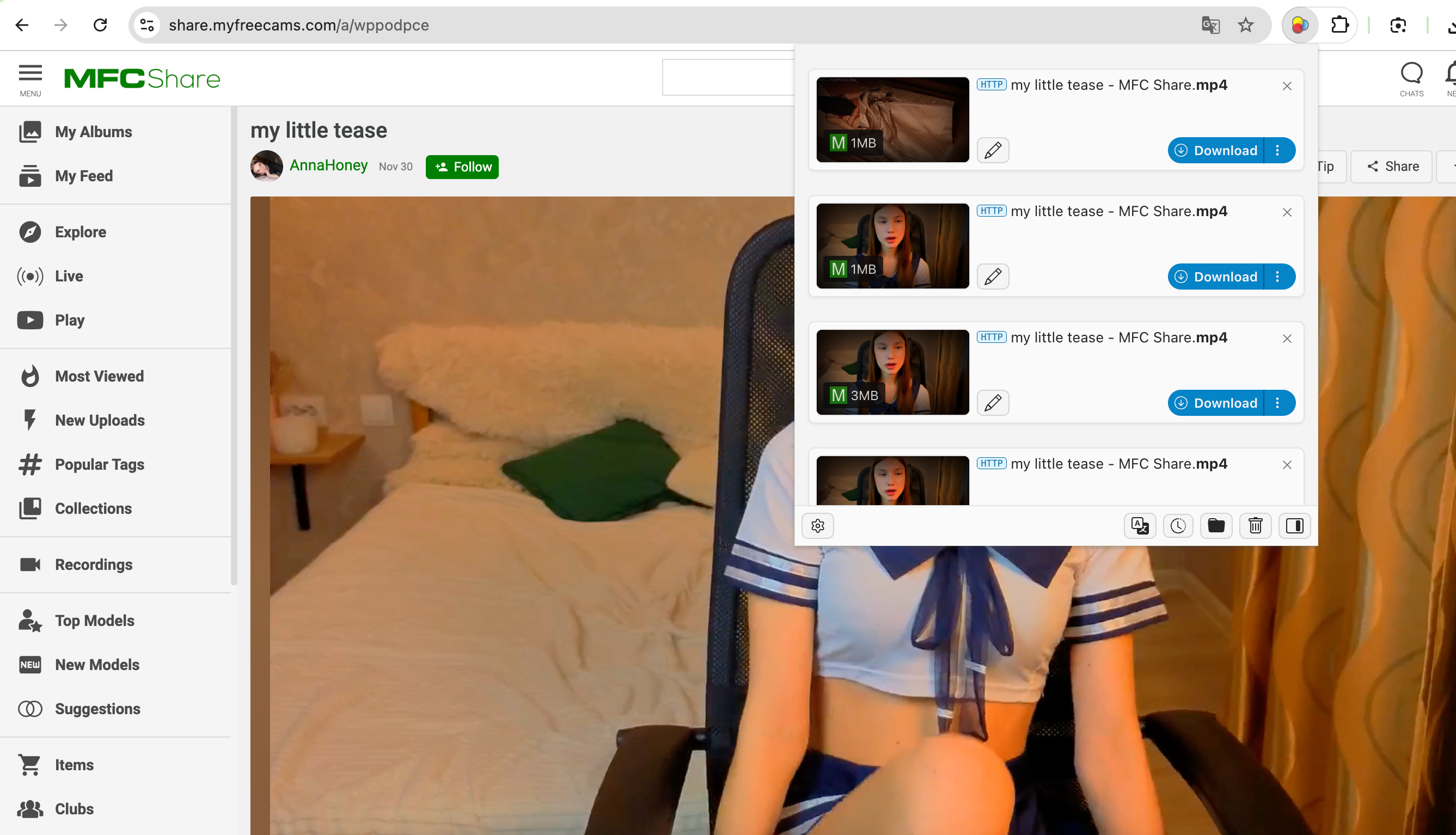
Algumas extensões de download de vídeo podem, por vezes, detectar transmissões de mídia de acesso público.
Extensões populares incluem:
- Auxiliar de download de vídeo
- Downloader de vídeo em streaming
- Gerenciador de downloads do Chrono
Como usar extensões:
- Instale a extensão (como o Video DownloadHelper) a partir da Chrome Web Store oficial ou dos complementos do Firefox.
- Acesse o vídeo e reproduza-o, depois clique na extensão para detectar arquivos de mídia.
- Escolha a qualidade disponível e salve o vídeo do MyFreeCams.
Prós :
- Fácil de usar
- Funciona para alguns formatos de replay.
- Não é necessário conhecimento técnico.
Contras :
- Frequentemente falha com fluxos MFC criptografados.
- O desempenho varia conforme o navegador.
1.3 Baixando com VidJuice UniTube
O VidJuice UniTube é um aplicativo para computador que analisa automaticamente páginas de vídeo e extrai o conteúdo para download quando possível. Geralmente, ele é mais poderoso do que extensões de navegador.
Como funciona o VidJuice:
- Instale o UniTube no seu dispositivo e defina os parâmetros de download desejados.
- Copie o URL de um vídeo ou replay do MyFreeCams que você tenha autorização para salvar e, em seguida, abra-o na aba Online do UniTube.
- Clique no botão de download para iniciar o download. Ao terminar, você encontrará os vídeos baixados do MyFreeCams na aba "Concluídos".

Prós:
- Desempenho de nível desktop
- Geralmente mais preciso do que extensões de navegador
- Ótimo para criadores que baixam vários vídeos.
Contras:
- Requer instalação
- Período de teste gratuito limitado
2. Como gravar as transmissões ao vivo de modelos do MyFreeCams?
Se você precisa obter gravações do MyFreeCams, aqui estão algumas soluções confiáveis para gravar transmissões ao vivo na plataforma.
2.1 Gravar com Swyshare Recordit — A melhor solução fácil de usar
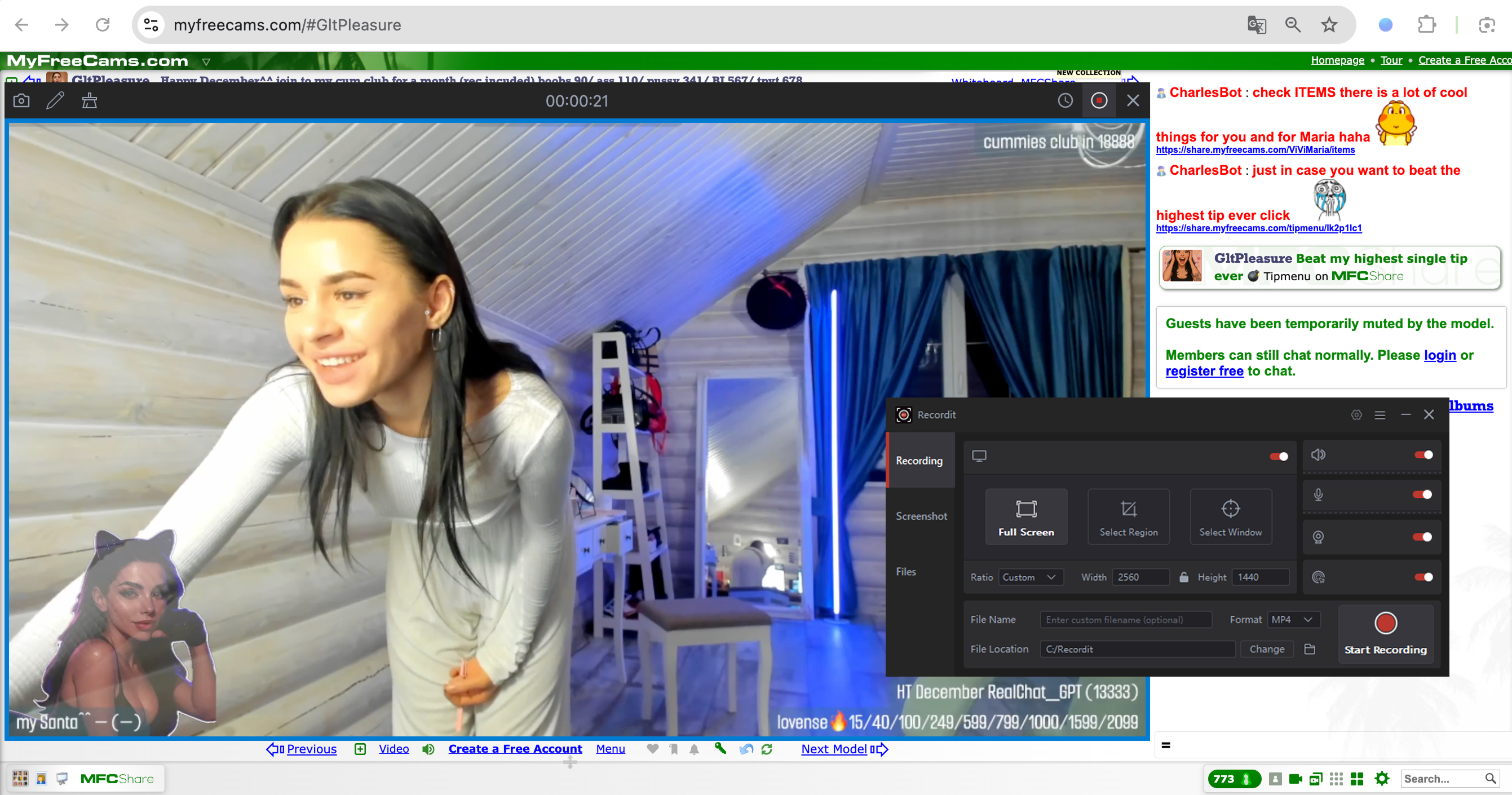
Recordit é um dos gravadores de tela mais simples e eficazes disponíveis. É ideal para espectadores ou criadores que desejam uma maneira limpa, rápida e descomplicada de gravar conteúdo autorizado do MFC.
Principais características de Recordit :
- Capture a tela inteira, janelas específicas ou regiões selecionadas.
- Salve vídeos em HD ou qualidade superior.
- Gravação de áudio do sistema, microfone e webcam
- Registre os últimos X segundos retroativamente.
- Defina os horários de início e término para a captura automática.
- Funciona sem problemas na maioria dos computadores.
Como gravar transmissões do MyFreeCams com Recordit :
- Abra o fluxo MFC e inicie. Recordit Para escolher a área de gravação.
- Confirme as configurações de áudio (áudio do sistema, microfone, etc.) e defina as opções de saída, incluindo formato, resolução e local da pasta.
- Clique em Iniciar Gravação. Ao terminar, clique em Parar Gravação e encontre o vídeo na aba “Arquivos”.
2.2 Grave com o OBS Studio de código aberto
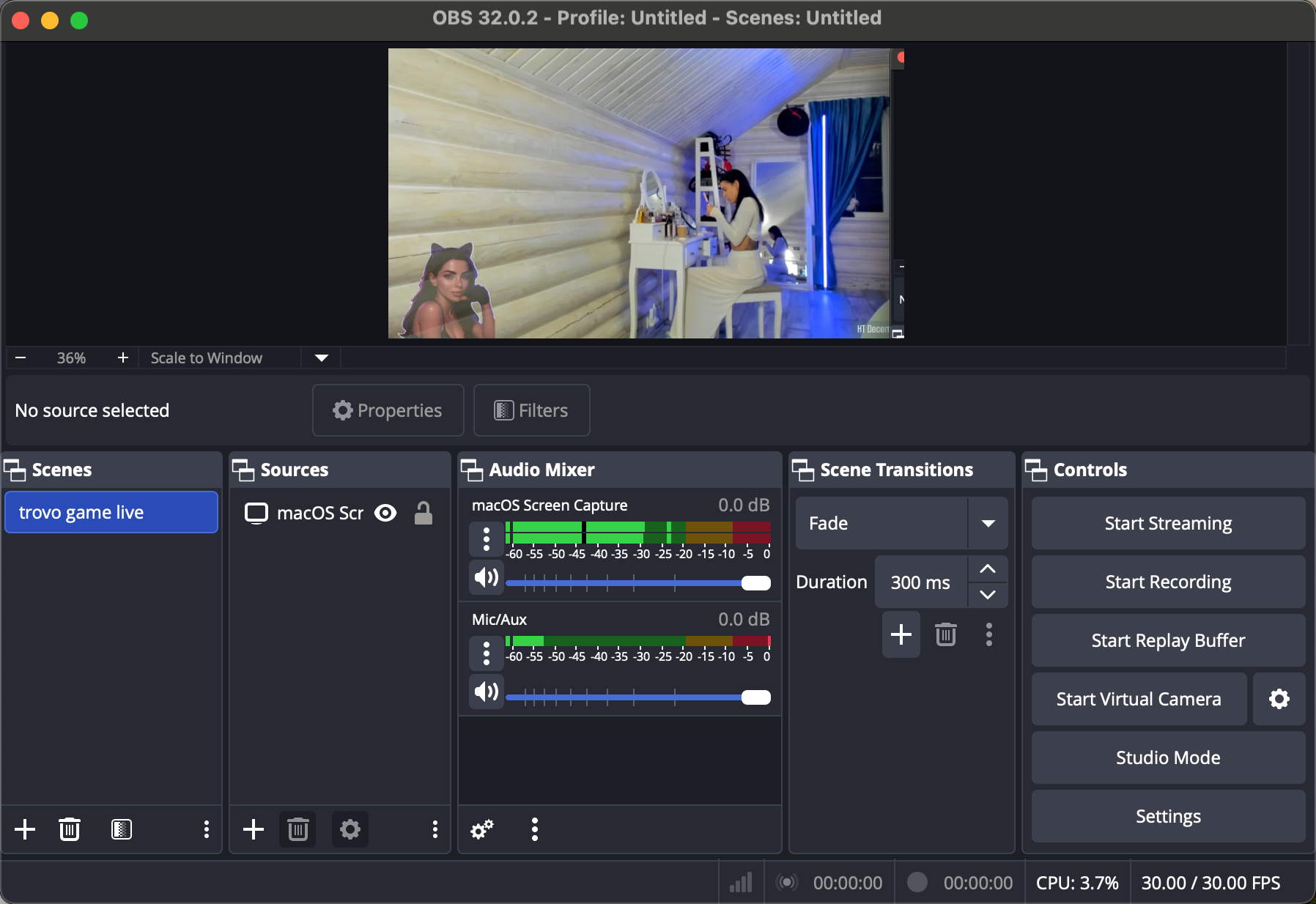
O OBS Studio é uma solução poderosa, gratuita e de código aberto, amplamente utilizada por streamers e criadores de conteúdo profissionais. Requer mais configuração, mas oferece controles avançados.
Como gravar MFC com o OBS :
- Instale e abra o OBS Studio para adicionar uma fonte de Captura de Janela ou Captura de Tela.
- Selecione a janela do navegador que está reproduzindo a transmissão.
- Configure os dispositivos de áudio (áudio da área de trabalho, microfone) e clique em Iniciar Gravação.
Prós:
- Completamente grátis
- Gravação de alta qualidade
- Layouts personalizáveis e múltiplas fontes
- Ideal para transmissões longas e de alta resolução.
- Múltiplas faixas de áudio e opções avançadas de codificação
Contras:
- Curva de aprendizado
- Maior consumo de recursos do que gravadores leves.
2.3 Gravar usando extensões de navegador de gravação de tela
As extensões de gravação de tela oferecem gravação rápida e sem instalação, diretamente no navegador.
As opções mais populares incluem:
- Tela
- Tear
- Captura de tela e gravador incríveis
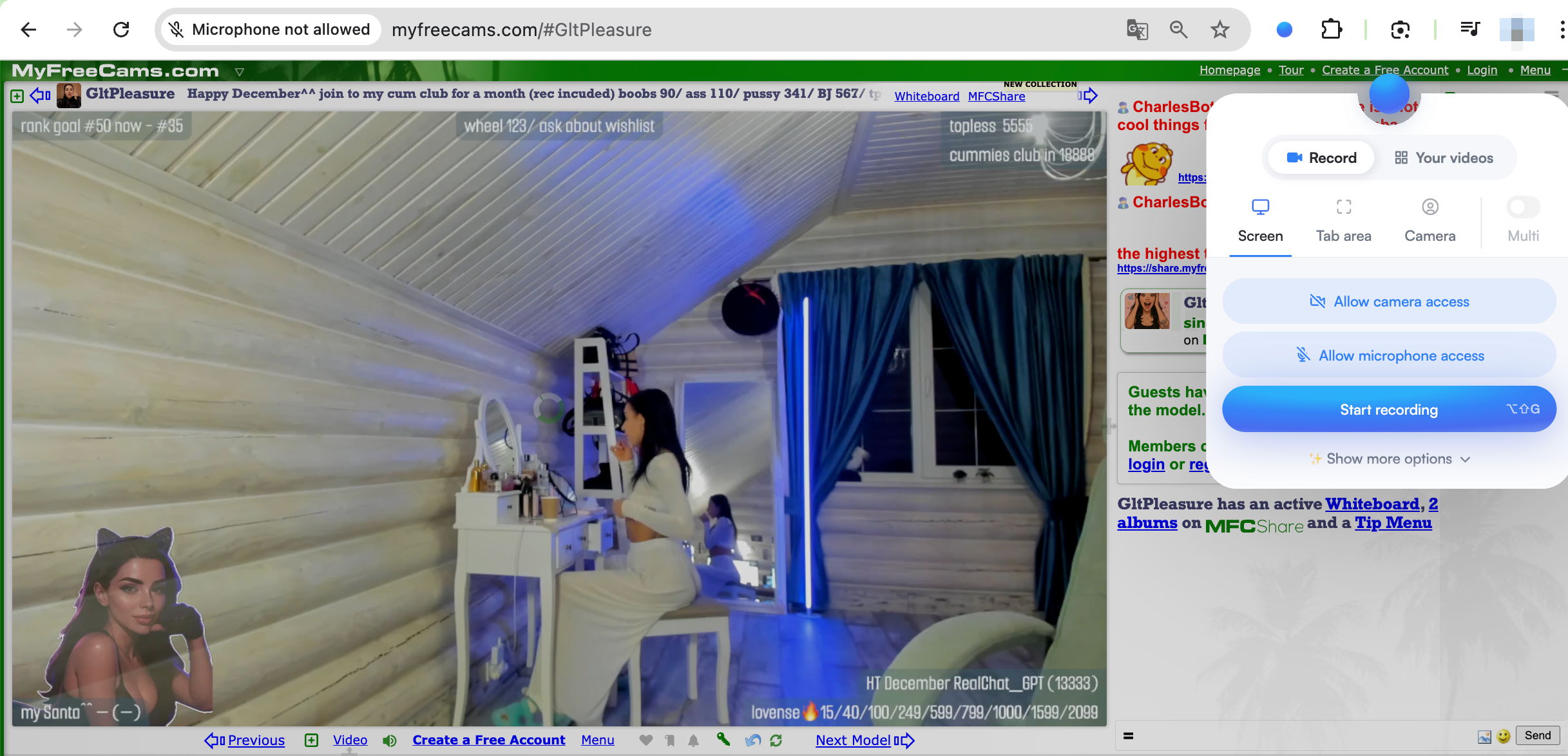
Como eles funcionam :
- Instale a extensão, como o Screenity.
- Abra uma transmissão ao vivo no MyFreeCams e clique na extensão para escolher a gravação em aba, janela ou tela inteira.
- Ative a gravação de áudio do sistema e inicie a gravação da transmissão.
Prós :
- Configuração rápida
- Sem necessidade de instalação de software
- Bom para gravações curtas.
Contras :
- Qualidade inferior a Recordit ou OBS
- Controles de áudio limitados
- Não é ideal para córregos longos.
3. Conclusão
Existem diversas maneiras de salvar vídeos e transmissões ao vivo do MyFreeCams, incluindo o uso de ferramentas de desenvolvedor do navegador, extensões de download ou softwares específicos como o VidJuice UniTube. Cada método tem suas próprias vantagens e limitações, desde a complexidade técnica até a confiabilidade variável.
Quando se trata de gravar transmissões ao vivo, Recordit Destaca-se como a solução mais versátil e fácil de usar. Oferece captura de alta qualidade, gravações agendadas, reprodução instantânea e configuração simples, sendo ideal para salvar conteúdo com eficiência.