Experimente estas soluções para resolver o problema da tela preta no Disney+.

Assistir a seus filmes e séries favoritos no Disney+ deveria ser uma experiência perfeita, mas às vezes os usuários se deparam com o temido problema da "tela preta". Você abre o aplicativo, seleciona um filme e, em vez das imagens vibrantes que espera, a tela permanece completamente preta, embora o áudio possa continuar — ou nada aconteça. Esse problema pode ser frustrante, principalmente quando você está ansioso para relaxar com conteúdo da Disney, Pixar, Marvel ou Star Wars. Felizmente, existem diversas soluções para resolver problemas de tela preta no Disney+ e até mesmo maneiras de gravar seus programas favoritos com segurança para assistir offline.
1. O que é a tela preta do Disney Plus?
Uma tela preta no Disney+ ocorre quando o aplicativo ou site reproduz conteúdo, mas exibe apenas uma tela preta ou em branco em vez do vídeo. O problema pode ocorrer ao usar o Disney+ em smart TVs, computadores, dispositivos móveis ou dispositivos de streaming como Roku ou Fire Stick. Os usuários costumam relatar:
- A tela fica preta imediatamente após selecionar um vídeo.
- O aplicativo trava em uma tela preta, às vezes com o áudio continuando em segundo plano.
- Tentar pular ou avançar rapidamente não muda nada.
Esse problema geralmente é causado por falhas de software, problemas de compatibilidade do dispositivo, aplicativos desatualizados ou problemas de rede. Em alguns casos, as configurações do navegador ou o cache corrompido também podem resultar em uma tela preta. Embora possa ser irritante, a maioria dos problemas de tela preta pode ser resolvida com algumas etapas de solução de problemas.
2. Como resolver o problema da tela preta no Disney+?
Aqui estão as maneiras mais eficazes de solucionar e corrigir o problema da tela preta no Disney Plus:
2.1 Verifique sua conexão com a internet
Uma conexão de internet lenta ou instável pode impedir que o Disney Plus transmita vídeos corretamente, resultando em uma tela preta.
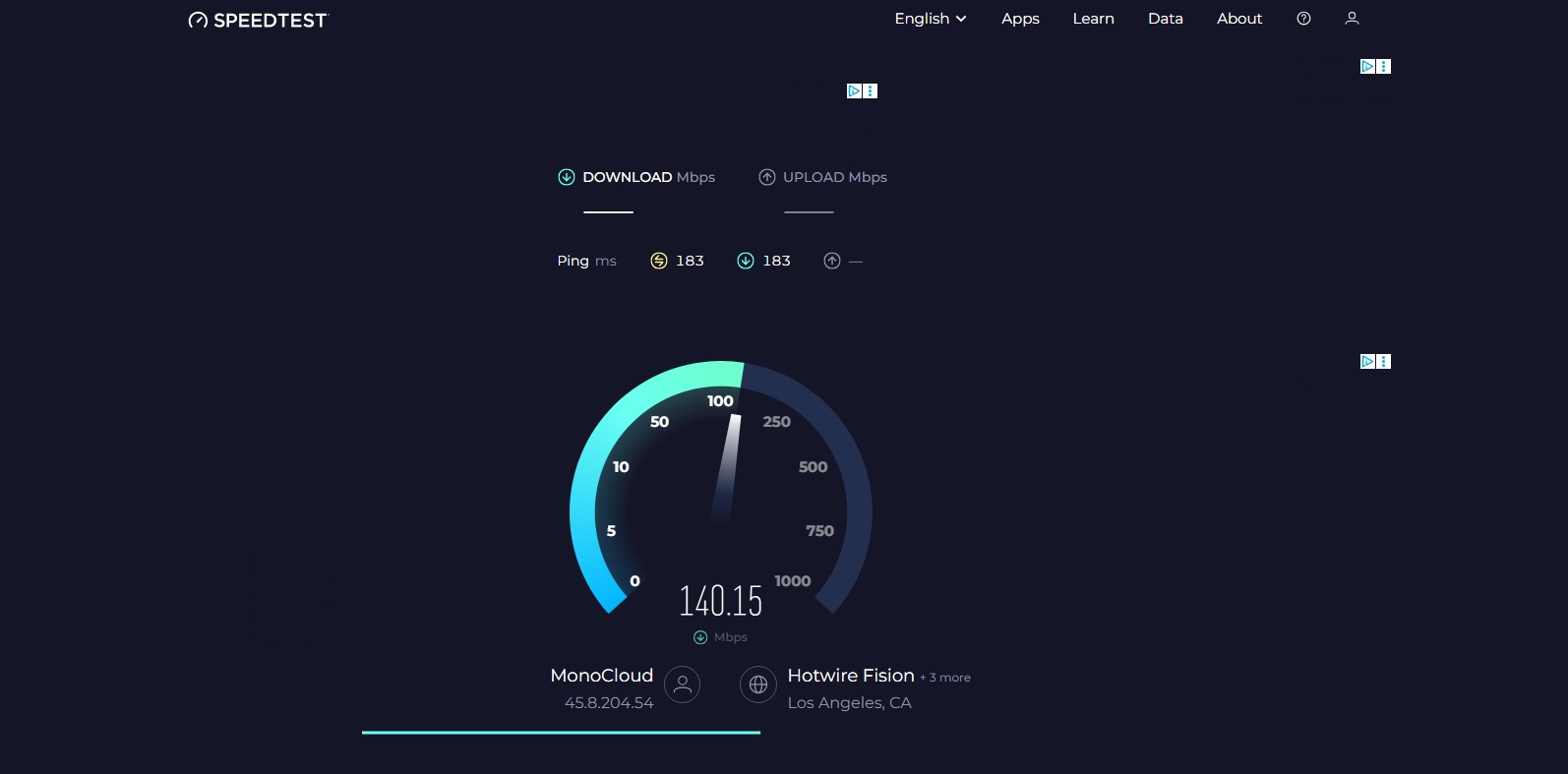
- Faça um teste de velocidade da sua internet usando ferramentas como o Speedtest.net.
- Certifique-se de que sua velocidade de download seja de pelo menos 5 Mbps para HD e 25 Mbps para 4K UHD.
- Reinicie o modem ou roteador, se necessário.
2.2 Reinicie o seu dispositivo
Às vezes, a solução mais simples é reiniciar completamente o dispositivo. Isso elimina falhas temporárias ou problemas de memória que podem estar causando a tela preta.
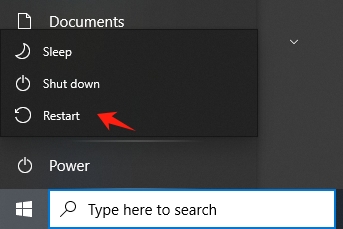
- Desligue completamente o seu dispositivo.
- Aguarde 30 segundos e ligue-o novamente.
- Reinicie o Disney Plus e tente reproduzir o vídeo novamente.
2.3 Atualize o aplicativo Disney Plus
Executar uma versão desatualizada do Disney Plus pode causar problemas de compatibilidade com o sistema operacional do seu dispositivo.
- Sobre smartphones e tablets , vá para o App Store (iOS) ou Google Play Store (Android) e verifique se há atualizações.
- Sobre TVs inteligentes ou dispositivos de streaming Verifique se há atualizações nas configurações do dispositivo ou na loja de aplicativos.
- Atualizar o aplicativo pode resolver erros que causam telas pretas.

2.4 Limpar cache e cookies (para usuários do navegador)
Se você estiver assistindo ao Disney Plus em um navegador de computador, o cache ou os cookies corrompidos podem impedir que o vídeo carregue corretamente.
- Para usuários do Chrome, acesse Configurações → Privacidade e segurança → Limpar dados de navegação .
- Verificar Imagens e arquivos em cache assim como Cookies e outros dados do site , depois pressione Limpar dados .
- Reinicie o navegador e faça login novamente no Disney Plus.

2.5 Desativar a aceleração de hardware (Correção do navegador)
Alguns navegadores usam aceleração de hardware para uma reprodução de vídeo mais fluida, mas isso às vezes pode entrar em conflito com o Disney Plus.
- Para o Chrome, acesse Configurações → Avançado → Sistema Em seguida, ative ou desative. Use a aceleração gráfica quando disponível. .
- Ative esta configuração desligado e reinicie o navegador.
- Tente reproduzir o vídeo do Disney Plus novamente.

2.6 Reinstalar o Disney Plus
Se o próprio aplicativo estiver corrompido, reinstalá-lo geralmente resolve problemas persistentes de tela preta.
- Desinstale o Disney Plus do seu dispositivo.
- Reinicie o seu dispositivo.
- Baixe e reinstale o Disney Plus na loja de aplicativos oficial.
2.7 Verificar a compatibilidade do dispositivo
O Disney Plus exige certas especificações mínimas do dispositivo. Dispositivos mais antigos podem apresentar telas pretas se não forem compatíveis com streaming de vídeo em HD.
- Certifique-se de que o firmware ou o sistema operacional do seu dispositivo esteja atualizado.
- Considere usar um dispositivo mais recente se o problema persistir.
2.8 Ajustar as configurações de exibição
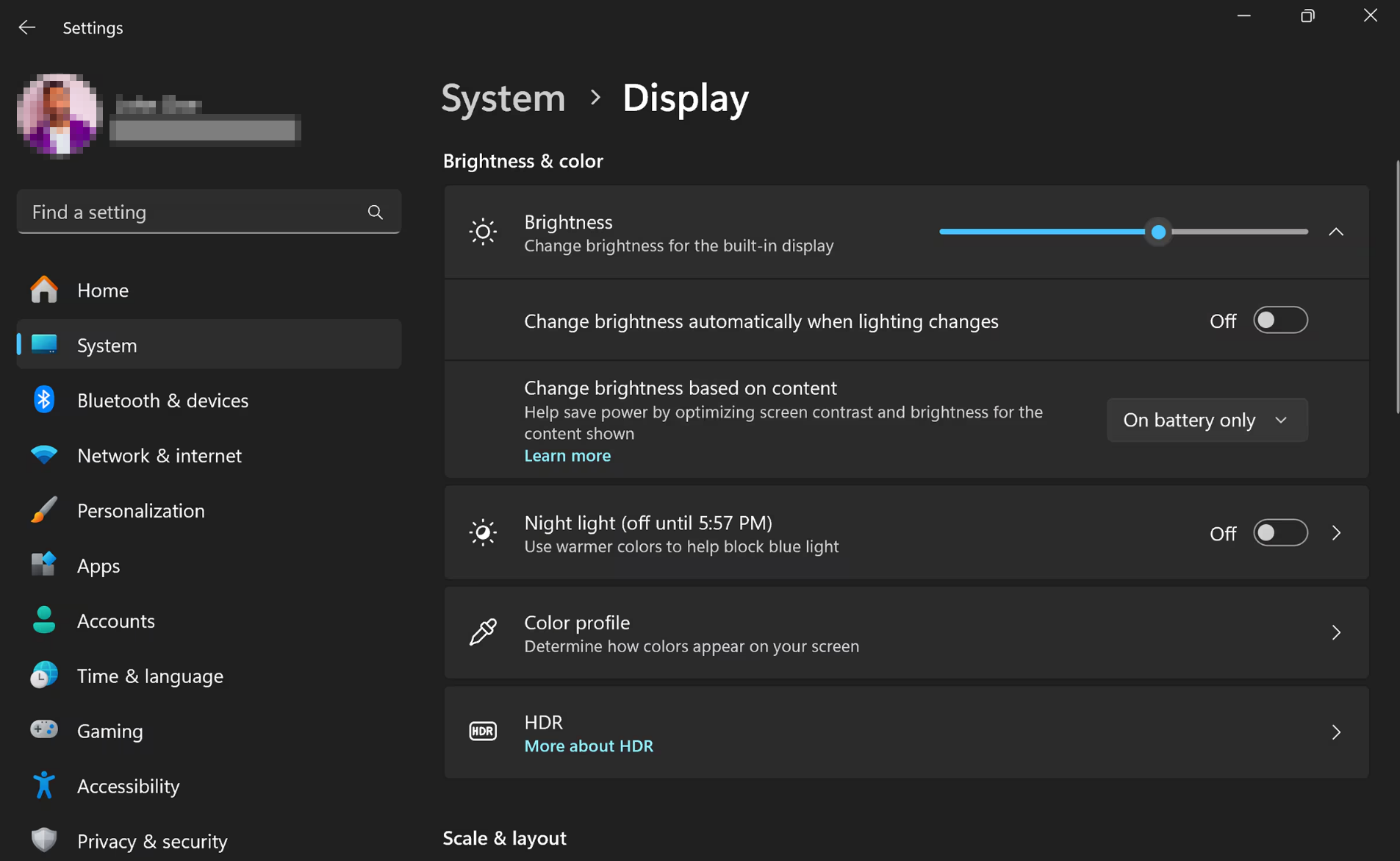
Às vezes, configurações de exibição como HDR, resolução ou sobreposição de varredura Pode causar problemas na reprodução de vídeo.
- Em TVs ou dispositivos de streaming, tente diminuir a resolução ou desativar o HDR.
- Desative o overscan ou os aprimoramentos de imagem para verificar se o problema da tela preta desaparece.
3. Bônus: Grave conteúdo da Disney Plus com Swyshare Recordit
Embora corrigir problemas de tela preta seja importante, às vezes você quer gravar seus programas favoritos do Disney Plus para assistir offline, especialmente se sua conexão for intermitente. Swyshare Recordit é uma solução confiável:
- Gravação de alta qualidade: Capture conteúdo do Disney Plus em HD sem perder qualidade.
- Fácil de usar: Interface simples com botões de iniciar, parar e salvar — sem necessidade de conhecimentos técnicos.
- Formatos flexíveis: Salve as gravações nos formatos MP4, AVI ou GIF, dependendo das suas necessidades.
- Seleção de tela: Grave conteúdo em tela cheia ou apenas uma janela selecionada.
- Recursos de edição: Corte vídeos ou adicione anotações antes de salvar.
Gravação de conteúdo do Disney Plus usando Swyshare Recordit Garante que você possa assistir a filmes offline, compartilhar trechos para uso pessoal ou arquivar momentos especiais sem depender de streaming.
Como gravar a tela do Disney Plus com Recordit :
- Baixar e instalar Swyshare Recordit no seu computador.
- Abra o Disney Plus e navegue até o vídeo que deseja gravar.
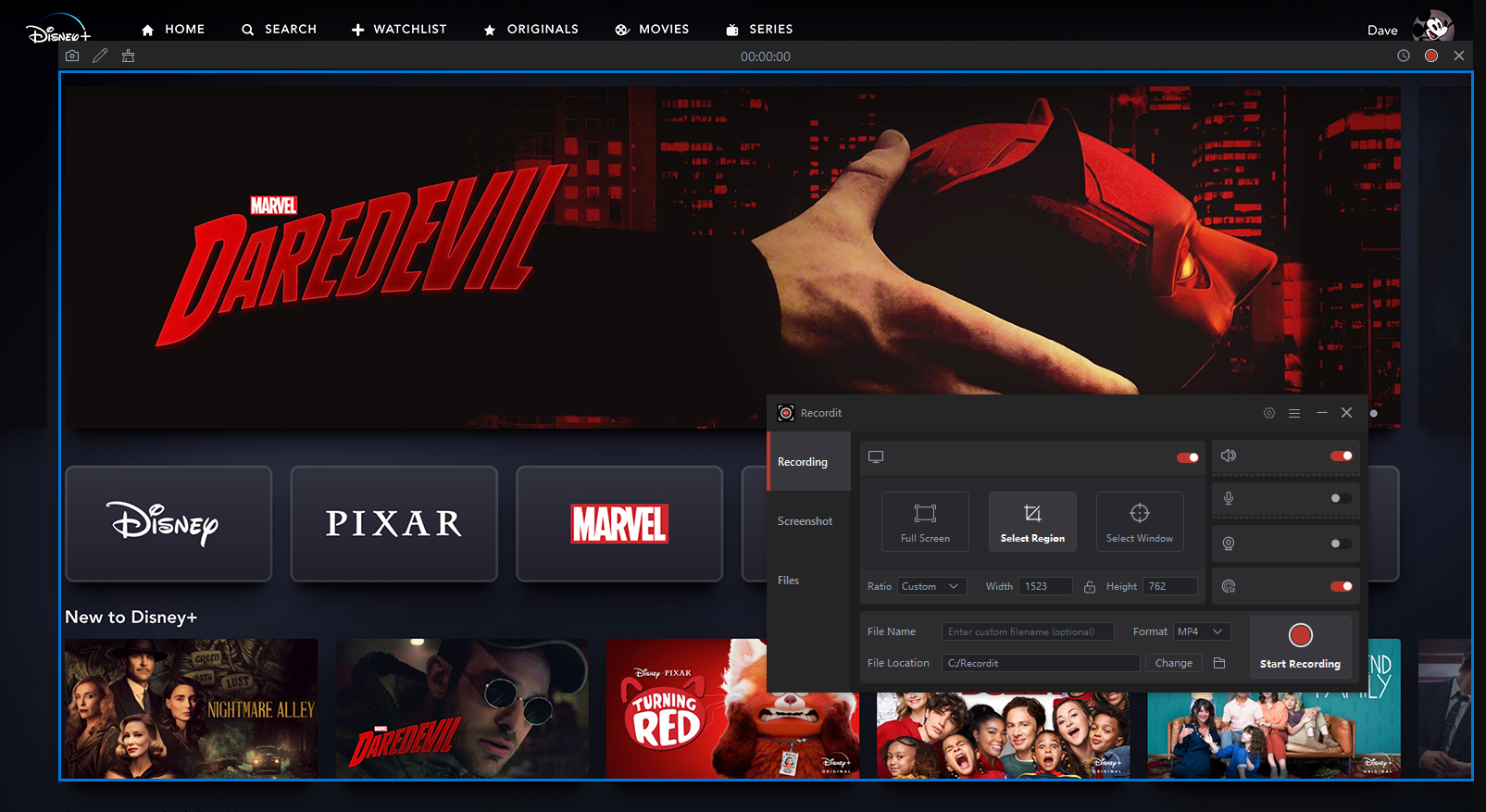
- Lançar Recordit Selecione a área da tela que deseja capturar e ative o som do sistema.
- Comece a gravar e reproduzir o conteúdo do Disney Plus.
- Pare a gravação quando terminar, exporte o vídeo gravado do Disney Plus e assista offline quando quiser.
4. Conclusão
A tela preta do Disney+ pode ser frustrante, mas a maioria das causas é fácil de resolver com passos como verificar sua conexão com a internet, atualizar o aplicativo, limpar o cache ou ajustar as configurações de exibição. Para usuários que desejam uma maneira garantida de aproveitar o conteúdo do Disney+ sem interrupções, Swyshare Recordit Oferece uma solução confiável para gravar programas para reprodução offline em alta qualidade.
Ao combinar métodos de resolução de problemas com Swyshare Recordit Com essas soluções, você garante acesso ininterrupto aos seus filmes e séries favoritos do Disney+ e ainda cria uma biblioteca pessoal de gravações. Seja lidando com telas pretas, internet instável ou problemas técnicos com o dispositivo, essas dicas garantem que sua experiência com o Disney+ continue mágica.