Como resolver o problema "OBS não foi encerrado corretamente" no Mac?

O OBS Studio é há muito tempo uma ferramenta essencial para gravação e transmissão ao vivo para usuários de Mac que precisam de controle profissional sobre suas configurações de áudio, vídeo e captura de tela. Seja para gravar tutoriais, capturar jogos ou hospedar transmissões ao vivo, o OBS oferece uma flexibilidade que poucas ferramentas gratuitas conseguem igualar. No entanto, usuários de Mac também sabem que o OBS pode ser instável. Uma das frustrações mais comuns é a mensagem: “O OBS não foi encerrado corretamente”.
Este aviso costuma aparecer depois que o OBS trava, fecha inesperadamente ou é forçado a encerrar. Ele pode interromper seu fluxo de trabalho, impedir que o OBS seja iniciado corretamente e até mesmo fazer você se preocupar com a possibilidade de suas cenas ou configurações estarem corrompidas. A boa notícia? Esse problema geralmente é causado por processos em segundo plano travados, plugins desatualizados, conflitos de permissão ou arquivos de cache corrompidos — e todos eles podem ser resolvidos com passos simples.
Neste guia, você aprenderá como solucionar o erro de forma rápida e eficaz, restaurando o funcionamento normal do OBS no macOS.
1. Como resolver o erro “OBS não foi encerrado corretamente” no Mac
1.1 Feche completamente o OBS e force o encerramento de quaisquer processos em segundo plano.
Mesmo que o OBS pareça fechado, o macOS pode manter alguns processos do OBS em execução, causando o erro na próxima inicialização.
Passos:
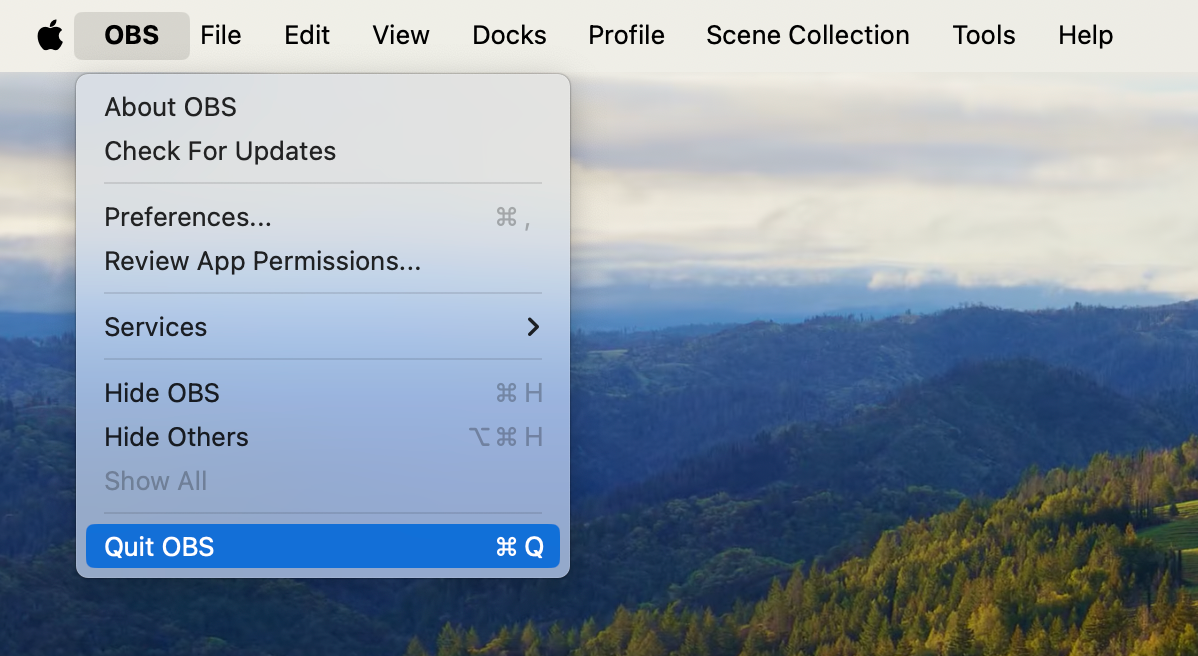
- Saia do OBS normalmente (OBS > Sair do OBS).
- Abrir Monitor de atividades (Aplicativos > Utilitários).
- Procurar:
- obs
- obs-web
- obs-virtualcam
- obs-browser-source
- processos auxiliares obs
- Selecione e Forçar Encerramento quaisquer processos restantes relacionados ao OBS.
- Reinicie o OBS.
Se um plugin travado ou um problema no navegador causou a falha, isso geralmente resolve o problema por si só.
1.2 Reinicie o seu Mac para limpar os arquivos bloqueados
Às vezes, o OBS deixa para trás arquivos de bloqueio temporários ou processos em nível de sistema que impedem uma reinicialização completa. Uma reinicialização completa do macOS os remove.
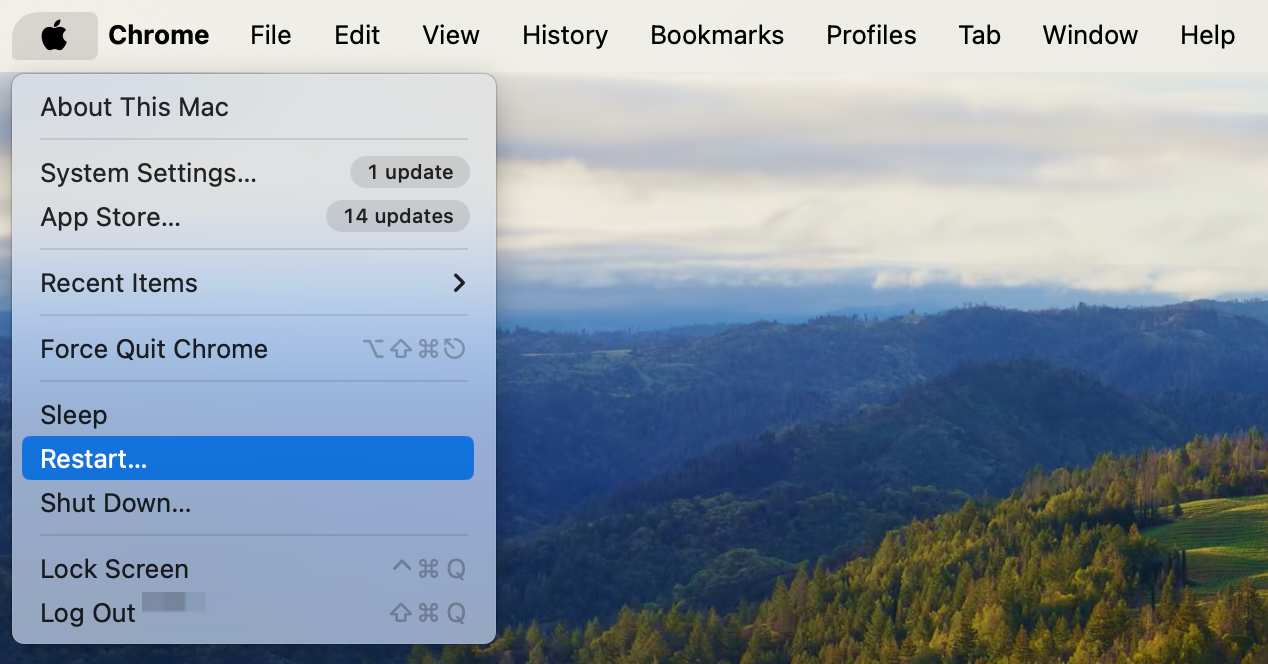
- Clique Menu Apple > Reiniciar .
- Após reiniciar, abra o OBS novamente.
Se o erro desaparecer, o desligamento estava travado no nível do processo do macOS, e não no próprio OBS.
1.3 Atualize o OBS para a versão mais recente compatível com macOS.
As atualizações do OBS frequentemente incluem correções específicas para macOS nos seguintes casos:
- otimização de GPU
- O código-fonte do navegador trava
- Problemas com a câmera virtual
- aceleração de hardware Apple Silicon
Para atualizar:
- Abrir OBS > OBS Studio > Verificar atualizações > Instale a versão mais recente
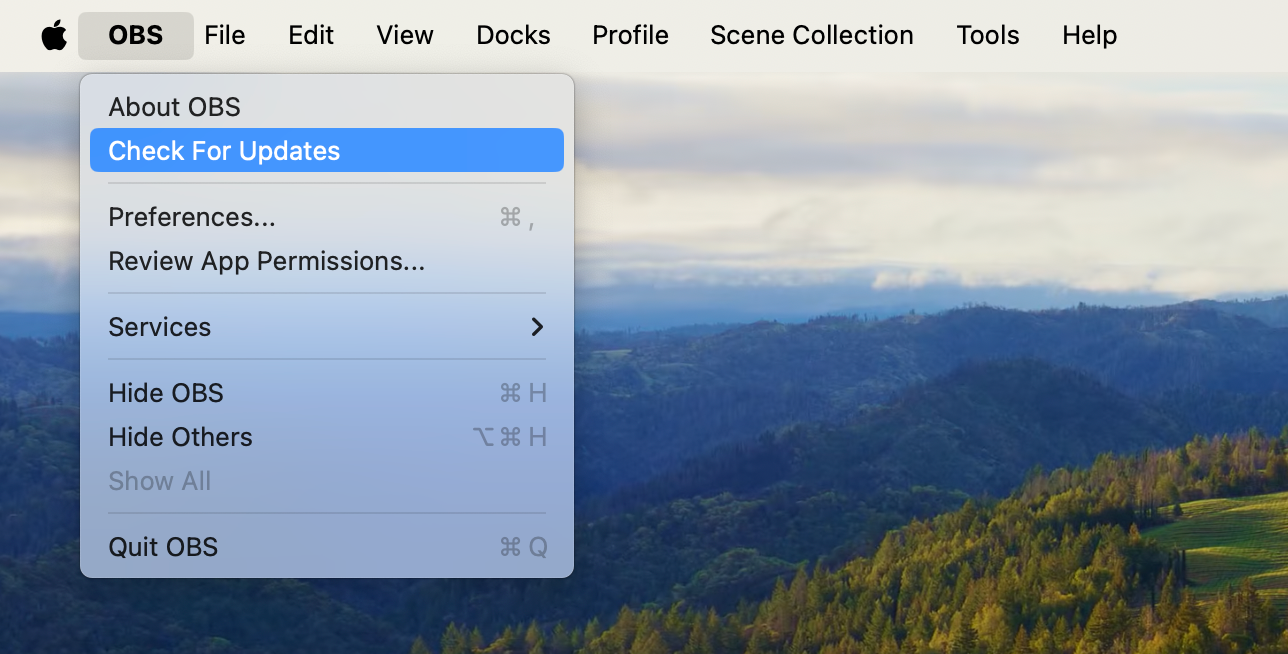
Ou baixe a versão mais recente no site oficial do OBS.
Se você estiver usando uma versão antiga baseada em Intel em um Mac com chipset M1/M2/M3, problemas de desempenho e estabilidade são praticamente garantidos — portanto, a atualização é essencial.
1.4 Remover ou desativar plugins problemáticos
Plugins como:
- NOTA WebSocket
- StreamFX
- Seletor de cenas avançado
- Plugins baseados em navegador
- Plugins de shaders/efeitos desatualizados
Todos esses fatores podem causar falhas inesperadas no desligamento do Mac.
Experimente isto:
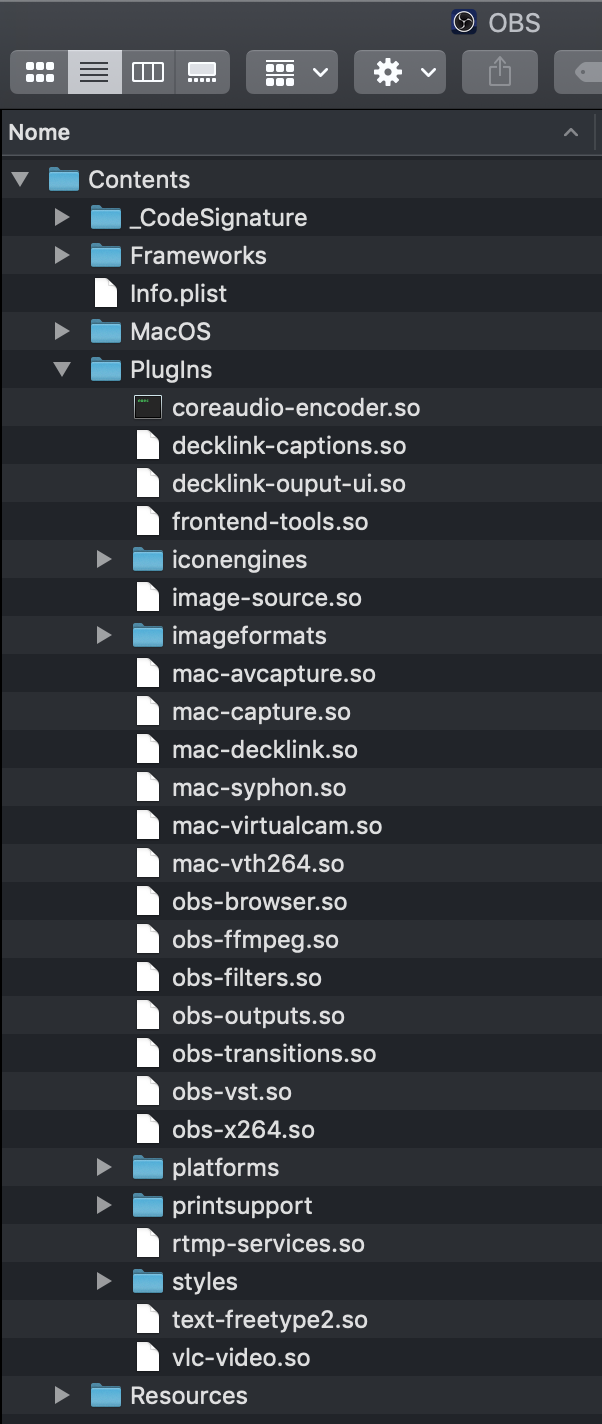
- Vá para /Biblioteca/Suporte de Aplicativos/obs-studio/plugins
- Mova as pastas de plugins de terceiros para a sua área de trabalho.
- Reinicie o OBS
Se o OBS iniciar normalmente após a remoção dos plugins, então um deles estava causando o problema. Nesse caso, reinstale-os um por um para descobrir qual deles é o responsável.
1.5 Redefinir configurações do OBS
Se os arquivos de configuração do OBS forem corrompidos, podem impedir o desligamento correto.
Veja como redefinir com segurança:
- Navegar para
~/Library/Application Support/obs-studio/basic/profiles/ - Mova seus perfis para uma pasta de backup.
- Faça o mesmo para
~/Library/Application Support/obs-studio/basic/scenes/ - Reinicie o OBS
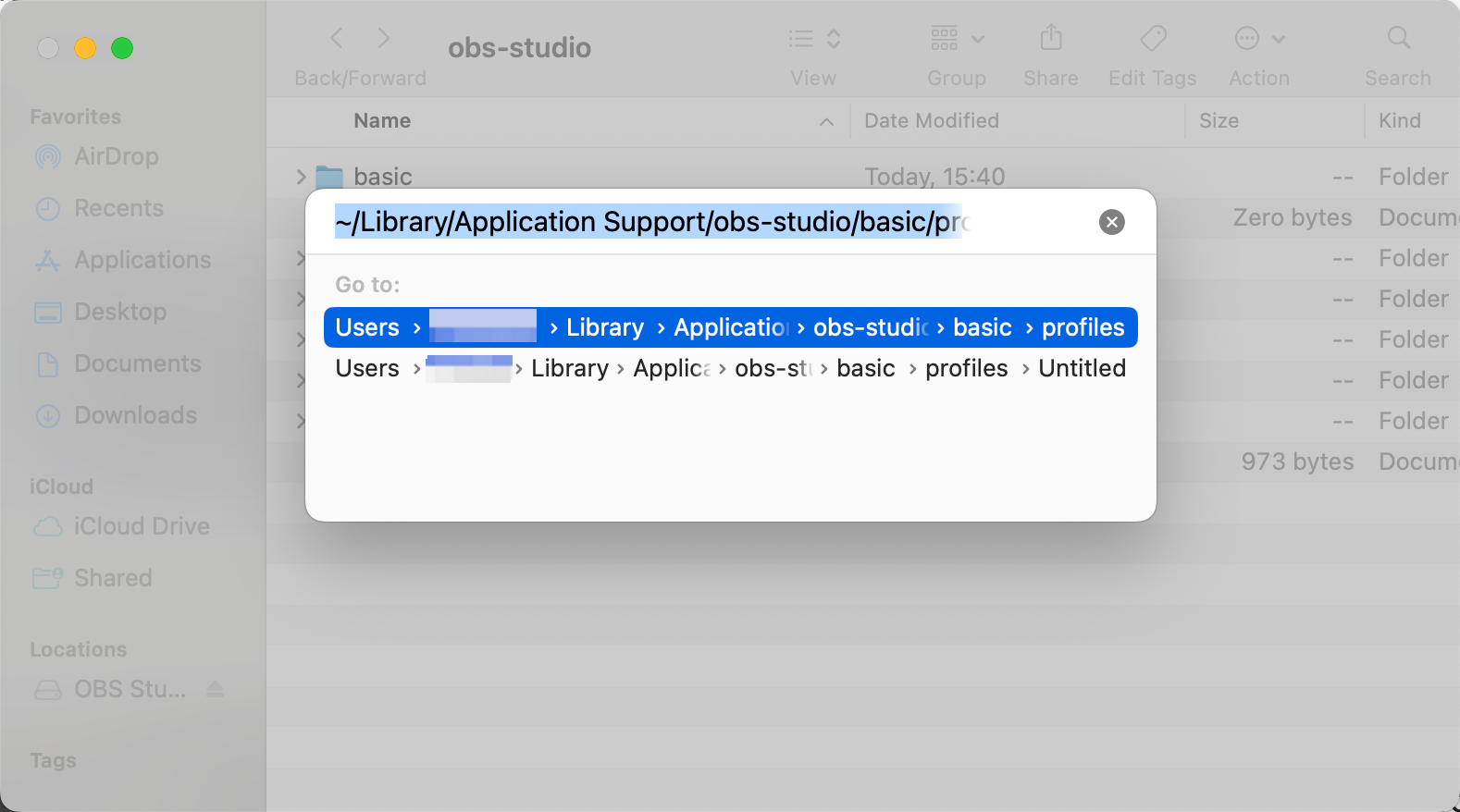
Se o erro desaparecer, seu perfil antigo ou sua coleção de cenas estava corrompido.
Depois disso, você poderá:
- Importe-os de volta um de cada vez.
- Recrie as cenas se elas estiverem causando travamentos.
1.6 Reiniciar o OBS completamente
Se nada funcionar, uma reinstalação completa quase sempre resolve o erro de desligamento.
Passos:
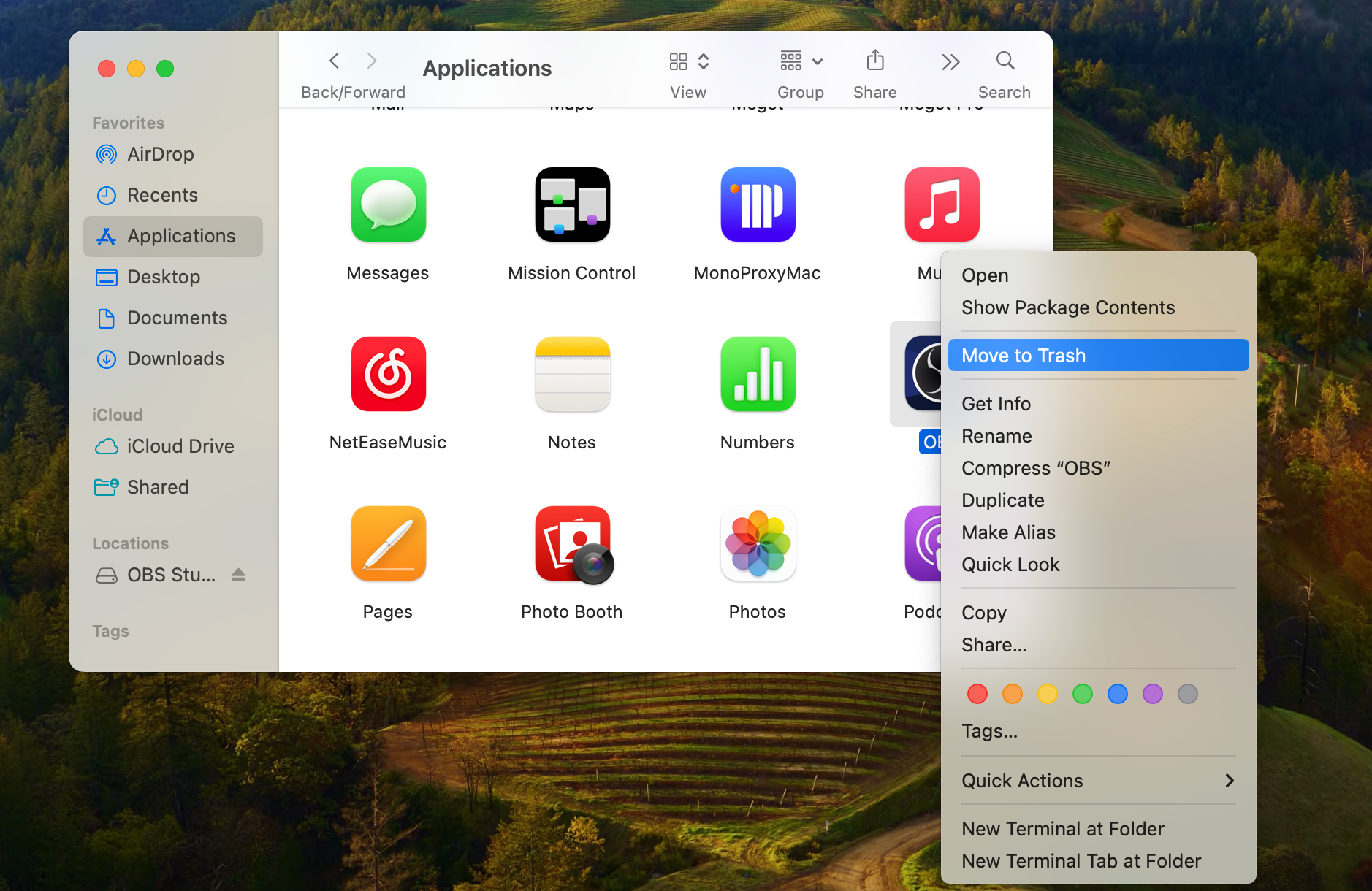
A. Excluir OBS
- Abra os Aplicativos > clique com o botão direito do mouse no OBS > Mover para a Lixeira
B. Remover pastas de configuração do OBS
Exclua-os manualmente:
~/Library/Application Support/obs-studio
~/Library/Preferences/com.obsproject.obs-studio.plist
~/Library/Caches/com.obsproject.obs-studio
C. Reinstale o OBS
Baixe uma nova cópia e instale.
Uma reinstalação limpa elimina:
- Arquivos de cena corrompidos
- Plugins quebrados
- Caches defeituosos
- preferências danificadas
e restaura o OBS a uma condição estável.
1.7 Verificar permissões do macOS
O OBS requer permissões para:
- Microfone
- Câmera
- Gravação de tela
- Arquivos e pastas
Quando esses valores ficam incompatíveis, o OBS pode travar ao ser encerrado.
Para corrigir:
- Vá para Configurações do sistema > Privacidade e segurança > Reative as permissões para o OBS > Reinicie o OBS
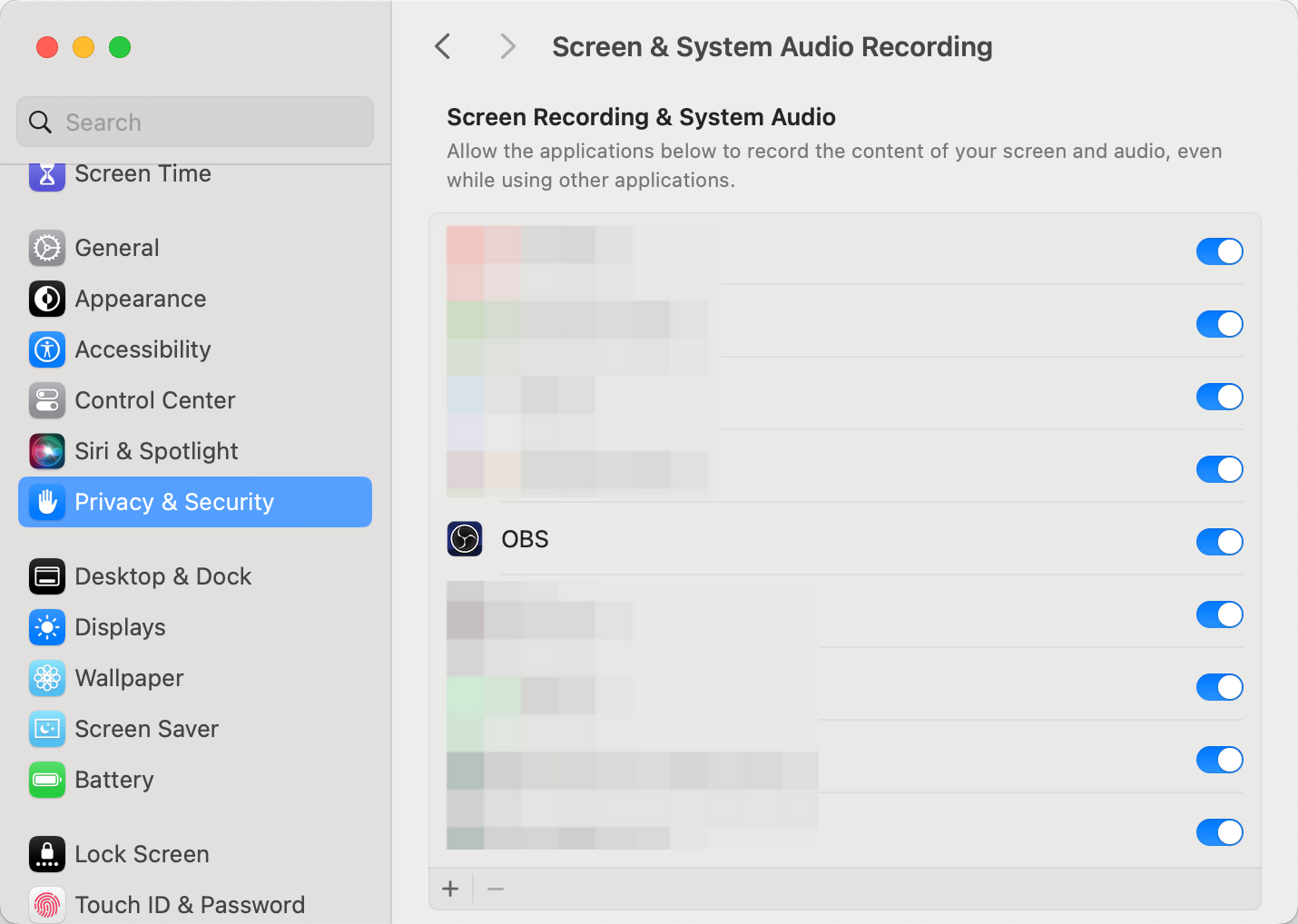
Se o OBS apresentou falhas anteriormente ao acessar uma dessas permissões, isso resolve o problema.
1.8 Desative a aceleração de hardware ou altere as configurações da GPU
Em Macs com Apple Silicon, a aceleração por hardware melhora o desempenho, mas fontes ou filtros de navegador com mau funcionamento podem fazer com que o OBS trave ao ser fechado.
Tente desligá-lo:
- Vá para OBS > Configurações > Avançado
- Desativar Renderização acelerada por hardware
- Desativar Aceleração de hardware de origem do navegador
- Reinicie o OBS.
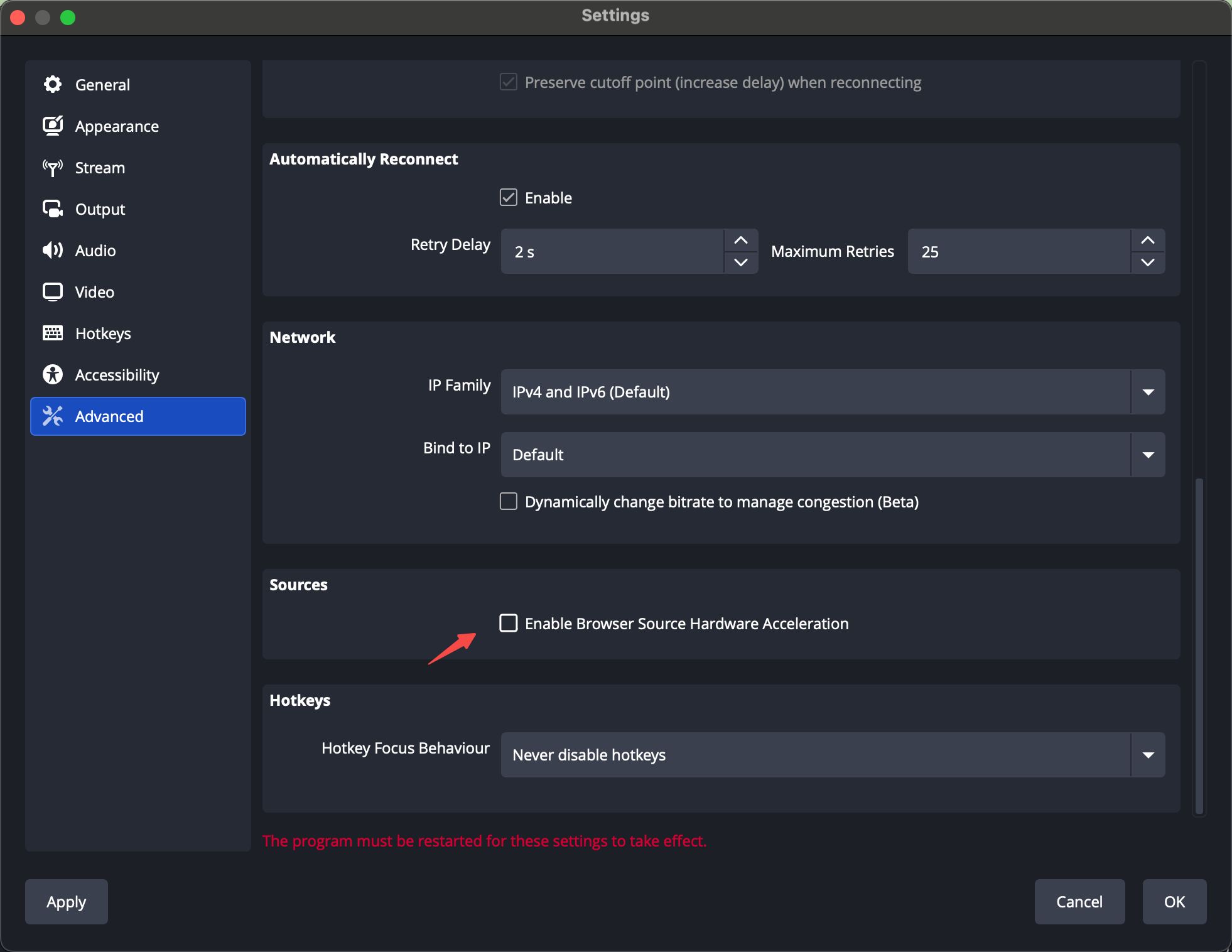
Se um processo da GPU estava causando problemas de desligamento, o OBS agora deve iniciar e fechar normalmente.
2. Experimente a alternativa simples e descomplicada ao OBS — Swyshare Recordit
Sejamos honestos: o OBS é poderoso, mas técnico, e corrigir travamentos constantes pode ser cansativo — especialmente se você só quer gravar a tela sem gerenciar plugins, cenas ou configurações de GPU.
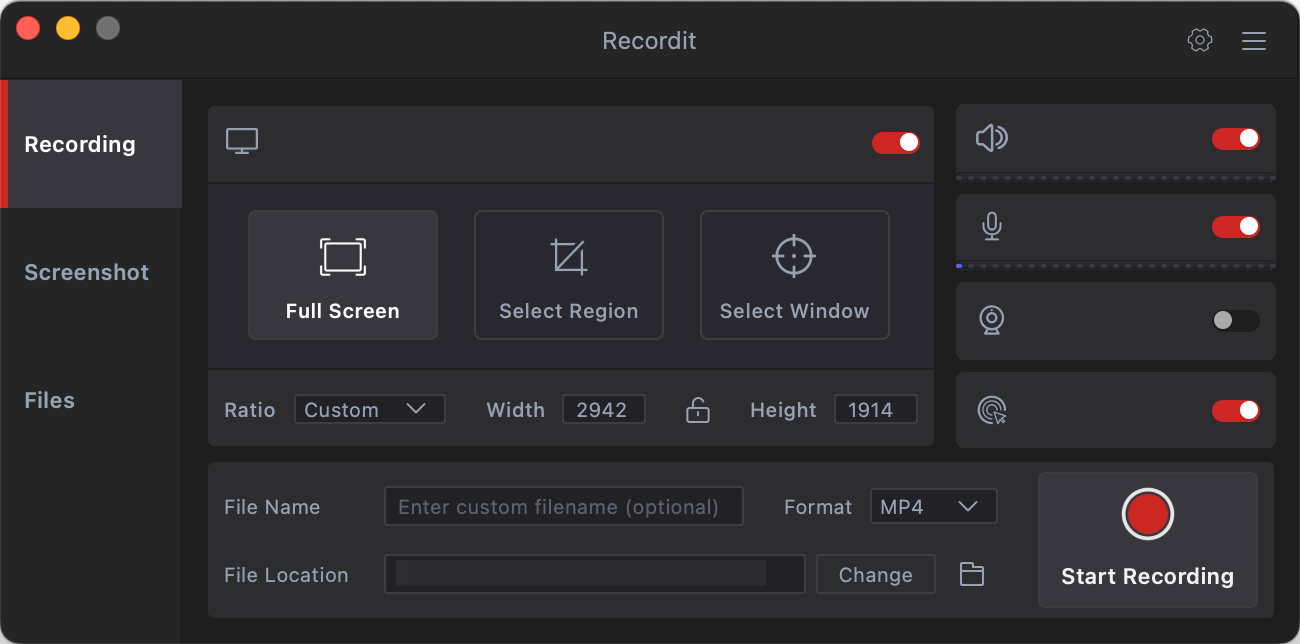
Se você precisa de uma ferramenta de gravação de tela simples, estável e sem complicações, Swyshare Recordit É uma ótima alternativa ao OBS tanto no Windows quanto no Mac.
Por que Recordit É mais fácil que o OBS. :
- Nenhuma configuração complicada — basta abrir e começar a gravar.
- Leve e resistente a impactos — Evita problemas com plugins e GPUs do OBS.
- Interface simples — sem cenas ou configurações complexas.
- Ferramentas integradas — efeitos do mouse, ferramentas de desenho e editor de vídeo.
- Gravação em tela cheia, janela ou região com um único clique — sem necessidade de construção manual de layout.
- Captura de áudio interna + microfone — sincronizado automaticamente.
- Vários formatos de saída — MP4, GIF, MP3 e muito mais, sem configurações adicionais.
3. Conclusão
O erro “OBS não foi encerrado corretamente” no macOS é frustrante, mas geralmente pode ser resolvido com os passos certos: encerrar processos em segundo plano, atualizar o OBS, remover plugins problemáticos ou redefinir os arquivos de configuração. Em muitos casos, uma reinstalação completa resolve o problema por completo.
No entanto, nem todos os usuários têm tempo para solucionar problemas do OBS sempre que ele trava. Se você deseja uma experiência de gravação simples, estável e tranquila, Swyshare Recordit é a melhor alternativa. Elimina todas as dores de cabeça técnicas e permite que você comece a gravar instantaneamente — algo que o OBS nem sempre garante.