Como resolver travamentos do Kaltura Capture na inicialização?

O Kaltura Capture é amplamente utilizado em universidades, empresas e plataformas de aprendizagem digital para gravar aulas, tutoriais e apresentações. Embora a ferramenta seja apreciada pela sua facilidade de uso e integração com o Kaltura MediaSpace, alguns usuários enfrentam um problema irritante: o Kaltura Capture trava ao iniciar. Quando isso acontece, o aplicativo se recusa a abrir, fica travado durante o carregamento ou fecha inesperadamente, impedindo os usuários de gravar vídeos importantes.
Este artigo explica o que é o Kaltura Capture, como funciona, os motivos comuns pelos quais ele trava e — o mais importante — maneiras eficazes de corrigir o problema de travamento na inicialização.
1. O que é Kaltura Capture?
O Kaltura Capture é um aplicativo de gravação de tela criado pela Kaltura, a popular plataforma de gerenciamento de vídeo de código aberto. Ele permite que os usuários gravem a tela, a webcam e o áudio com configuração mínima. O software se integra diretamente ao LMS e aos serviços em nuvem da Kaltura, permitindo que os vídeos gravados sejam carregados automaticamente no MediaSpace.
Os principais recursos incluem:
- Gravação de múltiplas fontes (tela + webcam)
- Envio automático para a Biblioteca Kaltura
- Ferramentas básicas de anotação durante a gravação
- Suporte para gravação de aulas em plataformas LMS como Canvas, Moodle e Blackboard.
- Compatibilidade multiplataforma (Windows e macOS)
2. Como usar o Kaltura Capture ?
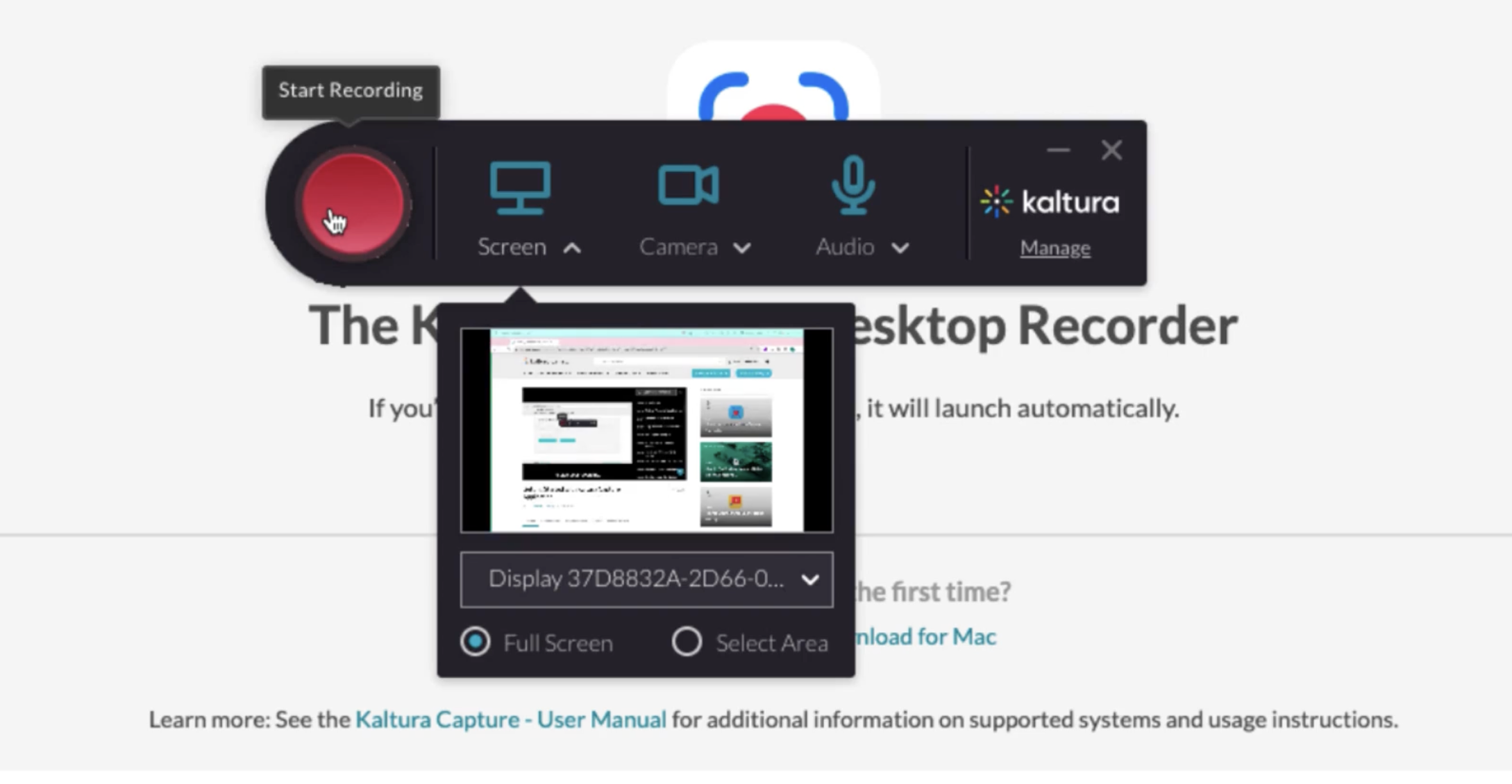
Utilizar o Kaltura Capture é simples, basta seguir estes passos:
- Baixe e instale o gravador de desktop Kaltura Capture e, em seguida, abra o aplicativo em seu computador ou LMS.
- Selecione a tela, a câmera e o áudio, clique no botão Iniciar Gravação e comece sua sessão.
- Interrompa a gravação e visualize o vídeo. Corte-o, se necessário, e faça o upload diretamente para o Kaltura MediaSpace.
3. Como resolver travamentos do Kaltura Capture na inicialização ?
Quando o Kaltura Capture trava ao iniciar, geralmente é devido a um cache corrompido, componentes desatualizados ou conflitos com outros aplicativos. Abaixo estão as soluções mais confiáveis.
3.1 Exclua a pasta de cache do Kaltura Capture
Essa é a solução mais comum. O cache geralmente fica corrompido após um upload incompleto ou um desligamento forçado.
Windows:
Navegue até:
C:\Users\<YourUser>\AppData\Local\Kaltura\Capture\
Exclua a pasta inteira chamada
Capturar
.
macOS:
Vá para:
~/Library/Preferences/Kaltura/
Apague o
Capturar
pasta.
Reinicie o Kaltura Capture.
3.2 Remover arquivos de sessão temporários
Os registros do Kaltura e as sessões temporárias às vezes criam conflitos.
Exclua estas pastas:
Windows:
%AppData%\Kaltura\Capture%LocalAppData%\Kaltura\Capture
Mac:
~/Library/Application Support/Kaltura/Capture
Em seguida, reinicie o programa.
3.3 Reinstale o Kaltura Capture corretamente
A desinstalação nem sempre remove os arquivos de configuração antigos.
Passos:
- Desinstale o Kaltura Capture.
- Exclua manualmente todas as pastas restantes do Kaltura.
- Faça o download da versão mais recente do seu LMS ou MediaSpace.
- Instale uma versão nova.
3.4 Redefinir o arquivo de configuração do Kaltura
O arquivo config.json armazena as preferências do dispositivo. Se estiver corrompido, o aplicativo não será inicializado.
Excluir ou renomear:
- config.json na pasta Capturar
A Kaltura irá recriá-lo no lançamento.
3.5 Desativar conflitos de aceleração de hardware da GPU
Algumas GPUs mais antigas ou integradas causam travamentos na inicialização.
Consertar:
Atualize o driver da sua placa de vídeo ou force o aplicativo a ser executado com a GPU integrada em laptops.
3.6 Fechar Aplicativos em Segundo Plano
Aplicativos que se integram à captura de tela podem entrar em conflito com o Kaltura Capture. Alguns exemplos são:
- Ampliação
- Equipes
- Webex
- Estúdio OBS
- Sobreposições de jogos (NVIDIA ShadowPlay, Barra de Jogos do Xbox)
- Módulos de proteção de tela antivírus
Feche esses programas e reinicie o Kaltura Capture.
3.7 Executar como administrador (Windows)
Alguns ambientes Windows exigem permissões elevadas.
Clique com o botão direito do mouse Kaltura Capture → Executar como administrador .
3.8 Verificar se há permissões de sistema ausentes (macOS)
No macOS, o aplicativo pode travar se as permissões não forem concedidas.
Vá para:
Configurações do sistema → Privacidade e segurança → Gravação de tela
→
Certificar-se
KalturaCaptura
está habilitado.
Faça o mesmo para:
- Microfone
- Câmera
- Acesso total ao disco
3.9 Atualize seu sistema operacional
O Kaltura Capture é sensível a alterações no sistema operacional. Versões desatualizadas do macOS e do Windows costumam apresentar problemas em aplicativos de mídia. Instale as atualizações disponíveis e reinicie o sistema.
4. Prós e contras do Kaltura Capture
Prós :
- Integração profunda com LMS Ideal para universidades que utilizam o Kaltura MediaSpace.
- Gravação multissource Gravar simultaneamente a webcam e a tela.
- Carregamento automático Os vídeos vão diretamente para sua biblioteca.
- Gratuito com o ecossistema Kaltura Não é necessária assinatura adicional.
Contras :
- Problemas frequentes de inicialização Congelamentos e travamentos são queixas comuns dos usuários.
- Ferramentas de edição limitadas Disponível apenas o corte básico.
- Uso intensivo de recursos Não é ideal para dispositivos mais antigos ou de baixa potência.
- Uploads lentos O processamento de vídeos pode demorar bastante.
- Fluxo de trabalho rígido Projetado para ambientes Kaltura; não é ideal para usuários em geral.
5. Experimente a alternativa simples, porém poderosa, ao Kaltura Capture – Swyshare Recordit
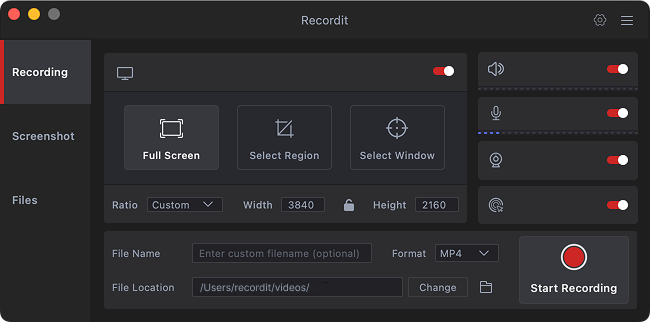
Se você está cansado do Kaltura Capture congelar, travar ou ficar lento, Swyshare Recordit É uma alternativa limpa e moderna que permite gravar a tela instantaneamente, sem conflitos com o sistema.
Por que Swyshare Recordit É melhor:
- Lançamento instantâneo – Sem travamentos ou atrasos na inicialização.
- Leve e rápido – Funciona sem problemas mesmo em computadores de baixo desempenho.
- Opções de gravação flexíveis – Tela cheia, região, janela, webcam e áudio.
- Edição Avançada – Recortar, anotar e adicionar marca d'água ou fundo.
- Vários formatos de exportação – MP4, MOV, MKV, GIF, etc.
- Sem dependência de LMS – Funciona independentemente do Kaltura ou de outras plataformas.
6. Conclusão
O Kaltura Capture é útil para usuários dentro do ecossistema Kaltura, mas problemas frequentes, como travamentos na inicialização, podem interromper seu fluxo de trabalho. Limpar o cache, reinstalar o software, atualizar as permissões do sistema e remover aplicativos conflitantes geralmente resolve o problema, mas nem sempre.
Se você quiser evitar esses problemas constantes, Swyshare Recordit Oferece uma alternativa muito mais simples, poderosa e estável. Inicia instantaneamente, grava sem problemas, suporta mais formatos e dá a você controle total sobre seus arquivos.
Para gravações de vídeo sem congelamento e sem estresse, Recordit é a melhor ferramenta a ser usada.