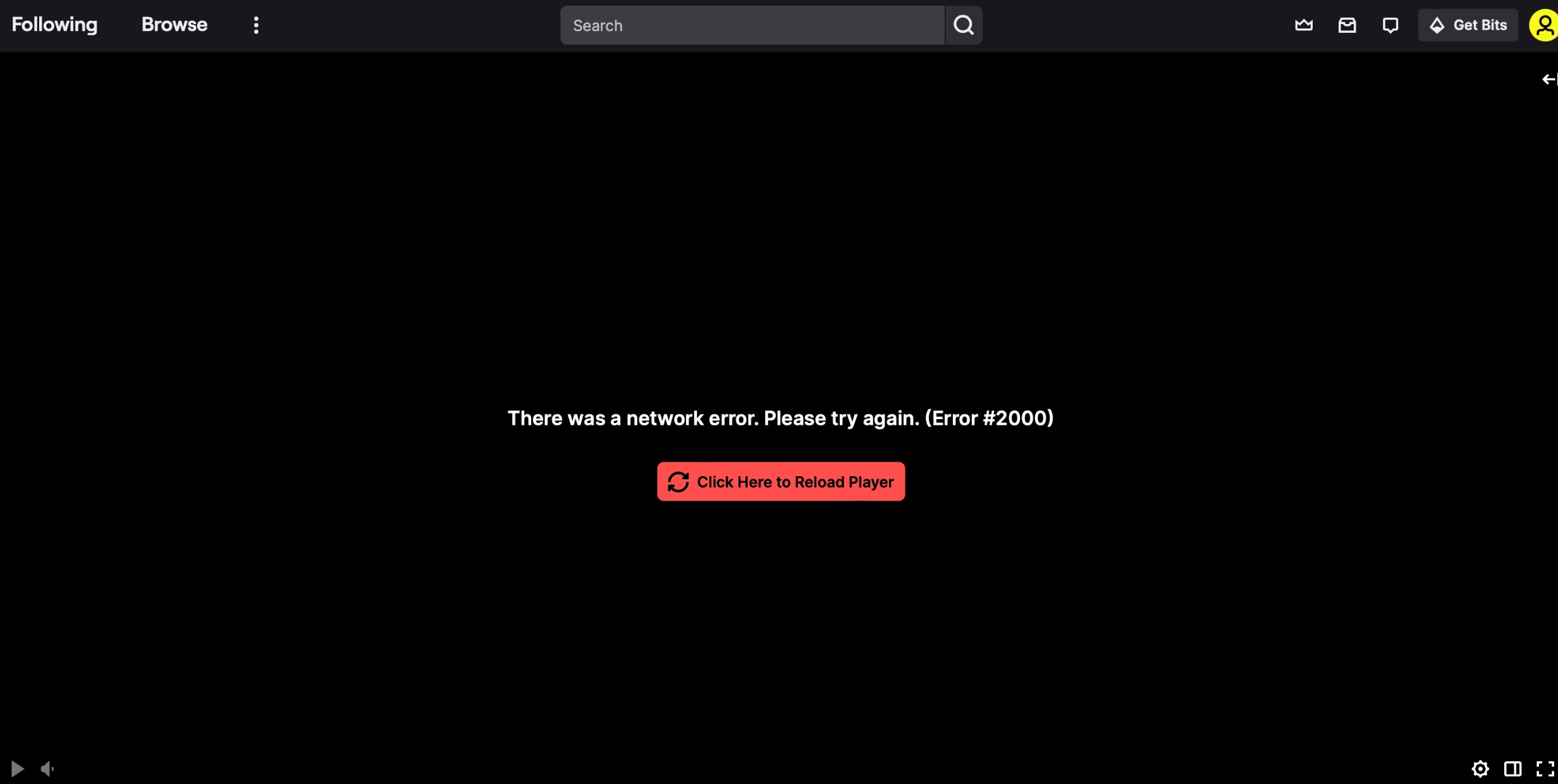
O Twitch se tornou a plataforma de referência para transmissões ao vivo de jogos, e-sports, música, talk shows e conteúdo criativo. Milhões de usuários dependem do Twitch diariamente para assistir seus streamers favoritos em tempo real. No entanto, nada atrapalha mais a experiência de visualização do que encontrar um problema repentino de reprodução — especialmente o infame Erro 2000 do Twitch.
Esse erro costuma aparecer sem aviso prévio, impedindo o carregamento das transmissões ou interrompendo-as no meio. Seja assistindo a uma partida competitiva de e-sports ou a uma transmissão ao vivo casual, o Erro 2000 do Twitch pode ser confuso e frustrante. Felizmente, na maioria dos casos, o problema pode ser resolvido com algumas etapas simples de solução de problemas.
Neste guia, explicaremos o que significa o Erro 2000 do Twitch, por que ele ocorre e forneceremos soluções práticas para corrigi-lo.
1. O que é o erro 2000 do Twitch?
O erro 2000 do Twitch é um erro comum de reprodução que geralmente exibe a seguinte mensagem:
“Ocorreu um erro de rede. Tente novamente. (Erro nº 2000)”
Esta mensagem indica que o reprodutor de vídeo do Twitch não consegue carregar ou manter uma conexão estável com a transmissão. Embora seja rotulado como um "erro de rede", a causa principal nem sempre é a sua conexão com a internet. Na verdade, o erro pode ser causado por diversos fatores, incluindo problemas com o navegador, extensões, arquivos de cache corrompidos, VPNs ou os próprios servidores do Twitch.
Causas comuns do erro 2000 do Twitch
:
Bloqueadores de anúncios de navegador interferindo nos anúncios do Twitch
Cache e cookies do navegador corrompidos ou desatualizados
Conexão de internet instável ou lenta
Conflitos causados por extensões do navegador
VPNs ou serviços de proxy bloqueando a CDN da Twitch
Navegador ou drivers gráficos desatualizados
Compreender essas causas facilita a escolha da solução correta, que abordaremos em detalhes a seguir.
2. Como corrigir o erro 2000 do Twitch?
Se você estiver enfrentando o Erro 2000 do Twitch, tente as seguintes soluções uma a uma. A maioria dos usuários constata que um desses métodos resolve o problema completamente.
2.1 Atualize a página e reinicie o fluxo
Às vezes, o erro 2000 do Twitch é causado por uma falha temporária.
Clique no botão de atualizar do seu navegador.
Imprensa
F5 / Ctrl + R
(Windows) ou
Cmd + R
(Mac)
Se o erro persistir, feche completamente a aba e abra o fluxo novamente.
2.2 Verifique sua conexão com a internet
Uma conexão de internet fraca ou instável é uma causa frequente de erros de reprodução no Twitch.
Reinicie o modem ou roteador.
Alternar de Wi-Fi para uma conexão Ethernet com fio
Pause downloads grandes ou streaming em outros dispositivos.
Execute um teste de velocidade para garantir uma largura de banda estável.
Uma conexão estável é especialmente importante para transmissões ao vivo em HD e 60fps no Twitch.
2.3 Desativar bloqueadores de anúncios
Os bloqueadores de anúncios são a causa mais comum do Erro 2000 do Twitch. O sistema de anúncios do Twitch frequentemente entra em conflito com extensões populares de bloqueio de anúncios.
O que fazer:
Desative seu bloqueador de anúncios (uBlock Origin, AdBlock, AdGuard, etc.).
Atualize a transmissão da Twitch.
Se a transmissão funcionar, adicione o Twitch à lista de permissões em vez de desativar o bloqueador completamente.
Essa simples medida resolve o problema para muitos usuários.
2.4 Desative outras extensões do navegador
Extensões relacionadas à privacidade, scripts ou download de vídeos podem interferir no player do Twitch.
Desative temporariamente todas as extensões do navegador.
Recarregue a transmissão da Twitch
Ligue as extensões uma de cada vez para identificar qual delas está causando o problema.
Este método ajuda a identificar a causa exata caso haja envolvimento de extensões.
2.5 Limpar o cache e os cookies do navegador
Cache ou cookies corrompidos podem impedir que o Twitch carregue os dados de vídeo corretamente.
Passos (exemplo do Chrome):
Abrir
Configurações
> Ir para
Privacidade e segurança
Clique
Limpar dados de navegação
> Selecione
Imagens/arquivos em cache
e
Biscoitos
Limpe os dados e reinicie o navegador.
Após fazer login novamente no Twitch, verifique se o erro desapareceu.
2.6 Tente o modo anônimo ou um navegador diferente.
O modo anônimo desativa as extensões por padrão, tornando-se uma ótima ferramenta de teste.
Abra o Twitch em
Modo anônimo/privado
Ou mude para outro navegador, como o Firefox, Edge ou Safari.
Se o Twitch funcionar em outro navegador, o problema provavelmente está relacionado às configurações ou extensões do seu navegador principal.
2.7 Desative os serviços de VPN ou proxy
Embora as VPNs melhorem a privacidade, às vezes podem bloquear a rede de distribuição de conteúdo do Twitch.
Desative sua VPN ou proxy.
Recarregue a transmissão da Twitch
Se o erro desaparecer, tente mudar para um servidor VPN diferente ou assistir à Twitch sem VPN.
2.8 Atualizar drivers de navegador e de placa gráfica
Softwares desatualizados podem causar problemas de compatibilidade com o reprodutor de vídeo do Twitch.
Atualize seu navegador para a versão mais recente.
Atualize os drivers da sua placa de vídeo (NVIDIA, AMD ou Intel).
Essas atualizações melhoram a estabilidade e reduzem os erros de reprodução.
2.9 Limpar o cache DNS (Correção avançada)
Limpar o cache DNS pode resolver conflitos de rede ocultos.
Etapas no Windows:
Abra o Prompt de Comando como Administrador
Digitar:
ipconfig /flushdns
Pressione Enter e reinicie o navegador.
Isso pode ajudar quando o erro 2000 do Twitch for causado por problemas relacionados ao DNS.
3. Bônus: Salve transmissões da Twitch com
Swyshare
Recordit
Mesmo após corrigir o Erro 2000 do Twitch, problemas inesperados de reprodução ainda podem ocorrer, especialmente durante os horários de pico de transmissão ou grandes eventos ao vivo. Se você não quer correr o risco de perder momentos importantes, gravar as transmissões do Twitch é uma alternativa inteligente.
Swyshare
Recordit
É um gravador de tela simples, porém poderoso, projetado para capturar vídeos online, incluindo transmissões da Twitch.
Principais benefícios de
Swyshare
Recordit
:
Compatível com todos os sites de hospedagem e transmissão de vídeo, incluindo o Twitch.
Personalize a área a ser gravada: tela inteira, uma aba da janela ou uma área específica.
Grava áudio do sistema, microfone e webcam.
Suporta reprodução em buffer e gravação agendada.
Exporte gravações em formatos populares em segundos.
Suporte para edição durante ou após a gravação.
Como
Recordit
Ajuda a resolver o erro 2000 do Twitch.
:
Capture fluxos antes que erros interrompam a reprodução.
Salve conteúdo ao vivo para visualização offline.
Evite problemas de recarregamento ou buffering
Guarde para sempre os melhores momentos e as lembranças mais marcantes.
4. Conclusão
O erro 2000 do Twitch é um problema comum, mas solucionável. Na maioria dos casos, desativar os bloqueadores de anúncios, limpar o cache do navegador, verificar a conexão com a internet ou trocar de navegador resolve o problema rapidamente.
No entanto, erros no Twitch ainda podem ocorrer inesperadamente devido a atualizações da plataforma ou problemas no servidor fora do seu controle, e é por isso que ter uma solução de backup confiável é essencial.
Swyshare
Recordit
Oferece uma maneira fácil e eficaz de gravar transmissões da Twitch, garantindo que você nunca perca conteúdo importante, mesmo quando ocorrerem erros de reprodução.
Se você está procurando uma solução simples, estável e fácil de usar para iniciantes para lidar com problemas de transmissão na Twitch,
Swyshare
Recordit
é altamente recomendado.