Como corrigir o problema de áudio da transmissão do OBS não aparecer na pré-visualização?

O OBS Studio é uma das ferramentas mais utilizadas para transmissões ao vivo e gravação de tela. É gratuito, de código aberto e poderoso o suficiente para tudo, desde transmissões de jogos e podcasts até aulas online e webinars profissionais. No entanto, um dos problemas mais comuns e frustrantes enfrentados pelos usuários é o áudio da transmissão do OBS não aparecer na pré-visualização ou no Mixer de Áudio.
Quando isso acontece, seu vídeo pode parecer perfeito, mas o medidor de som não se move — o que significa que os espectadores podem não ouvir nada na sua transmissão ou gravação. Neste guia, vamos apresentar soluções passo a passo para corrigir o problema de áudio que não aparece na pré-visualização da transmissão do OBS e uma alternativa mais simples para usuários que desejam gravar áudio de forma confiável, sem configurações complexas.
1. Como corrigir o problema de áudio da transmissão do OBS que não aparece na pré-visualização?
1.1 Verifique o painel do mixer de áudio
Comece por analisar o Mesa de Som na parte inferior da interface do OBS.
- Se você vir medidores se movendo abaixo Áudio de mesa ou Microfone/Auxiliar O OBS está recebendo som.
- Se não houver nenhum movimento, o OBS não está capturando áudio.
Se o Mixer de Áudio estiver faltando:
- Vá para Docks → Mixer de áudio e habilitá-lo.
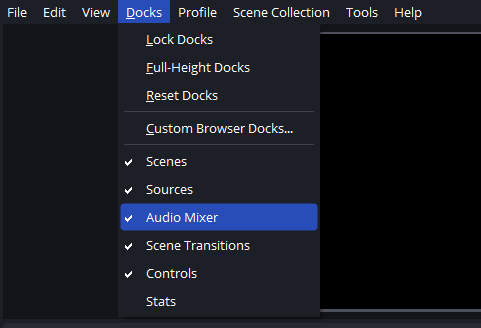
Esta etapa ajuda você a determinar rapidamente se o problema está na entrada de áudio ou no roteamento.
1.2 Configure o dispositivo de áudio correto para o computador.
O áudio do computador (som de jogos, áudio do sistema, áudio do navegador) é a fonte mais comum de ausência de som.
Passos:
- Vá para Configurações → Áudio
- Sob Dispositivos de áudio globais , definir Áudio de mesa para o dispositivo que você realmente usa (Alto-falantes, Fones de ouvido ou Padrão)
- Clique Aplicar e reinicie o OBS
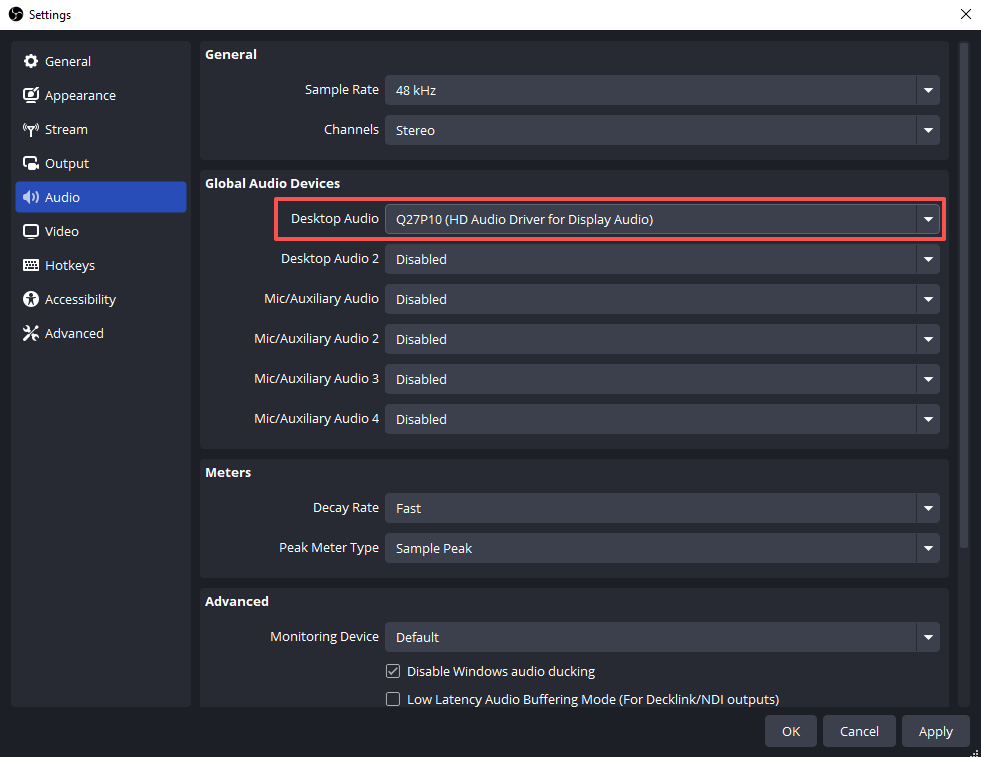
Um erro frequente é usar fones de ouvido quando o OBS está configurado para reproduzir o áudio pelos alto-falantes, o que resulta na ausência de áudio na pré-visualização.
1.3 Configure a entrada de microfone correta
Se sua voz não estiver aparecendo:
- Abrir Configurações → Áudio
- Definir Microfone/Áudio Auxiliar ao seu microfone ativo
- Fale no microfone e observe o Mixer de Áudio.
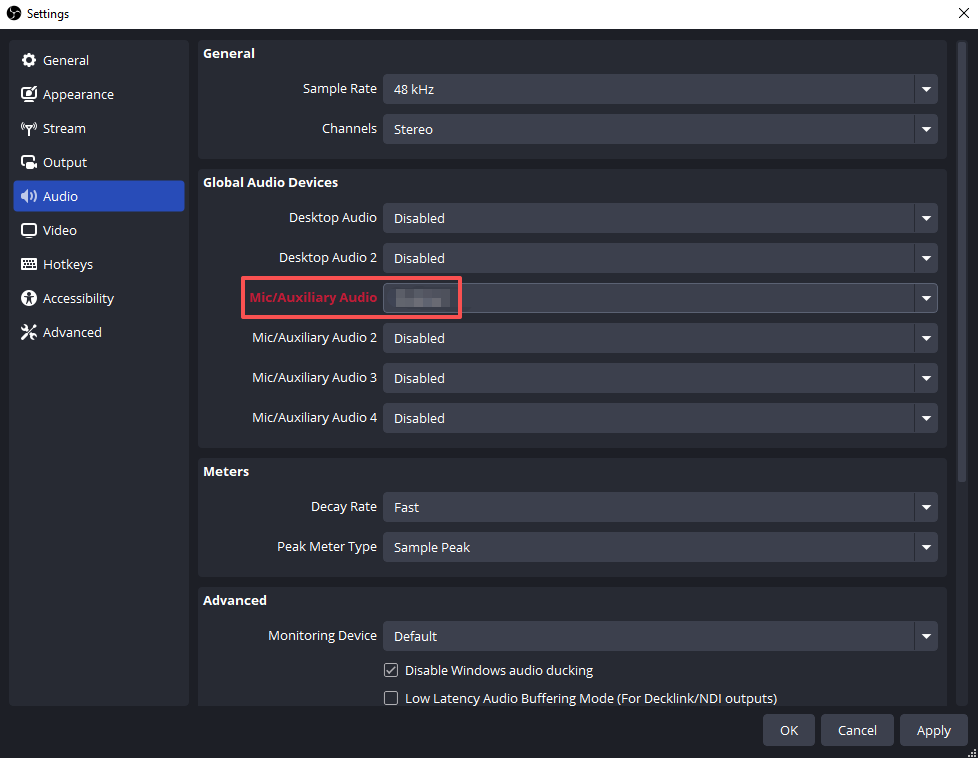
Se ainda não houver nenhuma mudança:
- Clique com o botão direito do mouse Microfone/Auxiliar no Mixer de Áudio
- Selecione Propriedades
- Selecione manualmente o dispositivo de microfone correto.
1.4 Verificar se há fontes de áudio silenciadas ou desativadas
Fontes de áudio silenciadas são fáceis de passar despercebidas.
- Certifique-se de que o botão de silenciar (🔇) não esteja ativado.
- Certifique-se de que os controles deslizantes de volume não estejam definidos como zero.
Em seguida, abra Propriedades de áudio avançadas e confirme:
- Suas fontes de áudio estão atribuídas a Faixa 1
- As configurações de monitoramento de áudio não estão definidas incorretamente.
A faixa 1 é usada para streaming por padrão, portanto, precisa ser ativada.
1.5 Corrigir configuração da faixa de áudio
O áudio pode aparecer no OBS, mas não ser reproduzido na transmissão ou na pré-visualização se a faixa selecionada estiver incorreta.
Consertar:
- Vá para Configurações → Saída → Transmissão
- Definir Faixa de áudio para Faixa 1
- Abrir Propriedades de áudio avançadas
- Verifique a faixa 1 para áudio do computador e microfone/entrada auxiliar.
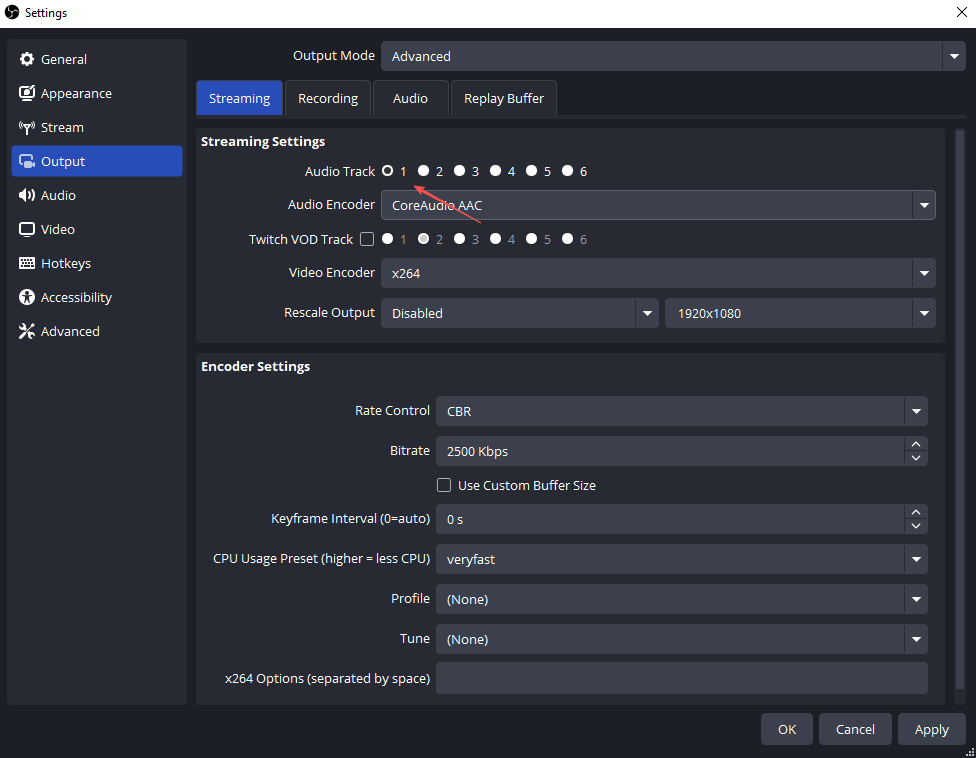
A configuração incorreta das faixas é uma das causas mais comuns de transmissões silenciosas.
1.6 Problemas de áudio com o navegador e a fonte de mídia
Se você estiver capturando áudio do YouTube, alertas do Twitch ou mídias incorporadas:
- Abra a fonte Propriedades
- Habilitar “Controle de áudio via OBS”
- Verifique as Propriedades Avançadas de Áudio e certifique-se de que a fonte não esteja silenciada.
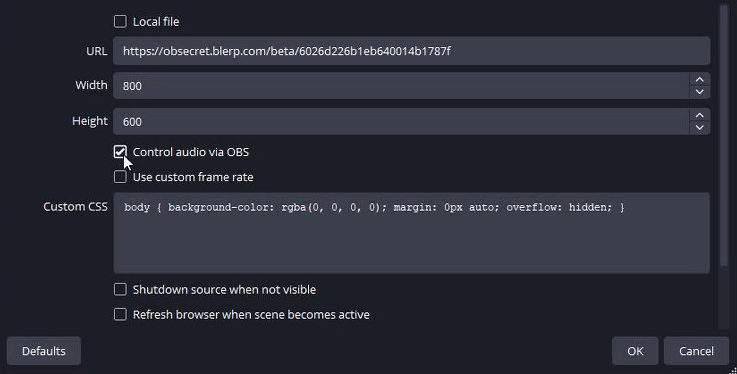
Sem essa opção, o vídeo pode aparecer na pré-visualização, mas o áudio não será gravado.
1.7 Configurações de taxa de amostragem de correspondência
Uma incompatibilidade na taxa de amostragem pode impedir a reprodução do áudio.
Passos:
- Vá para Configurações → Áudio em OBS
- Defina a taxa de amostragem para 44,1 kHz ou 48 kHz
- Verifique se o mesmo valor é aplicado nas configurações de som do seu sistema.
- Reinicie o OBS.
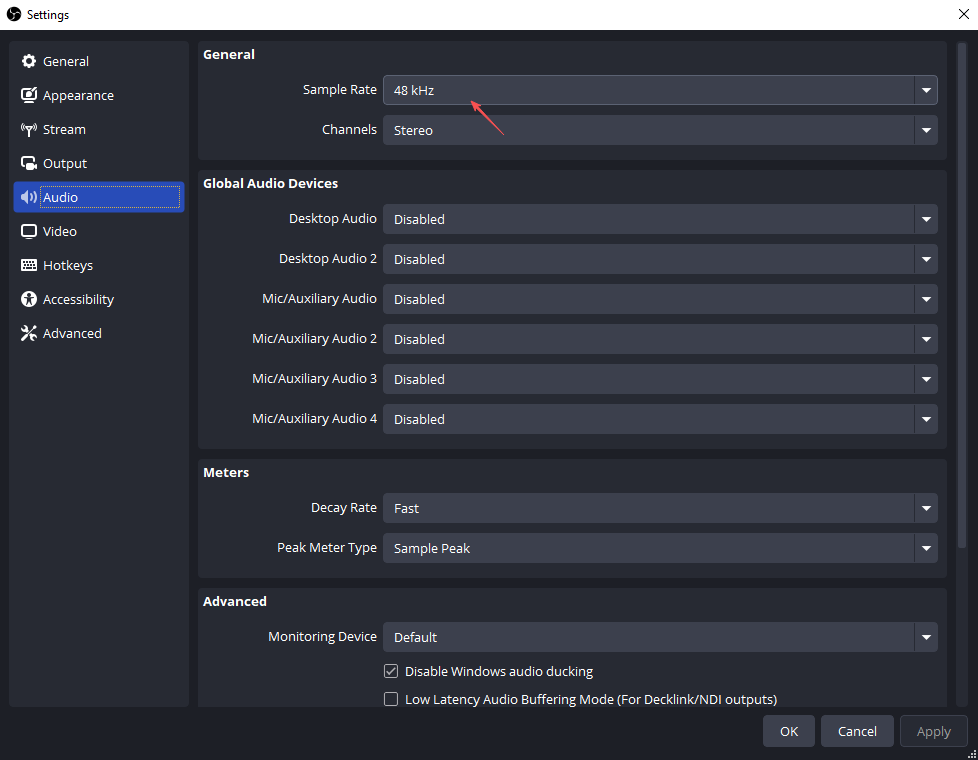
Esse problema é sutil, mas muito comum, especialmente após a troca de dispositivos de áudio.
1.8 Verificar permissões de áudio do sistema
Seu sistema operacional pode estar bloqueando o acesso do OBS a dispositivos de áudio.
Windows:
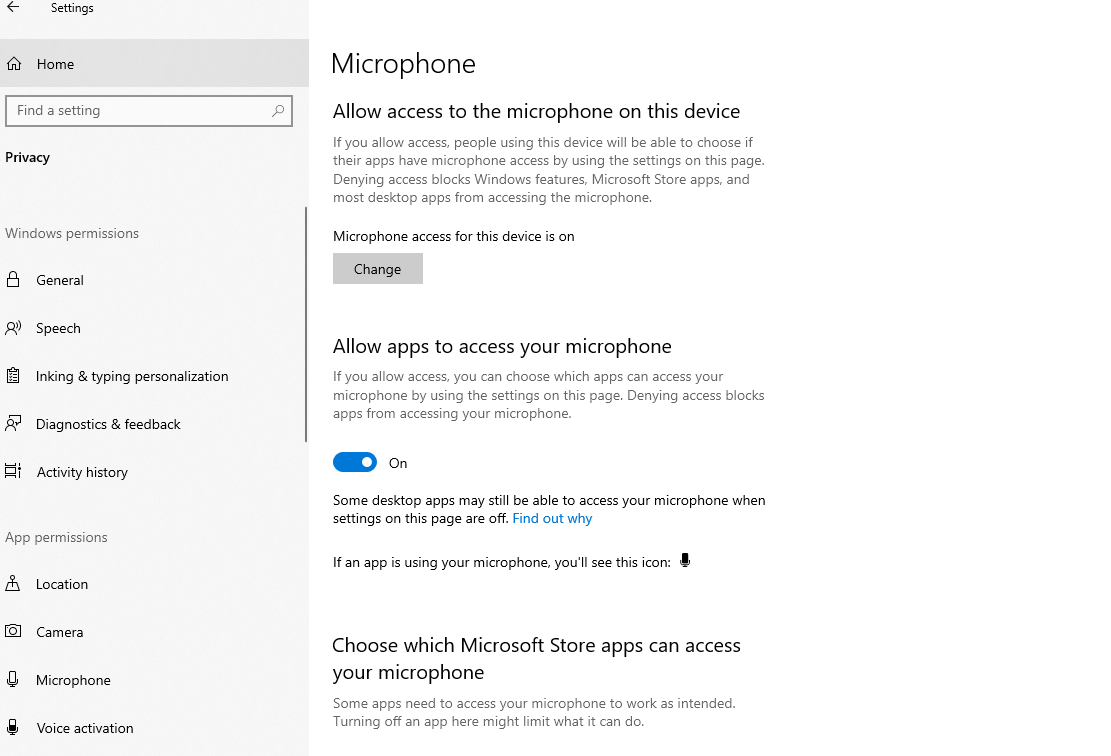
- Acesse o seu Windows. Configurações → Privacidade → Microfone
- Habilite o acesso ao microfone e permita que os aplicativos da área de trabalho usem o microfone.
- Certifique-se de que o OBS esteja permitido.
macOS:
- Vá para Configurações do sistema → Privacidade e segurança
- Habilitar Microfone e Gravação de tela acesso para OBS
1.9 Áudio da placa de captura não é exibido
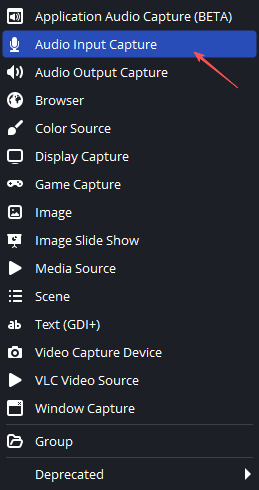
Se você usar uma placa de captura, o áudio não virá automaticamente do Áudio da Área de Trabalho.
Consertar:
- Adicione um Captura de entrada de áudio fonte
- Selecione sua placa de captura.
- Ou ative o áudio nas propriedades do dispositivo de captura de vídeo.
2. Bônus: Use Swyshare Recordit para gravação de áudio fácil
Embora o OBS seja poderoso, pode ser complexo demais – especialmente para usuários que apenas desejam gravar a tela com áudio nítido. É aí que entra o OBS. Swyshare Recordit Torna-se uma excelente alternativa.
Swyshare Recordit É um gravador de tela leve, projetado para simplicidade e confiabilidade. Ele captura automaticamente o áudio do sistema e a entrada do microfone sem roteamento complexo, seleção de faixas ou configuração avançada. Isso o torna ideal para iniciantes, educadores e profissionais que desejam resultados rápidos.
Principais características de Swyshare Recordit :
- Grave a tela e a webcam simultaneamente.
- Capture áudio do sistema e áudio do microfone com som nítido e sincronizado.
- Programe gravações automáticas para iniciar e parar em um horário definido.
- Use a função de reprodução em buffer para salvar os últimos minutos de momentos inesperados ou importantes.
- Edite vídeos após a gravação com ferramentas simples.
- Exporte vídeos instantaneamente em alta qualidade, sem configurações complicadas.
- Disponível para Windows e macOS.
Como gravar a tela e o áudio com Recordit :
- Baixar e instalar Swyshare Recordit No seu computador, execute o programa.
- Selecione a área de gravação, habilite o áudio do sistema e o microfone conforme necessário e defina outras opções de gravação.
- Clique em Iniciar Gravação para começar a capturar a tela e o som em alta qualidade.
- Pare a gravação, visualize e edite a gravação conforme necessário e, em seguida, exporte seu vídeo instantaneamente.

3. Conclusão
Quando o áudio da transmissão do OBS não aparece na pré-visualização, o problema geralmente é causado por seleção incorreta do dispositivo, fontes silenciadas, faixas de áudio incorretas ou problemas de permissão do sistema. Verificando cuidadosamente as configurações de áudio do OBS, a atividade do Mixer de Áudio, a configuração da taxa de amostragem e as permissões do sistema operacional, a maioria dos problemas de áudio pode ser resolvida rapidamente.
No entanto, se você preferir uma experiência mais tranquila e adequada para iniciantes, Swyshare Recordit É uma alternativa altamente recomendada. Ela elimina a complexidade da configuração de áudio e garante que suas gravações sempre incluam um som nítido e confiável.
Se você continuar usando o OBS ou mudar para... Recordit Resolver problemas de áudio é essencial para produzir transmissões e gravações profissionais e envolventes.