Como corrigir o problema em que o OBS deixa ambas as telas pretas durante a pré-visualização em tela cheia?

O OBS Studio é uma das ferramentas gratuitas mais populares para gravação de tela e transmissão ao vivo, sendo a escolha de jogadores, educadores, criadores de conteúdo e profissionais do mundo todo. Sua flexibilidade e poderosas opções de personalização o tornam uma solução ideal para gravar jogos, tutoriais, webinars e eventos ao vivo. No entanto, esse poder também traz consigo uma certa complexidade. Um problema frustrante que muitos usuários encontram é o OBS deixar ambas as telas pretas ao alternar para a Pré-visualização em Tela Cheia (Projetor em Tela Cheia).
Esse problema é especialmente comum em sistemas Windows com dois ou mais monitores, laptops com placas gráficas híbridas (GPU integrada + dedicada) ou telas que utilizam tecnologias HDR e taxa de atualização variável. Quando isso acontece, ambos os monitores podem escurecer brevemente, permanecer pretos ou só voltar a funcionar após o fechamento do OBS, interrompendo gravações, transmissões ou apresentações.
Neste guia, explicaremos por que a pré-visualização em tela cheia do OBS causa telas pretas e apresentaremos soluções passo a passo.
1. Como corrigir o problema em que o OBS deixa ambas as telas pretas durante a pré-visualização em tela cheia
Antes de trocar de ferramenta, vale a pena tentar as soluções comprovadas abaixo. Na maioria dos casos, uma ou duas dessas soluções resolverão o problema.
1.1 Faça o OBS usar a GPU correta
Em sistemas com GPUs integradas e dedicadas, o OBS pode ser executado em uma GPU diferente da usada nos seus monitores. Essa incompatibilidade geralmente causa telas pretas durante a visualização em tela cheia.
Passos (Windows 10/11):
- Feche o OBS e depois vá para Configurações → Sistema → Tela → Gráficos .
- Clique
Navegar
e adicione
obs64.exe. - Selecione Opções → Alto desempenho .
- Salve as alterações e reinicie o OBS.
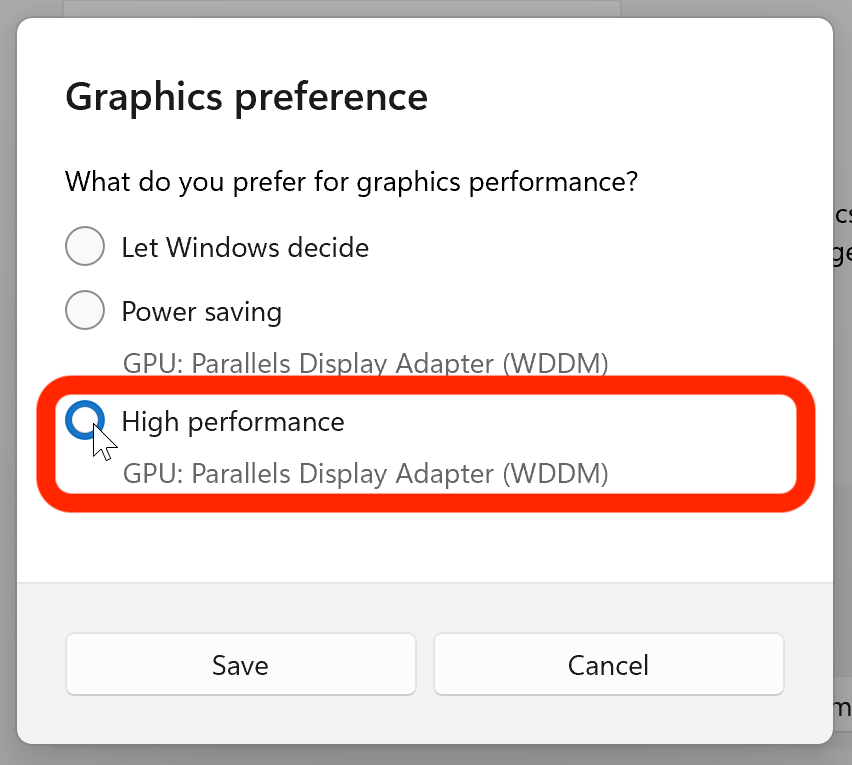
Isso garante que o OBS utilize a mesma GPU que seus monitores.
1.2 Evite conflitos entre captura de tela e captura de jogos
Usando Captura de tela e Captura de jogo Na mesma cena, podem ocorrer conflitos de renderização.
O que fazer:
- Remova temporariamente uma das fontes de captura.
- Teste a pré-visualização em tela cheia com apenas Captura de jogo ou Captura de janela .
- Criar cenas separadas para diferentes métodos de captura.
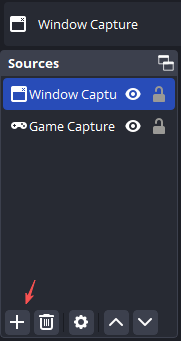
Essa separação evita conflitos entre a GPU e o compositor.
1.3 Desative o HDR nos seus monitores
O HDR é um dos principais culpados por problemas de tela preta no modo projetor em tela cheia do OBS.
Desativar HDR:
- Vá para Configurações → Sistema → Tela .
- Selecione cada monitor e alterne entre eles. HDR → Desativado Em seguida, reinicie o OBS.
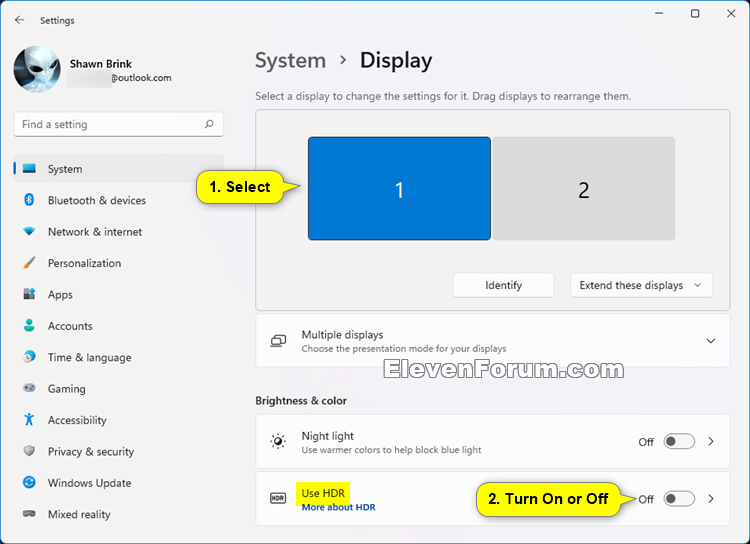
Muitos usuários relatam que essa correção resolve o problema instantaneamente.
1.4 Alterar o monitor do projetor em tela cheia
Às vezes, o OBS tenta projetar a imagem em um monitor com taxa de atualização ou configuração de cores incompatível.
Passos:
- Clique com o botão direito do mouse dentro da Pré-visualização do OBS.
- Escolher Projetor em tela cheia (pré-visualização) .
- Selecione um monitor diferente e teste novamente.
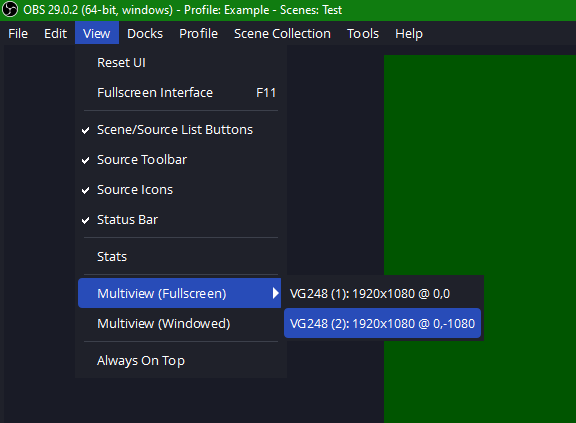
1.5 Desative o G-SYNC ou o FreeSync
Tecnologias de taxa de atualização variável podem fazer com que ambas as telas fiquem pretas quando o OBS entra no modo de tela cheia.
- NVIDIA: Desative o G-SYNC no Painel de Controle da NVIDIA.
- AMD: Desative o FreeSync nas configurações da Radeon.
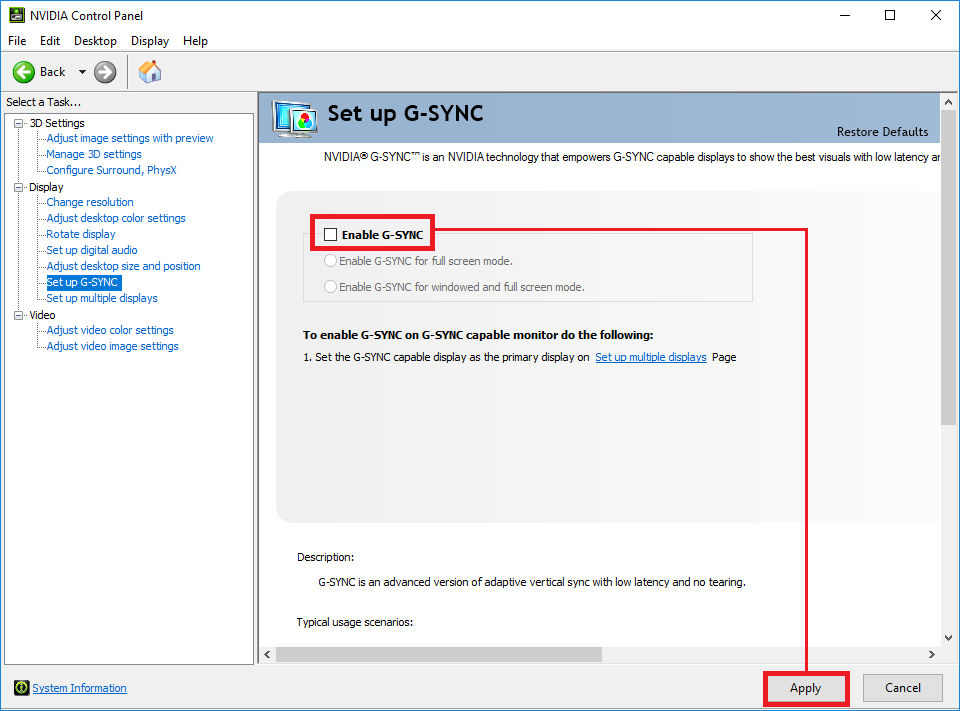
Você poderá reativá-los posteriormente, se necessário.
1.6 Ajustar as configurações de cor do OBS
Formatos de cores incorretos podem causar problemas na renderização da pré-visualização.
Configurações recomendadas:
- Formato de cor: NV12
- Espaço de cores: 709
- Gama de cores: Completo
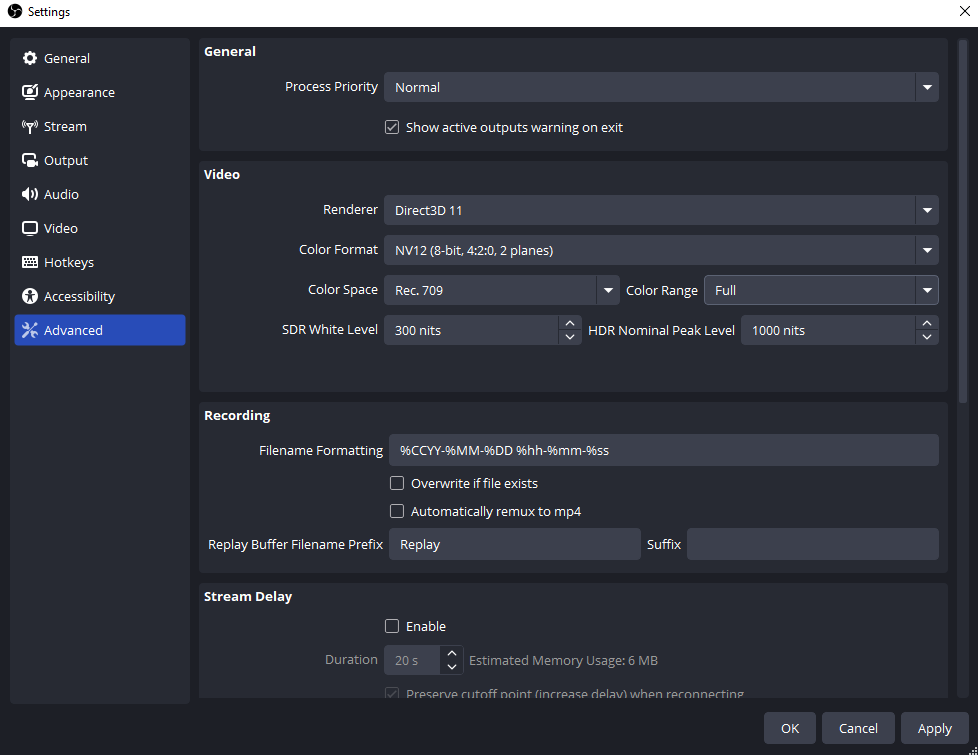
Reinicie o OBS após aplicar as alterações.
1.7 Execute o OBS como administrador
Executar o OBS com privilégios elevados ajuda a evitar conflitos com aplicativos em tela cheia e acesso à GPU.

Mesmo após a correção do problema da tela preta, muitos usuários ainda consideram o OBS problemático:
- Complexo demais para gravações rápidas.
- Demorado para solucionar problemas
- Exagerado para tarefas simples de captura de tela.
Se você só precisa de grave sua tela de forma confiável Uma alternativa pode poupar-lhe tempo e frustração.
2. Experimente a alternativa simples, porém poderosa, ao OBS – Swyshare Recordit
Se os problemas de visualização em tela cheia do OBS continuam interrompendo seu fluxo de trabalho, Swyshare Recordit Oferece uma solução mais limpa e fácil de usar para iniciantes.
Swyshare Recordit É um gravador de tela leve, projetado para usuários que desejam gravações de alta qualidade sem configurações complicadas. Ele prioriza a estabilidade, a facilidade de uso e recursos práticos de gravação, em vez de configurações avançadas de transmissão ao vivo.
Principais características de Swyshare Recordit :
- Múltiplos modos de gravação Grave a tela inteira, uma janela específica ou uma região personalizada.
- Desempenho estável Sem conflitos de GPU, telas pretas ou travamentos na pré-visualização.
- Repetição instantânea Capture os últimos segundos sob demanda — perfeito para os melhores momentos da partida.
- Gravação agendada Grave automaticamente reuniões, aulas ou transmissões ao vivo.
- Controle de áudio Gravar o som do sistema, do microfone ou ambos.
- Ferramentas de anotação integradas Adicione desenhos, texto ou destaques durante a gravação.
- Interface amigável para iniciantes Comece a gravar com apenas alguns cliques.

Quando escolher OBS vs. Recordit :
- Escolha o OBS se precisar de transmissões ao vivo profissionais, sobreposições complexas ou produção com múltiplas fontes.
- Escolher Swyshare Recordit Se você deseja uma gravação de tela rápida, estável e sem complicações.
3. Conclusão
O problema em que o OBS deixa ambas as telas pretas durante a pré-visualização em tela cheia é comum e geralmente é causado por incompatibilidades de GPU, configurações de HDR ou conflitos na fonte de captura. Embora as soluções descritas acima muitas vezes resolvam o problema, elas exigem tempo, conhecimento técnico e solução de problemas contínua.
Se você está cansado de lidar com telas pretas, configurações complexas e falhas inesperadas na pré-visualização, Swyshare Recordit É uma alternativa mais inteligente. Sua interface simples, desempenho confiável e recursos de gravação avançados a tornam ideal para quem quer se concentrar na criação de conteúdo, e não em corrigir problemas de software.
Para uma gravação de tela tranquila e sem estresse, Swyshare Recordit Essa é a recomendação clara.