Como corrigir problemas de perda de frames no OBS devido ao atraso na codificação?

O OBS Studio é uma das ferramentas mais utilizadas para gravação de tela e transmissão ao vivo, sendo a preferida por jogadores, educadores e criadores de conteúdo devido à sua flexibilidade e gratuidade. No entanto, muitos usuários se deparam com um problema comum e frustrante: “ Quadros pulados devido ao atraso na codificação. Quando esse erro ocorre, o vídeo gravado ou transmitido pode parecer instável, apresentar travamentos ou perder a sincronização de áudio, tornando o resultado final desagradável de assistir.
Neste artigo, explicaremos o que significa atraso de codificação no OBS, listaremos os principais motivos pelos quais o OBS pula frames, apresentaremos soluções comprovadas e introduziremos uma alternativa simples ao OBS para usuários que desejam gravações fluidas sem configurações complexas.
1. O que significa "Atraso de codificação" no OBS?
No OBS, o atraso na codificação ocorre quando o sistema captura quadros de vídeo com sucesso, mas não consegue codificá-los com rapidez suficiente em tempo real. A codificação é o processo de compressão de dados de vídeo brutos em um formato reproduzível, como H.264 ou HEVC. Se o codificador ficar para trás, o OBS intencionalmente pula quadros para evitar travamentos ou falhas.
É importante notar que o atraso na codificação não está relacionado à velocidade da internet. Muitos usuários o confundem com perda de quadros causada por problemas de rede, mas o atraso na codificação é um problema de desempenho local. Geralmente, indica uma CPU ou GPU sobrecarregada, ou configurações do codificador que são muito exigentes para o seu hardware.
Você pode monitorar o atraso de codificação no OBS abrindo Exibir → Estatísticas, onde “Quadros Ignorados (Atraso de Codificação)” é exibido em porcentagem.
2. Por que os frames do OBS são pulados devido ao atraso de codificação?
O OBS pula frames quando seu sistema não consegue codificar o vídeo com rapidez suficiente. Os motivos mais comuns incluem:
- sobrecarga da CPU – O uso do x264 com configurações predefinidas de alta qualidade sobrecarrega a CPU, especialmente durante jogos ou multitarefa.
- sobrecarga da GPU – Mesmo codificadores de hardware como NVENC ou AMF podem apresentar lentidão se a GPU já estiver sendo muito utilizada.
- Alta resolução ou FPS – A gravação ou transmissão em 1080p60, 1440p ou 4K aumenta consideravelmente a carga de trabalho de codificação.
- Predefinições agressivas do codificador – As predefinições Qualidade, Qualidade Máxima ou Lenta exigem mais poder de processamento.
- Recursos avançados de codificação ativados – Os recursos de previsão e ajuste psicovisual melhoram a qualidade, mas aumentam a carga do sistema.
- Gravação e transmissão simultâneas – Codificar ambos ao mesmo tempo duplica a demanda sobre o seu hardware.
- OBS não deve ser executado como administrador. – O OBS pode não estar recebendo prioridade suficiente do sistema.
- Aplicativos em segundo plano que utilizam recursos – Navegadores, lançadores e sobreposições podem consumir recursos da CPU ou da GPU.
3. Como corrigir a perda de frames no OBS devido ao atraso na codificação?
3.1 Mudar para um codificador de hardware
Vá para Configurações → Saída → Codificador e escolha um codificador de hardware:
- GPUs NVIDIA: NVENC (novo)
- Processadores Intel: Sincronização rápida (QSV)
- GPUs AMD: H.264 (AMF)
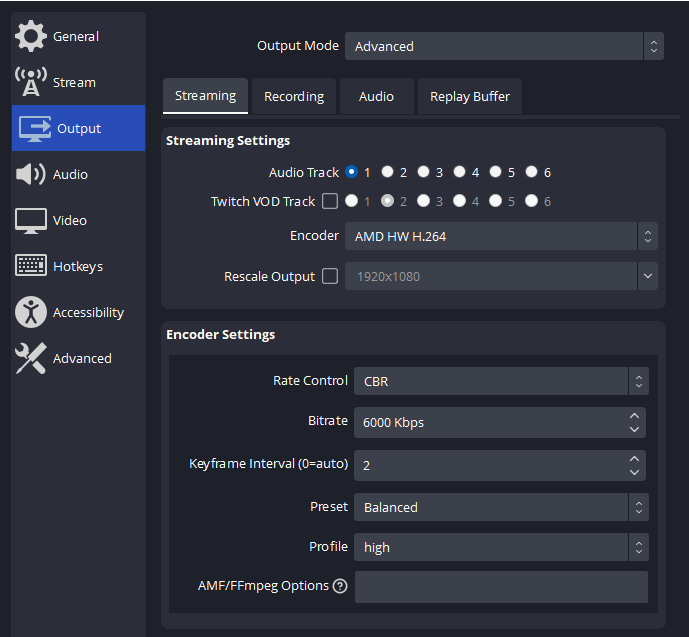
Os codificadores de hardware reduzem significativamente o uso da CPU e são a solução mais eficaz.
3.2 Resolução de saída inferior
Em Configurações → Vídeo :
- Resolução base (tela): 1920×1080
- Resolução de saída (escalonada): tente 1280×720 ou 1600×900
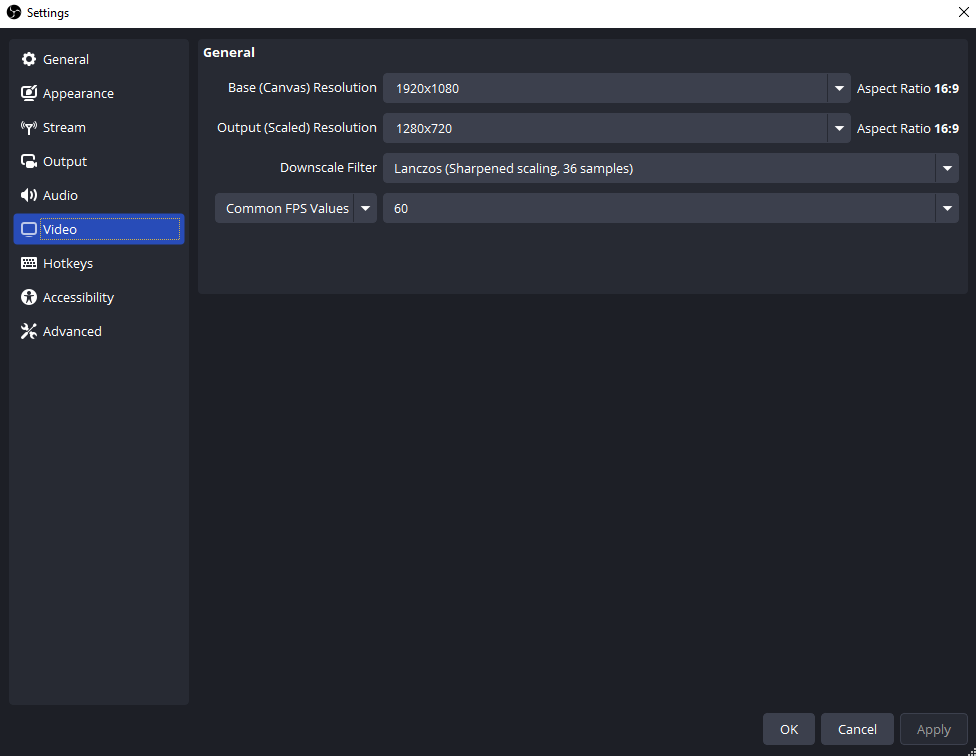
Resolução mais baixa significa menos pixels para codificar por quadro.
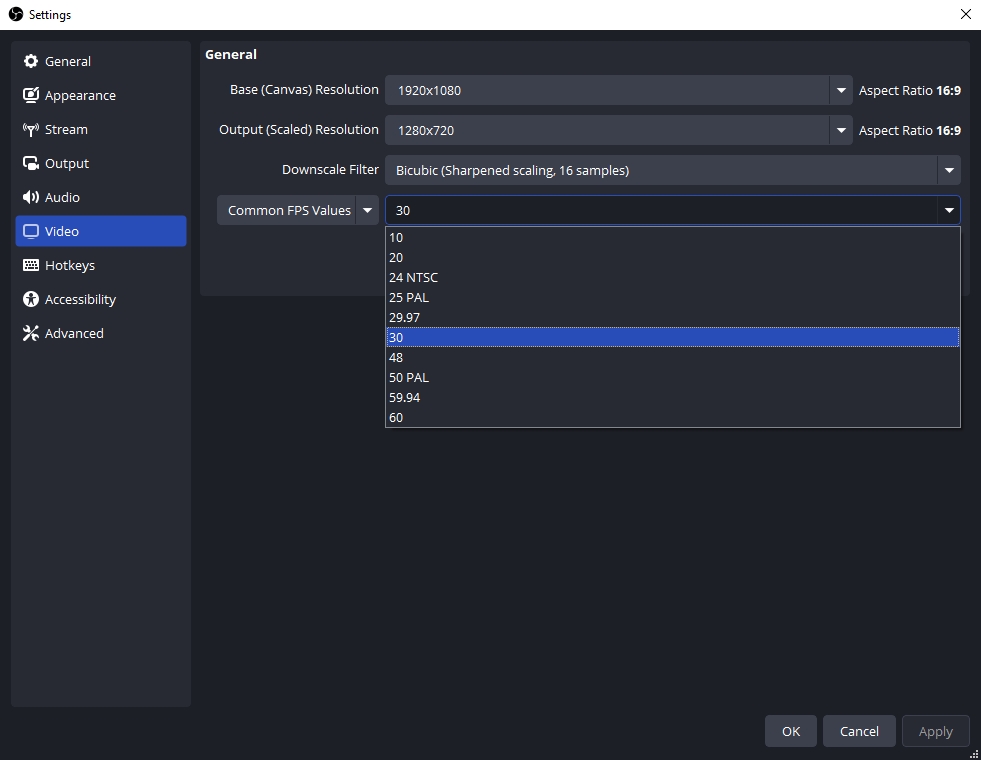
3.3 Reduzir a taxa de quadros
Mudar 60 FPS para 30 FPS sob Valores comuns de FPS Isso reduz pela metade a carga de trabalho de codificação e, muitas vezes, elimina o atraso imediatamente.
3.4 Ajustar predefinições do codificador
Use predefinições mais leves:
- x264: Muito rápido ou Super-rápido
- NVENC: Desempenho
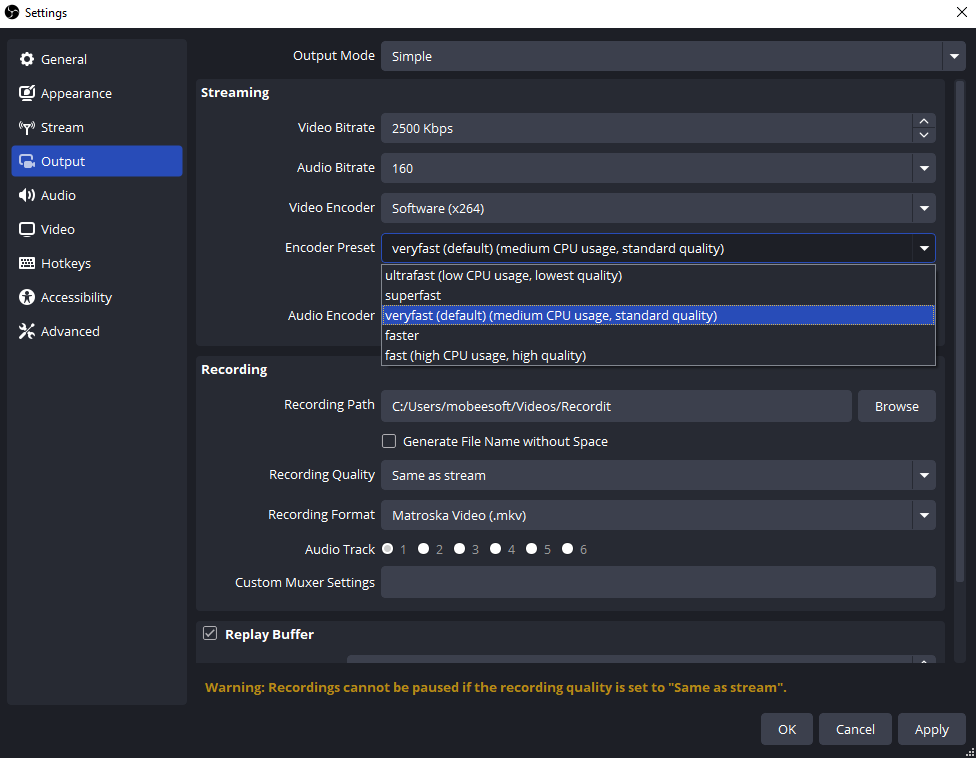
Desative a função Look-ahead e o ajuste psicovisual para obter maior estabilidade.
3.5 Execute o OBS como administrador
Clique com o botão direito do mouse no OBS e selecione Executar como administrador Para garantir que o OBS receba prioridade suficiente de CPU e GPU.

3.6 Fechar Aplicativos em Segundo Plano
Feche aplicativos desnecessários, como navegadores, inicializadores de jogos, editores de vídeo e sobreposições, antes de gravar ou transmitir.
3.7 Otimizar as configurações de gravação
Se você estiver apenas gravando:
- Evite qualidade sem perdas.
- Utilize os formatos MP4 ou MKV.
- Mantenha as taxas de bits em níveis razoáveis para sua resolução e FPS.
4. Experimente a alternativa simples ao OBS – Swyshare Recordit
Para usuários que consideram o OBS muito complexo ou que enfrentam constantemente problemas com atraso na codificação, Swyshare Recordit É uma alternativa simples e eficaz. Recordit Foi projetado para gravações de tela suaves e estáveis com configuração mínima, tornando-o ideal tanto para iniciantes quanto para profissionais.
Principais características de Swyshare Recordit :
- Gravação de tela fluida com baixo uso de CPU e GPU.
- Grave a tela inteira, uma área selecionada ou uma janela específica.
- Saída de vídeo de alta qualidade sem configurações complexas.
- Suporte para gravação de som do sistema e microfone.
- Gravação programada com início e parada automáticos.
- Reprodução instantânea e captura de tela durante a gravação.
- Interface amigável para iniciantes com gravação em um clique.
Passos para gravar com Swyshare Recordit :
- Baixar e instalar Swyshare Recordit No seu computador, inicie o programa e escolha o modo de gravação (tela inteira, janela ou área personalizada).
- Selecione as fontes de áudio (som do sistema e/ou microfone) e ajuste as configurações básicas, como formato e resolução, se necessário.
- Clique para iniciar a captura da tela; pare a gravação e salve ou visualize o vídeo instantaneamente.

5. Conclusão
A perda de frames no OBS devido ao atraso de codificação geralmente é causada por limitações de hardware ou configurações excessivamente agressivas. Ao utilizar codificadores de hardware, diminuir a resolução e a taxa de quadros e otimizar as configurações do OBS, a maioria dos usuários consegue reduzir ou eliminar significativamente o atraso de codificação.
No entanto, se você deseja uma experiência de gravação descomplicada, sem ajustes técnicos, Swyshare Recordit É altamente recomendável. Oferece gravações suaves e de alta qualidade com o mínimo de esforço do sistema, tornando-se uma excelente alternativa ao OBS – especialmente para usuários que priorizam estabilidade, simplicidade e confiabilidade.