Guia completo de solução de problemas para corrigir o problema do Nvidia Instant Replay que continua desligando.

O recurso Instant Replay da Nvidia é uma das ferramentas mais práticas para capturar lances incríveis, momentos decisivos de jogo ou eventos importantes que acontecem antes de você apertar o botão de gravação manualmente. Mas, para muitos usuários, o Instant Replay apresenta um problema recorrente: ele desativa sozinho. Esse problema pode ser frustrante, principalmente quando você acha que capturou um momento importante — apenas para descobrir que o Instant Replay foi desativado minutos antes.
Felizmente, esse problema geralmente é causado por alguns fatores previsíveis, e a maioria é fácil de resolver com os passos certos. Este guia explora por que o Nvidia Instant Replay continua desligando e fornece um processo completo de solução de problemas para ajudá-lo a fazê-lo funcionar de forma confiável.
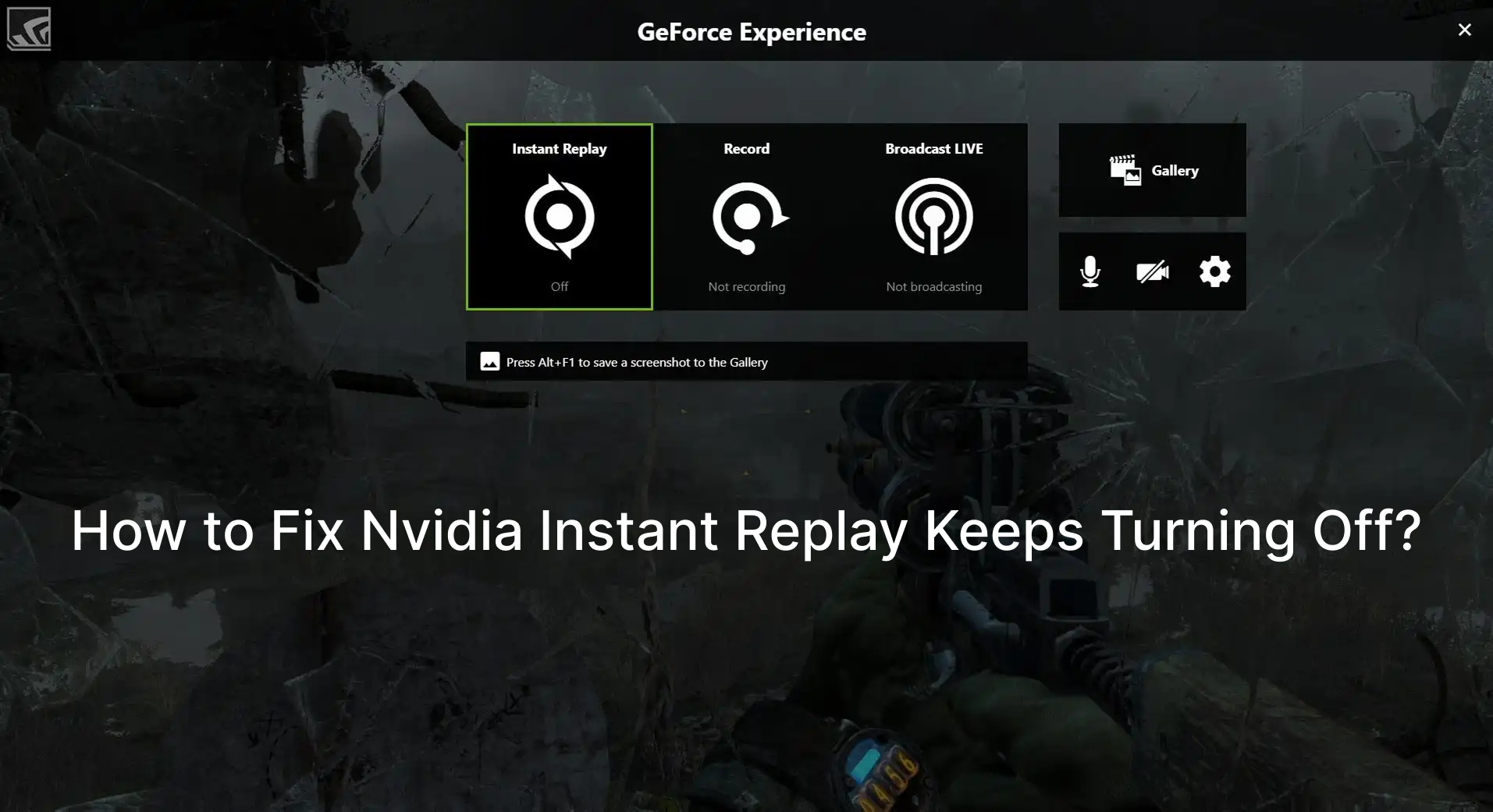
1. Por que o Nvidia Instant Replay continua desligando?
Segue um resumo das causas mais frequentes:
- Falha ou travamento da sobreposição no jogo
- Espaço em disco insuficiente na unidade de gravação
- Os serviços da Nvidia não estão em execução.
- Problemas com drivers ou instalação corrompida do GeForce Experience
- Problemas com HDR/HDR automático com ShadowPlay
- Modo de GPU de baixo consumo , especialmente em laptops
- Modo de exibição não suportado (ex: problemas exclusivos de tela cheia)
- Configurações de gravação excessivamente altas causando sobrecarga da GPU
- Conflitos de permissões do Windows
Qualquer um desses problemas pode fazer com que o Repetição Instantânea se desative silenciosamente. Agora, vamos ver os passos para corrigir cada um deles.
2. Como resolver o problema do Nvidia Instant Replay que continua desligando?
2.1 Reinicie a sobreposição no jogo (solução rápida)
A sobreposição ativa o Instant Replay; se ela travar, o Instant Replay desativa automaticamente.
Como redefinir:
Abrir Experiência GeForce > Alternar Sobreposição no jogo DESLIGADO → depois LIGADO novamente > Pressione Alt + Z Para confirmar se a sobreposição aparece > Reativar Repetição instantânea .
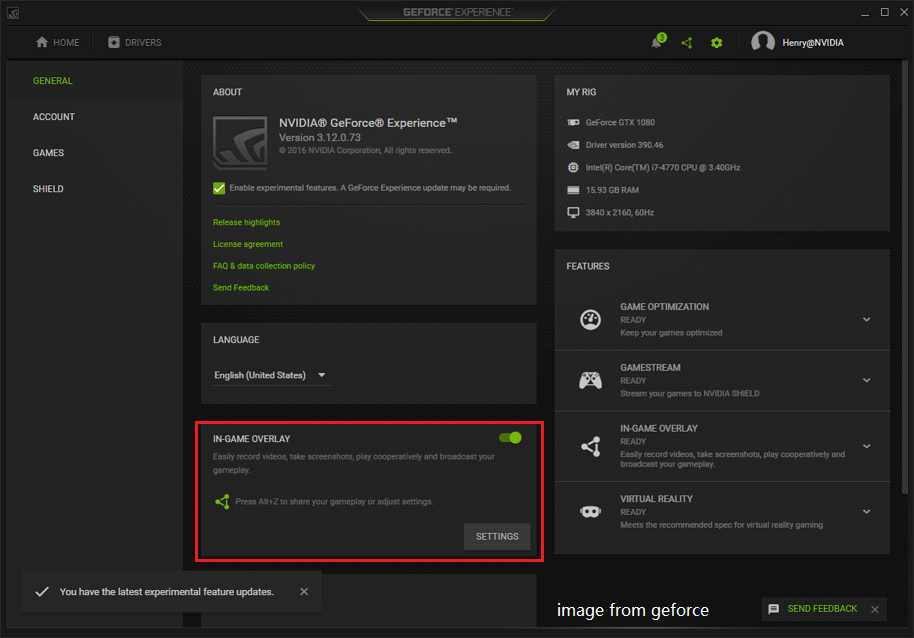
Essa simples reinicialização resolve o problema para muitos usuários.
2.2 Verifique o espaço em disco na unidade de gravação
O ShadowPlay requer gravação contínua. Se o seu disco estiver cheio, o Instant Replay será desativado.
Passos:
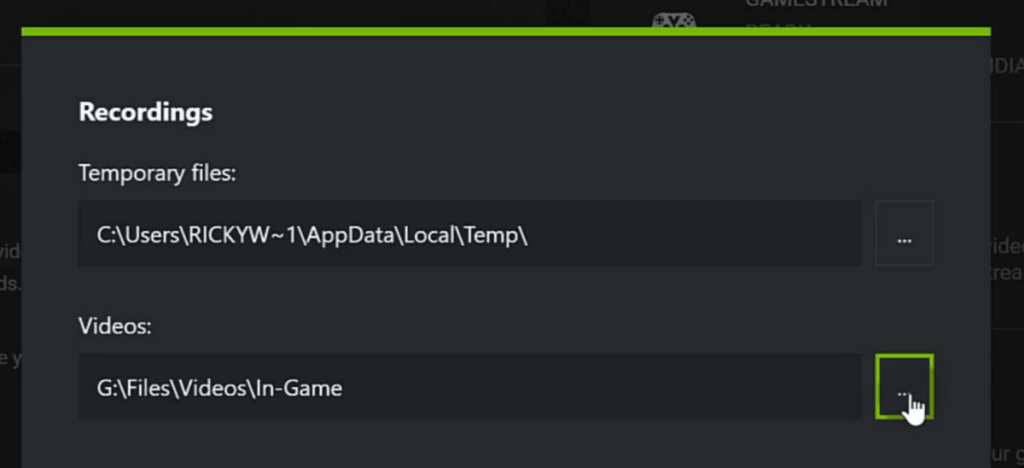
- Vá para GeForce Experience > Configurações > Gravações .
- Confira o Vídeos localização e certifique-se de ter pelo menos 3–5 GB grátis Idealmente, mais do que isso.
- Transfira as gravações para outra unidade, se necessário.
2.3 Reinicie os serviços da Nvidia.
Se os serviços em segundo plano da Nvidia pararem de funcionar, recursos como o Instant Replay falharão silenciosamente.
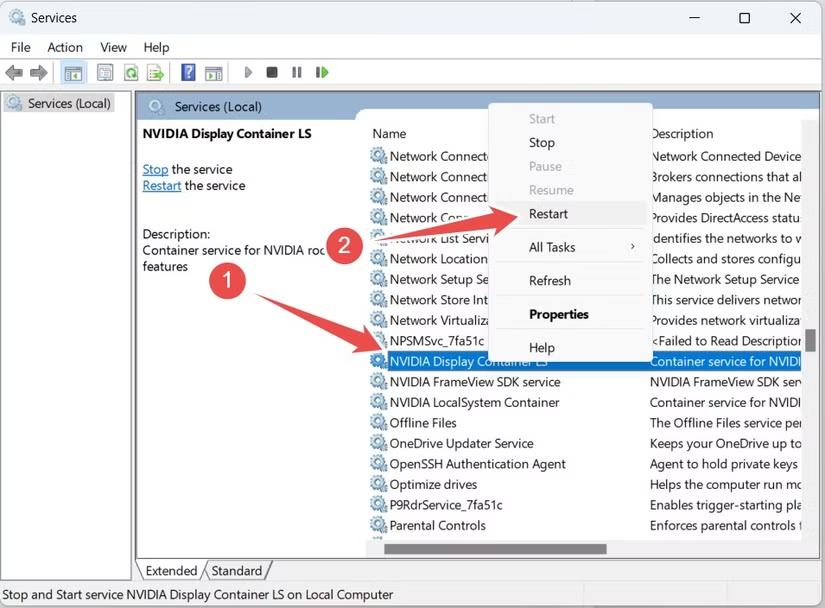
Certifique-se de que esses serviços estejam em execução:
- NVIDIA Display Container LS
- Contêiner do Sistema Local da NVIDIA
- Serviço NVIDIA FrameView SDK
Como verificar:
Imprensa
Ganhar + R
→ tipo
services.msc
> Encontre cada serviço da Nvidia > Configure
Tipo de inicialização: Automática
> Clique
Reiniciar
.
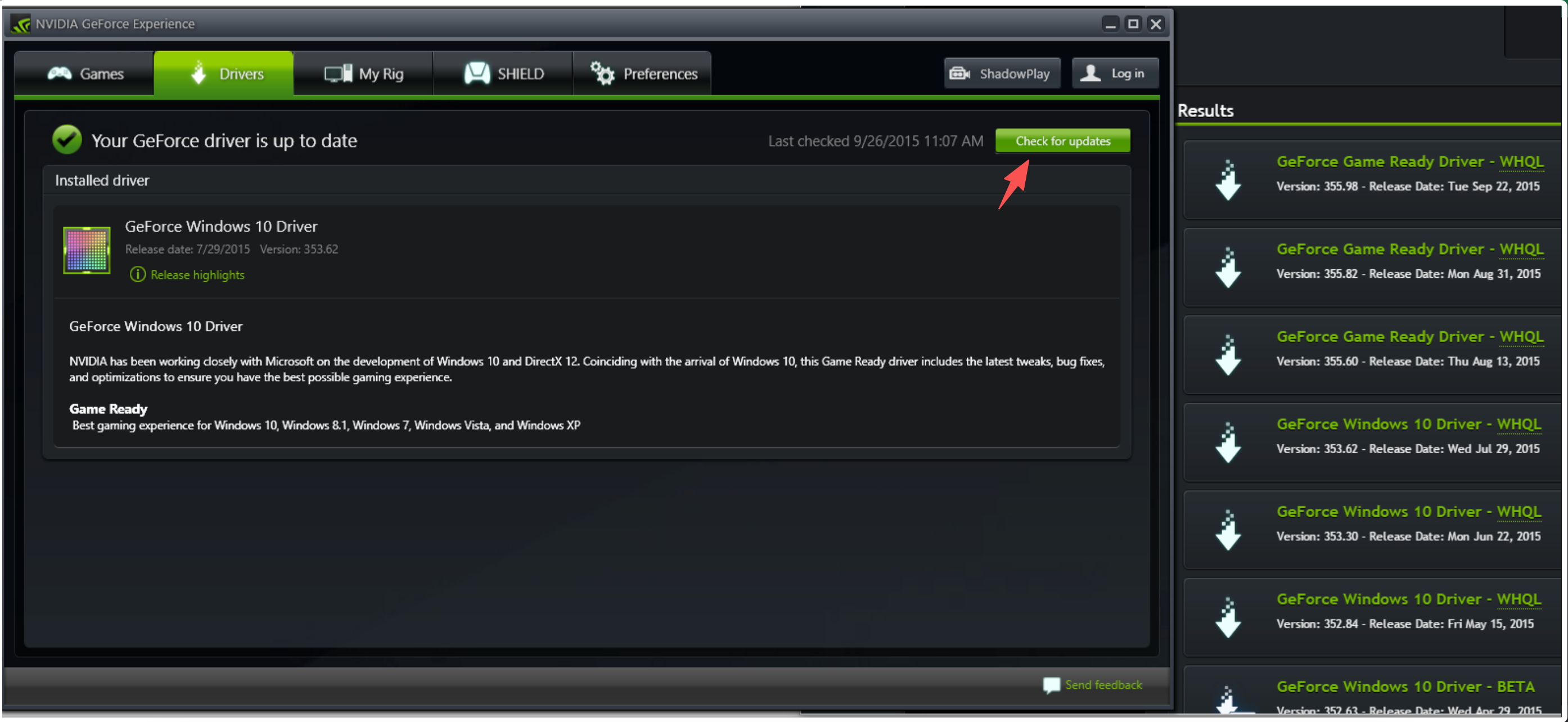
Atualização dos drivers da GPU 2.4
Problemas com drivers frequentemente causam mau funcionamento dos recursos do ShadowPlay.
Como atualizar:
- Abrir GeForce Experience > Drivers .
- Clique Verificar atualizações .
- Baixe o driver Game Ready mais recente.
2.5 Desative o HDR ou o HDR automático
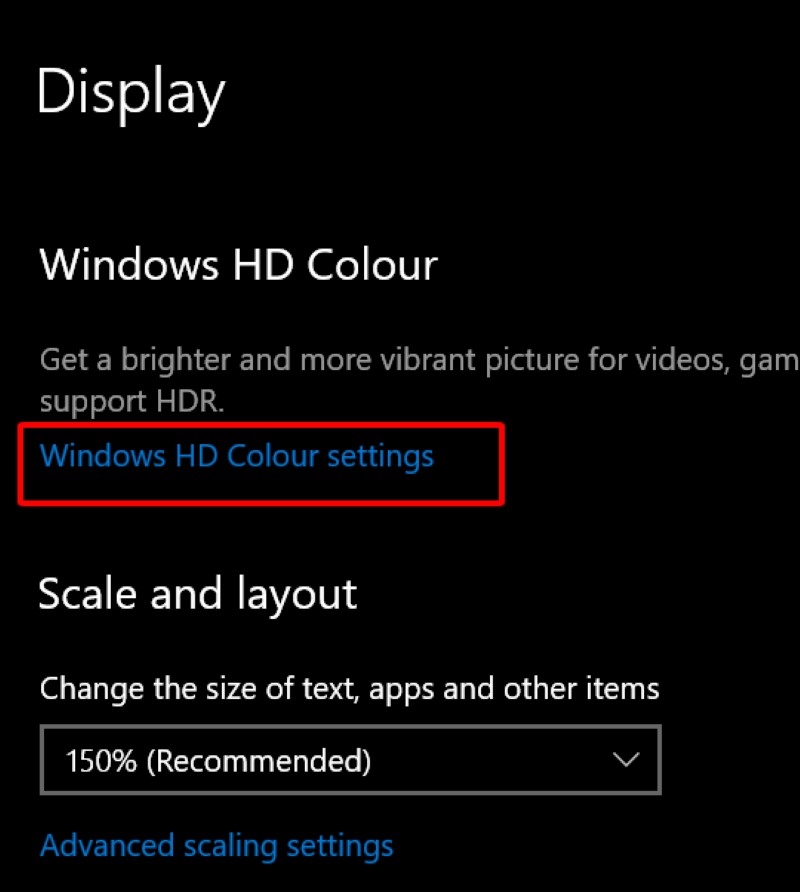
O ShadowPlay costuma ter dificuldades com a captura HDR, o que leva a travamentos ou problemas de desativação automática.
Tente desativar:
- HDR do Windows
- HDR automático
- Sobreposições HDR da Nvidia
Caminho:
Configurações > Sistema > Tela > Configurações de cor HDR/Windows HD
> Desative-os e reinicie a Repetição Instantânea.
2.6 Alternar modos de exibição
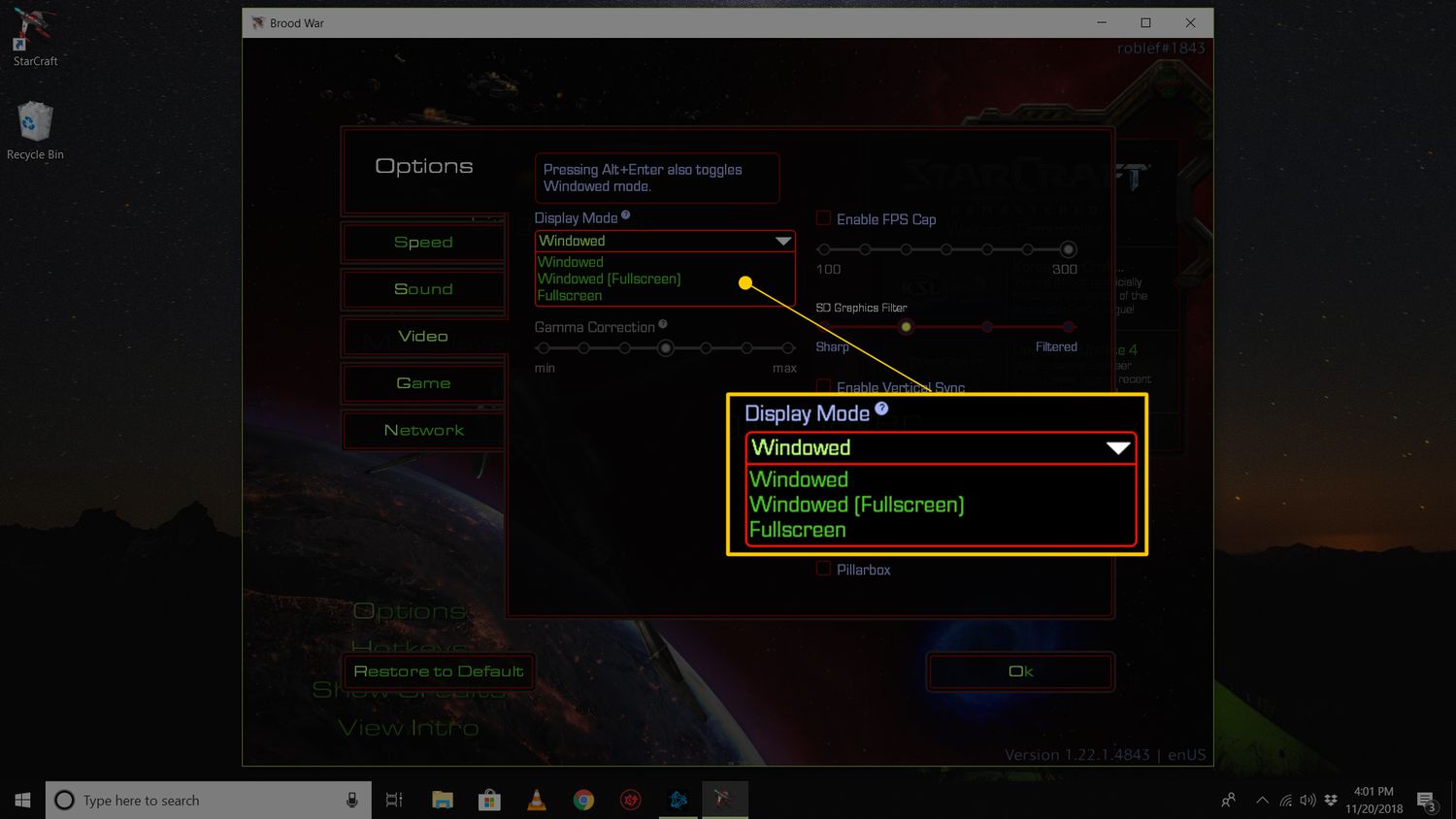
Alguns jogos bloqueiam a sobreposição quando executados em determinados modos.
Tente mudar para:
- Janela sem bordas , ou
- Tela cheia (não exclusiva)
Em seguida, reative a Repetição Instantânea usando Alt + Z .
2.7 Reduzir a carga de codificação
Se a sua GPU estiver sob carga elevada, a Nvidia poderá desligar automaticamente o Instant Replay.
Configurações de gravação mais baixas:
- Alt + Z → Configurações > Ir para Captura de vídeo
- Inferior um ou mais:
- Resolução (1080p → 720p)
- Taxa de quadros (60 → 30 FPS)
- Taxa de bits
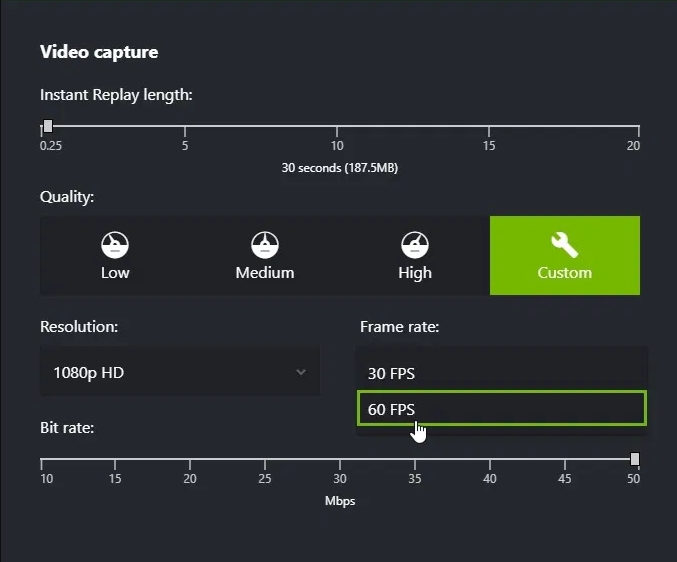
Isso impede que o Instant Replay seja interrompido durante partidas intensas.
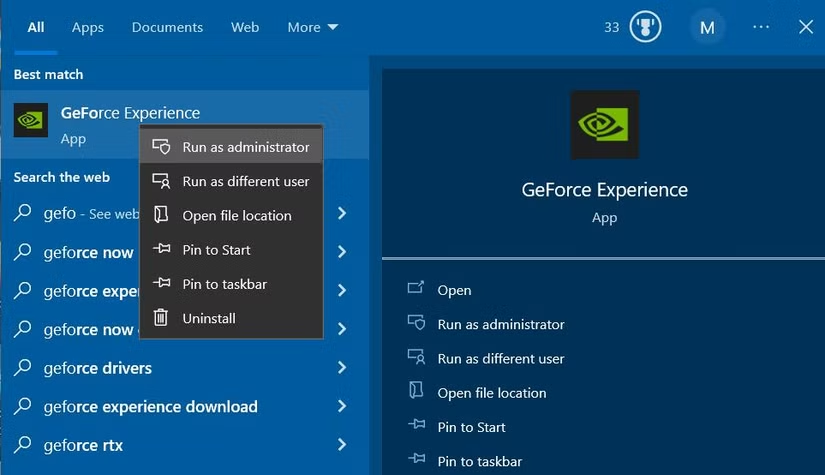
2.8 Execute o GeForce Experience como administrador
As permissões do Windows podem interferir na captura em segundo plano do ShadowPlay.
Consertar:
- Clique com o botão direito do mouse Experiência GeForce → Executar como administrador .
- Reativar a Repetição Instantânea.
2.9 Desativar o modo de economia de bateria ou o modo de baixo consumo de energia da GPU (Correção para laptops)
O ShadowPlay pode ser interrompido automaticamente se a GPU entrar em estado de baixo consumo de energia.
Faça o seguinte:
- Conecte seu laptop.
- Abrir Painel de Controle da NVIDIA > Gerenciar configurações 3D .
- Definir Modo de gerenciamento de energia: Priorizar o desempenho máximo .
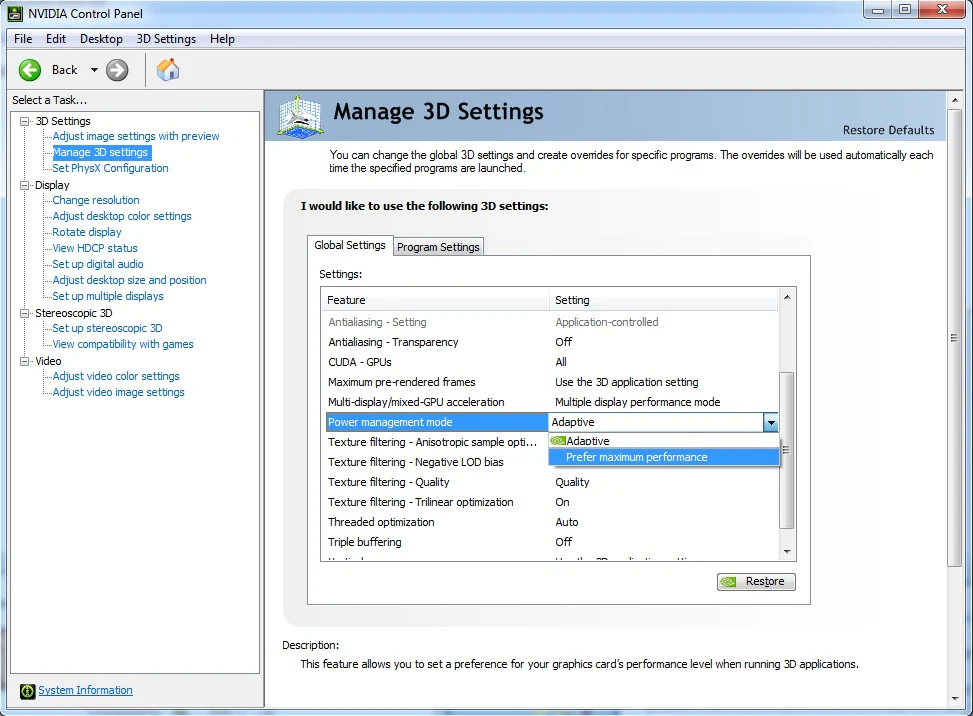
Reinicie a Repetição Instantânea em seguida.
2.10 Reinstale o GeForce Experience
Se tudo mais falhar, sua instalação do GFE pode estar corrompida.
Passos:
- Desinstalar Experiência GeForce de aplicativos do Windows.
- Baixe a versão mais recente da Nvidia.
- Instale novamente e configure o Instant Replay.
Isso resolve problemas profundos ou persistentes.
3. Experimente o recurso de reprodução instantânea de um gravador de tela confiável — Recordit
Se o Nvidia Instant Replay ainda não estiver funcionando, ou se você estiver cansado de tentar solucionar o problema, talvez queira uma alternativa mais confiável. Swyshare Recordit Oferece um recurso de gravação no estilo replay estável e leve que não depende da sobreposição da GPU ou dos serviços da Nvidia — o que significa que evita todos os problemas listados acima.
Principais características de Recordit :
- Gravação no estilo Instant Replay — capture os últimos segundos a qualquer momento.
- Gravação em tela cheia, janela ou área personalizada
- Captura de áudio do sistema + microfone
- Suporte para sobreposição de webcam
- Capturas de tela rápidas e de alta qualidade.
- Anotações e efeitos de clique do mouse, além de adicionar logotipo/marca d'água.
- Desempenho estável sem problemas de sobreposição da GPU
Como usar o Recordit Repetição instantânea:
- Download Recordit Acesse o site oficial e abra o aplicativo.
- Acesse Configurações → Localize Gravar últimos ** segundos → Defina o período de tempo que deseja capturar (por exemplo, últimos 15 segundos, 30 segundos ou mais).
- Jogue seu jogo, comece a gravar e Recordit armazenará continuamente os últimos X segundos na memória.
- Quando algo digno de nota acontecer, pare de gravar. Recordit irá salvar os últimos segundos que você especificou e exibi-los na aba “Arquivos”.

4. Conclusão
O Nvidia Instant Replay é uma ferramenta poderosa para capturar lances inesperados, mas pode ser frustrante quando ele desliga sozinho com frequência. A maioria dos problemas decorre de causas previsíveis, como falhas na sobreposição de funções, conflitos de drivers, espaço em disco insuficiente ou configurações do sistema incorretas. Seguir os passos de solução de problemas acima geralmente resolve o problema.
Para quem deseja uma experiência mais confiável sem a necessidade de solucionar problemas constantemente, Recordit Oferece uma alternativa de Repetição Instantânea estável e leve. Com recursos como duração de repetição personalizável, captura de áudio e webcam, anotações e gravação em segundo plano contínua, Recordit Garante que você nunca perca um momento importante, tornando-se uma excelente escolha para jogadores, criadores de conteúdo e qualquer pessoa que valorize a gravação de tela sem complicações.